モバイルデータ通信でFree Fireの高ピングを修正する方法

モバイルデータ通信でのFree Fireの高ping問題を解決するために、実用的な接続チェック、LTEと5Gの比較テスト、バックグラウンドダウンロードの修正、および継続的なラグを報告するためのヒントをご紹介します。
モバイルデータ通信使用時にFree Fireで高いping値が発生する場合は、まずアクティブなダウンロードを停止し、携帯電話回線を再接続してから、電波状況の良い場所でテストしてください。問題が解決しない場合は、LTEと5G、そして可能であれば別の接続方法を比較してください。これらの確認により、遅延の原因がスマートフォンの接続、通信事業者、またはゲーム固有の問題のいずれかであるかを特定できます。すべてのモバイルネットワークで低ping値を保証するスマートフォンの設定はありません。
試合の合間に接続状況が変わることがあります。モバイルデータ通信をオフにしたり、機内モードを有効にしたり、ネットワークの種類を変更したりすると、プレイ中のゲームが切断される可能性があります。
このガイドは2026年10月8日に調査されました。Androidのメニュー名は、メーカー、ソフトウェアバージョン、通信事業者によって異なります。設定画面の図は、Free Fireのテスト結果ではなく、レイアウト例を示しています。
Pingはネットワークの遅延をミリ秒単位で測定します。問題が発生している間、Free Fireのゲーム内Pingを確認してください。操作の遅延、プレイヤーが突然別の位置にジャンプする、接続が切断されるなどの症状は、接続の問題を示している可能性があります。Pingの値が安定しているにもかかわらずカメラの動きがぎこちない場合は、スマートフォンのパフォーマンスの問題を示している可能性があります。これらの問題は同時に発生することもあります。
Garenaの接続ガイドラインでは、理想的なping値は150ms以下とされています。これはあくまで目安であり、保証ではありません。一度低いping値が出たからといって、試合全体を通して接続が安定するとは限りません。
例えば、通常は応答性が高いように見えるものの、繰り返し一時停止する接続は、スクリーンショットで低い数値が記録されていても調査する価値があります。これはあくまで例であり、測定結果ではありません。通常の数値、急激な上昇、そしてそれらが目に見える遅延と一致するかどうかを記録してください。
テストではモバイルデータ通信を使用するため、一時的にWi-Fiをオフにしてください。モバイルデータ通信が有効になっていること、および携帯電話にモバイルデータ通信のインジケーターが表示されていることを確認してください。ウェブページを開くことで基本的なインターネットアクセスは確認できますが、ゲームへの接続経路が正常であることを証明するものではありません。
Garenaの高pingトラブルシューティング手順では、モバイルデータ通信を確認し、Wi-Fiと携帯電話回線を比較することを推奨しています。データ通信が表示されない場合は、ゲーム内の設定を変更する前に、まず携帯電話回線の復旧を優先してください。
Free Fireを閉じた状態で、機内モードをオンにしてからオフにします。携帯電話の電波が回復するまで待ってから、ゲームを再度起動してください。または、モバイルデータ通信をオフにしてからオンに戻してください。問題が解決しない場合は、スマートフォンを一度再起動してください。
これは、接続が正常に機能しなくなった場合や、通信エリア間を移動した後に接続が回復しない場合に役立ちます。ただし、混雑した基地局やゲームへの不利なルートによる接続障害の解消を保証するものではありません。同じ問題がすぐに再発する場合は、再接続を繰り返すのではなく、以下の比較手順に進んでください。
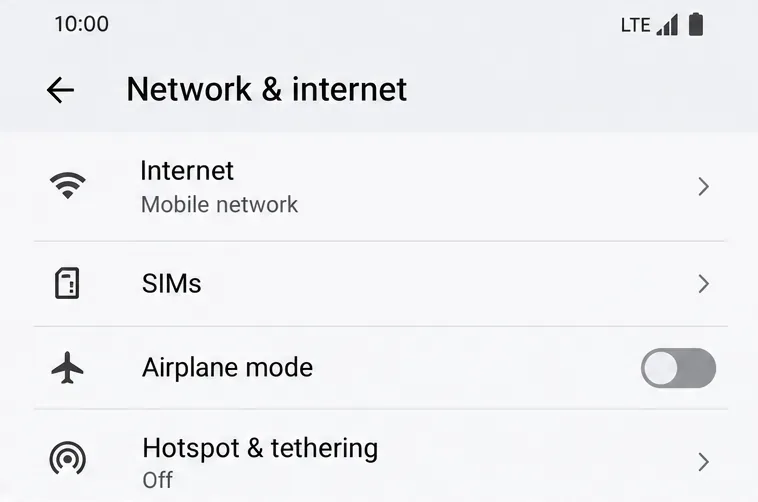
別の部屋や窓際など、安全で安定した場所でテストしてみてください。移動中はテストを避けてください。場所を頻繁に変えると、結果を比較するのが難しくなります。信号バーが増えることで受信状況の改善が確認できますが、バーの数だけではゲームの遅延が少ないとは言えません。
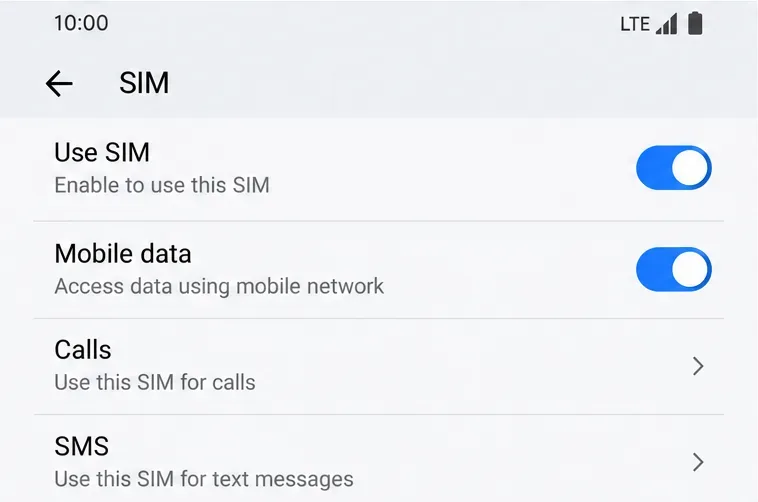
電話の電波が繰り返し途切れる場合は、ご利用の通信事業者に連絡して、地域の通信状況を確認してください。電波は強いものの、遅延が続く場合は、時間帯を変えたり、別のネットワークを利用したりするなど、別のテストを行ってください。電波状況だけで全てが解決するとは限りません。
アプリのアップデート、動画のダウンロード、クラウドへのアップロード、その他のアクティブなデータ転送を一時停止してください。スマートフォンでのストリーミングを停止し、ホットスポットを使用しているデバイスを切断してください。動画アプリを閉じることも有効ですが、ダウンロードやアップロードが独立して継続されるかどうかも確認してください。
iPhoneでは、低データモードを使用すると、自動更新やバックグラウンドタスクを一時停止できます。Appleのモバイル設定に関するドキュメントにこの動作の説明があります。競合するトラフィックを減らすのに役立ちますが、ゲームの優先順位を切り替えるものではなく、ping値の低下を保証するものでもありません。
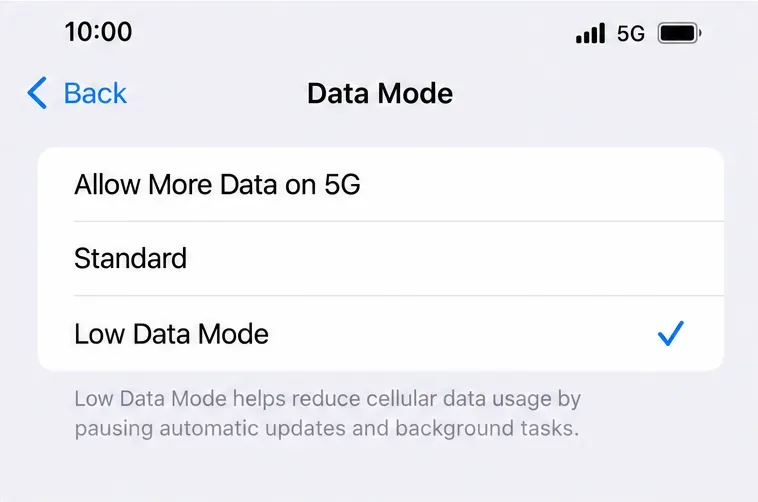
転送が停止したら、再度テストしてください。接続が改善された場合は、再生後に一時停止していたタスクを再開してください。何も変化がない場合は、ネットワークが修復されたと判断する根拠として、無関係なアプリを閉じ続けないでください。
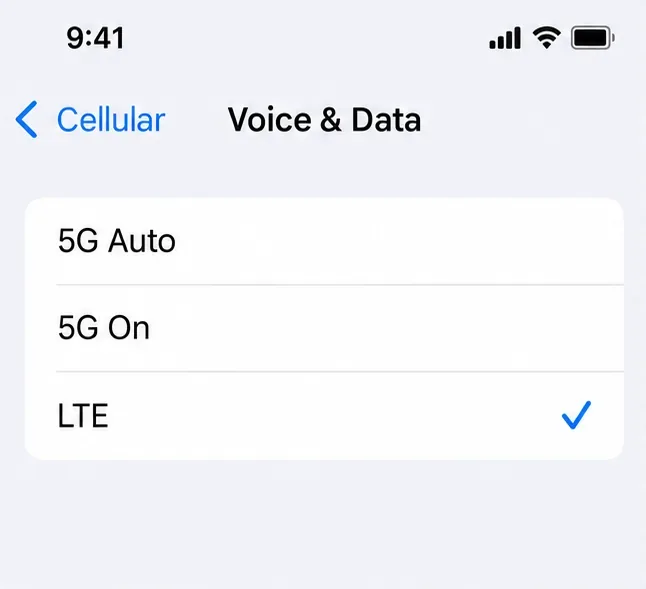
5Gアイコンが表示されているからといって、ゲームの遅延が改善されるとは限りません。お使いのスマートフォンで5Gを選択できる場合は、同じ場所とゲームモードのままLTEを試してください。そして、元の設定と比較してみてください。これはあくまでもトラブルシューティングのための実験であり、5Gを無効にすることを推奨するものではありません。
「設定」を開き、「モバイル通信」を開き、「モバイルデータ通信オプション」を開き、「音声とデータ」を探します。デュアルSIM端末の場合は、必要に応じてまず該当する回線を選択します。テストではLTEを選択します。Appleのドキュメントによると、LTEは5Gが利用可能な場合でもLTEネットワークを使用します。5G Autoは、スマートデータの動作に基づいて5GとLTEを切り替えることができます。
Pixel端末では、「設定」→「ネットワークとインターネット」→「SIM」の順に開き、ご利用の通信事業者を選択してください。「優先ネットワークタイプ」を探し、LTEが利用可能な場合はLTEを選択してください。他のAndroid端末では異なる名称が使用されている場合があり、また一部の通信事業者ではこのオプションが表示されない場合があります。お使いの端末でこのオプションが提供されていない場合は、テストをスキップしてください。サポートされていないモードを強制的に使用するために、隠しダイヤラーコードを使用しないでください。
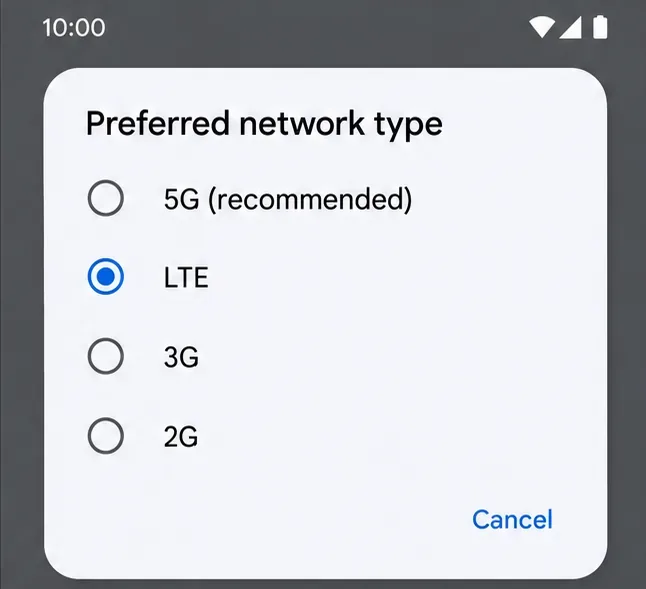
Google Pixelのモバイルネットワークに関するドキュメントには、ネットワークの種類とSIMのオプションが記載されています。サポートされている設定のうち、ゲーム内での動作がより安定する設定を維持してください。LTE接続によって接続が悪化したり、改善が見られない場合は、元の設定に戻してください。
2枚のSIMカードを使用する場合は、モバイルデータ通信用に目的の回線が選択されていることを確認してください。別の通信事業者のSIMカード(有効なデータプランが契約されている場合)を使用すると、比較に役立ちます。一致する回線ごとにデータ回線を変更し、同じ場所からテストしてください。
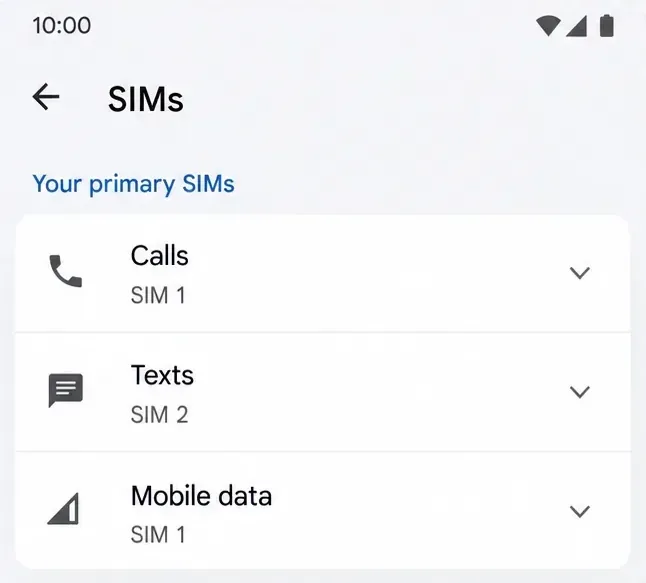
別の通信事業者で改善が見られる場合は、元の接続またはその経路に調査が必要であることを示唆しています。これは、正確な故障箇所を特定するものではありません。SIMカードが1枚しかない場合は、この手順をスキップしてください。基本的なトラブルシューティングを行うために、別のプランを購入する必要はありません。
Free Fire以外のアプリでも携帯電話の接続が不安定な場合は、ネットワークのリセットを検討してください。他のアプリはすべて正常に動作し、ゲームのみに問題がある場合は、リセットの効果は薄れます。
Googleのモバイル接続トラブルシューティングガイドでは、Pixelの場合の手順として「設定」→「システム」→「リセットオプション」→「モバイルネットワーク設定のリセット」と記載されています。確認画面を最初に確認してください。他の機種では、ネットワークのリセット方法が異なったり、結果が異なったりする場合があります。
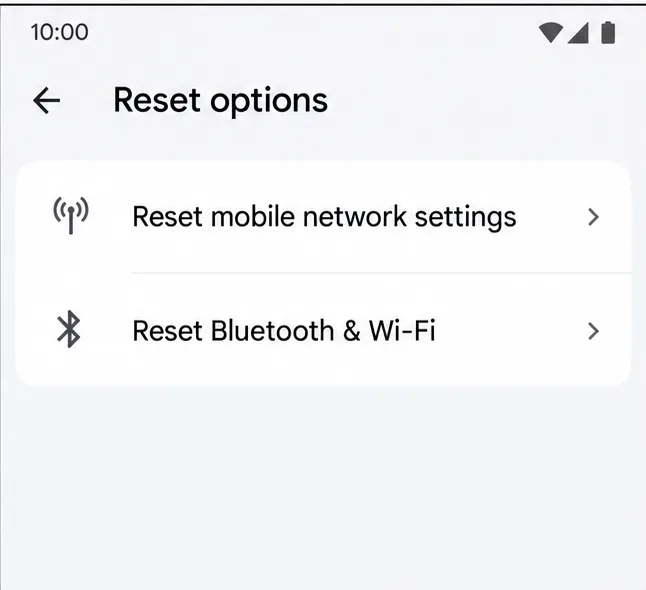
リセットする前に、キャリア固有の設定をメモしておいてください。関係のないキャリアやウェブサイトからコピーしたAPNを手動で入力しないでください。モバイルサービスが利用できない場合は、キャリアに正しい設定を問い合わせてください。通常のping修正として、eSIMを消去したり、電話を工場出荷時の設定にリセットしたりしないでください。
重要な変更を加えるたびに、ランキング対象外のセッションでテストを実施してください。場所とゲームモードは、可能な限り同じ条件にしてください。短時間の読み取りだけで判断するのではなく、数分間にわたって、スパイクの減少、応答性の向上、切断の減少が見られるかどうかを確認してください。
| あなたが見るもの | それが示唆すること | 次の便利なアクション |
|---|---|---|
| モバイルデータ通信は不安定だが、Wi-Fiは安定して良好だ。 | モバイル接続は注目に値する | 通信事業者に、通信エリア、通信障害、プランの制限事項について問い合わせてください。 |
| 同じ場所では別の通信事業者のほうがうまく機能する | 通信事業者に依存する接続または経路が関係する場合があります。 | 元のキャリアとの比較を共有する |
| Free Fireは様々なネットワークで遅延が続いている | ゲーム固有の問題である可能性はあるが、証明はされていない。 | 証拠をGarenaに報告してください |
| カメラの動きが途切れ途切れになる一方で、ピングは安定している。 | 電話の性能が影響する可能性がある | グラフィック負荷を軽減し、デバイスのパフォーマンスを確認してください。 |
Garenaの接続状況報告ガイドでは、速度テストのスクリーンショットとインターネットプロバイダ名(モバイルデータの場合はキャリア名)の入力が求められます。また、お使いのスマートフォンの機種、ゲームのバージョン、おおよその位置情報、時刻とタイムゾーン、ゲーム内のping値のスクリーンショットまたは録画も併せてご提供ください。これらの詳細情報があれば、比較結果の解釈が容易になります。
スピードテストはゲームテストとは別に実行してください。スピードテストのサーバーはFree Fireのサーバーとは異なる場合があるため、良好な結果が出たからといってゲームルートが良好であるとは限りません。両方の結果が異なる場合はサポートに連絡してください。夜間のみ発生する問題が続く場合は、混雑状況を疑う根拠となりますが、時間帯のパターンだけでは混雑の証明にはなりません。
グラフィック設定を下げるとフレームレートは向上しますが、携帯電話回線の接続不良を直接修復するものではありません。ping値が高い場合、ゲームストレージの削除やゲームの再インストールは最初の対処法として適切ではありません。どちらもネットワーク経路の改善には繋がらず、追加の設定やダウンロードが必要になる場合があるからです。
Garenaのゲームラグ対策ガイドでは、パフォーマンスの問題に対して、グラフィック品質を下げたり、ゲームを再起動したりといった対策を推奨しています。ネットワーク遅延ではなく、カクつきが原因と思われる場合は、このガイドを参考にしてください。
この記事のために検証した公式ガイドラインには、検証済みの普遍的な「ゼロピング」APN、DNSアドレス、またはブースター設定は存在しません。宣伝文句を確実な解決策として扱うのは避けてください。すでにVPNを使用している場合は、許可されている場合はVPNを切断した状態と比較してください。結果に変化があれば、調査すべき要因を特定できますが、すべてのVPNが有効または無効であることを示すものではありません。
実用的な目標は、セッションを通して応答性を維持する接続を確立することです。再接続、競合トラフィックの排除、サポート対象ネットワークの比較を行ってもそれが達成できない場合は、証拠を保存し、上位部署にエスカレーションしてください。さらにランダムな設定変更を行うと、原因の特定が困難になります。
モバイルデータ通信でのFree Fireの高ping問題を解決するために、実用的な接続チェック、LTEと5Gの比較テスト、バックグラウンドダウンロードの修正、および継続的なラグを報告するためのヒントをご紹介します。
Brawl StarsをiPadで起動すると画面が真っ黒になる場合は、再インストールしたりSupercellに問い合わせたりする前に、アプリ、接続、iPadOS、およびアップデートについて以下の安全チェックをお試しください。
Android版Free Fireのキャッシュをクリアする方法、iPhoneユーザーができること、そしてラグのトラブルシューティング中にゲームデータを削除せずに済む方法について学びましょう。
10月19日から25日に開催されるLoL Worlds、VALORANT、CS2、Dota 2の確定イベントを、現地時間の開始時刻、UTCへの換算、対戦カード、トーナメント表の賭け金(公開されている場合)とともに検索できます。
0~200のスケールで、Free Fireの感度プロファイルをバランス型、安定型、高速ドラッグ型で比較し、一般設定とスコープ値をデバイスに合わせて調整してください。
Dota 2のカメラ位置をキーに保存したり、レーンや目標地点にジャンプしたり、カメラ位置のバインドが欠落または競合している場合のトラブルシューティングを行ったりできます。
ARC Raidersで保管庫の価値を確認する方法を学びましょう。スペランザで保管庫を開き、合計金額を確認し、価値順に並べ替え、トレーダーでアイテムの価格を確認してください。
TFT Mobileの読み込み後に画面が真っ暗になる問題を解決するには、公式サーバーのチェック、アップデート、キャッシュのトラブルシューティング、互換性に関するガイダンス、および安全な再インストール手順を参照してください。
プリロード、ドライバー、キャッシュ、ファイルチェックによって、Marvel RivalsのDirectX 12シェーダーによるカクつきを軽減しましょう。キャッシュのリセットが効果的な場合と、避けるべき古いアドバイスについて学びます。
PUBGのネットワーク統計HUDを有効にして、試合中のping値とパケットロスを監視しましょう。HUDの場所、数値の意味、そしてHUDでは診断できない問題について解説します。






