
Apex Legendsで最大のコントラストを得るための最適なレティクルカラーコード

Apex Legendsで高コントラストの初期照準色として255 0 255(#FF00FF)を使用し、ゲーム内プレビューでシアン、イエロー、ライム、オレンジの代替色を比較してみましょう。RGBの制限、視認性のトレードオフ、そして実用的なチェック手順を学びます。
🚨 Xboxを起動して最高のゲームセッションを楽しもうとした矢先、恐ろしい「Xbox ブラックスクリーン・オブ・デス」に襲われたらどうなるか想像してみてください。映像も音も出ず、冒険の舞台となるはずの場所に、ただただ悲痛な虚無が広がっています。ゲーマーの皆さん、慌てる必要はありません!このガイドは、闇を切り裂くライトセーバーです。簡単な再起動からプロレベルの調整まで、 Xbox ブラックスクリーン・オブ・デスの解決方法をステップバイステップで解説します。最後まで読めば、ランキング上位に返り咲けるはずです。さあ、始めましょう!👊
Xboxのブラックスクリーン(BSOD)は、Xbox Series X|S、Xbox One、さらには旧モデルでも、予告なく発生します。必ずしもハードウェアの故障とは限らず、多くの場合、すぐに修正できる不具合です。よくある原因は以下のとおりです。
プロのヒント:症状を早期発見しましょう。電源ランプが点灯しない?赤いリングが点滅する?それとも完全に停電?状況に合わせた解決策をご提案します。トラブルシューティングの準備はできていますか?画期的な解決策については、ぜひ読み進めてください!🎮
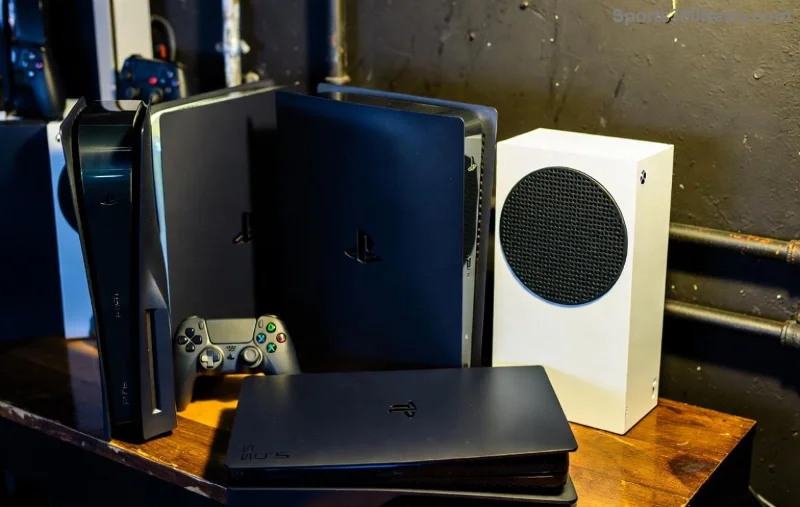
Xboxのブラックスクリーン(死のブラックスクリーン)は、これらの基本操作でほとんど解消できます。工具は不要です。ここから始めましょう!正しい手順で作業を進め、最良の結果を得ましょう。
もう成功しましたか?素晴らしい勝利です!まだなら、上級ステップにレベルアップしましょう。あなたの粘り強さは必ず報われます。次のセクションが間もなく始まります!💪
応急処置がうまくいかなかったら、忍者レベルの技を繰り出しましょう。Xboxを悩ませるソフトウェアの悪魔をターゲットにした対策です。
| 症状 | 考えられる原因 | 修正手順 |
|---|---|---|
| 電源ランプが点灯しない | 電源ブリックの問題 | 1. レンガのライトを確認します(オレンジ=スタンバイ、緑=通電中)。2 . 赤く点滅している場合は交換します。3 . 別のデバイスでコンセントをテストします。 |
| 音は出るが映像が出ない | 表示設定 | セーフモードで起動するには、イジェクトボタンと電源ボタンを押し続けます。 ブラインドナビゲート:設定 > ディスプレイ > 解像度(1080p を試してください)。 |
| ファンは回転しているが、起動しない | 過熱/キャッシュ | キャッシュをクリアするには、プラグを抜き、電源を 15 秒間押し続けます。 エアブロワーで通気口を掃除します。 |
👉 Xboxの電源プラグを抜き、外付けドライブも取り外します。電源ボタンを15秒間押し続けます。再接続して起動します。それでも解決しない場合は、以下の手順を実行してください。
ボーナス:ファームウェアをブラインドアップデートする - イーサネットに接続して、一晩で自動更新する。ゲーマーはこれを推奨しています!😎
ほこりはサイレントキラーです。通気口は毎月掃除機で掃除しましょう(電源は切ってください!)。コンソールを高くして空気の流れを確保しましょう。密閉されたキャビネットは避けましょう。そうすれば、あなたのマシンは完璧なセッションを楽しめるでしょう。
シリーズ モデルの場合、ブラックアウトを回避するために 4K HDR がテレビと互換性があることを確認してください。
すべて失敗する場合(稀ですが)、ハードウェアに問題がある可能性があります。症状:リセット後も症状が続く、焦げ臭い匂いがする、または物理的な損傷がある。
診断についてはXbox公式サポートまでお問い合わせください。チャットボットまたは保証チェックをご利用ください。保証期間中は修理が無料になる場合が多いです。エリートゲーマーの方には優先的に対応いたします!🏆
実を言うと、 Xboxのブラックスクリーン・オブ・デス(死の黒画面)ユーザーの95%がこのガイドを使って自力で解決しています。あなたなら大丈夫!
勝利を確実にする:
グラインドに戻りたい?ぜひ下のコメント欄で、あなたの解決方法を共有してください。私たちは皆、ゲームファミリーの一員です!もしこれで夜が救われたなら、高評価を押してください。ゲーム開始!🎉
Apex Legendsで高コントラストの初期照準色として255 0 255(#FF00FF)を使用し、ゲーム内プレビューでシアン、イエロー、ライム、オレンジの代替色を比較してみましょう。RGBの制限、視認性のトレードオフ、そして実用的なチェック手順を学びます。
VALORANTがロード画面でフリーズしてしまった場合は、Riot Gamesのステータスを確認し、PCを再起動し、バックグラウンドアプリとネットワーク設定をテストし、必要に応じてログを収集してください。
日陰でも育つつる性植物について、植物の選び方、植え付け手順、手入れのコツ、避けるべき間違い、よくある質問への回答など、より健康的な庭づくりに役立つ情報を解説します。
サービスチェック、接続テスト、ファイル検証、およびサポートへの連絡手順を明確に説明することで、『Dead by Daylight』のホスト到達不能エラーのトラブルシューティングを行います。
コンパクトで最新のTFTアイテムチートシートオーバーレイを設定し、Riotの最新のサードパーティアプリのルールを確認し、ボードを覆い隠すことなくレシピが読みやすい状態を保ちましょう。
Paladinsの「ベンダーを読み込んでいます」画面を修正する方法を、サービス停止、Steamファイル、ネットワーク接続、アップデート、PCの競合などを段階的にチェックして解説します。
Stardew Valleyで餌を取り付ける方法をステップバイステップで学びましょう。基本的な餌を作り、適切な釣り竿を選び、PC、コンソール、またはモバイルで餌を取り付けて、より早く魚を釣りましょう。
実用的なグラフィック設定、アップスケーリング、レイテンシ、フレームレート制限オプションを使用して、ミドルレンジGPUでMarvel Rivalsを高フレームレートでプレイできるように調整し、1080pと1440pの解像度に対応させましょう。
テレビゲームモードを有効にする、HDMIケーブルで直接接続をテストする、プロコントローラーの有線通信を確認する、オンライン遅延とディスプレイ遅延を分離するなどの方法で、『大乱闘スマッシュブラザーズ SPECIAL』の入力遅延を軽減できます。
SteamとEAアプリにおけるApex Legendsの起動オプションの場所、EAが公式に公開しているドキュメントの内容、そしてautoexec.cfgコマンドを安全に操作する方法について学びましょう。








