Apex Legendsで最大のコントラストを得るための最適なレティクルカラーコード

Apex Legendsで高コントラストの初期照準色として255 0 255(#FF00FF)を使用し、ゲーム内プレビューでシアン、イエロー、ライム、オレンジの代替色を比較してみましょう。RGBの制限、視認性のトレードオフ、そして実用的なチェック手順を学びます。
VALORANTが起動するもののロード画面から先に進まない場合は、まずRiot Gamesが障害を報告していないか確認してください。サービスが正常に動作している場合は、以下の手順を順番に実行し、変更を加えるたびにゲームをテストしてください。Riot Gamesのロード画面に関する専用ガイド(2026年9月21日更新)では、プレイヤーサポートに問い合わせる前に、PCの再起動、クリーンブートの実行、ファイアウォールの確認、接続のトラブルシューティングを行うことを推奨しています。
このガイドはWindows PC版向けです。読み込み中のスピナーが表示されているだけでは原因を特定できません。クライアントがサービス、ネットワーク応答、バックグラウンドプログラム、またはローカルゲームコンポーネントを待機している可能性があります。画面に特定のVANコードが表示された場合は、そのコードをメモし、Riotの起動エラーガイドまたはVanguardエラー検索機能でそのコードを検索してください。
画面に表示されている内容を記録してください。Riot Clientが起動するか、ゲームウィンドウが表示されるか、読み込みアニメーションが動くか、エラーコードやメッセージが表示されるかなどです。こうした細かな点を記録することで、サポートチケットが必要な場合に不具合を正確に説明できます。サービスと基本的な接続状況を確認する前に、ゲームを繰り返し再インストールすることは避けてください。
Riot Gamesのサービスステータスページを開き、VALORANTと地域を選択してください。ログイン、ゲームサービス、またはプラットフォームに影響を与えるインシデントや定期メンテナンスがないか確認してください。Riotがアクティブな問題を報告している場合、PCのローカル設定を変更してもサーバー側の問題は解決しない可能性が高いです。インシデントが解決されるまで待ち、再度ステータスページを確認してください。
緑色のステータスページは便利ですが、あらゆる短期的な問題や地域特有の問題を排除できるわけではありません。記載されているインシデントがない場合は、ローカルでのトラブルシューティングを続けてください。

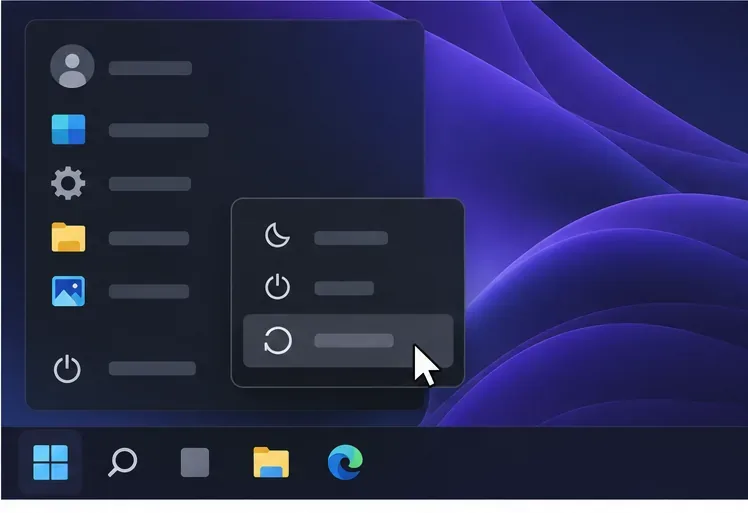
VALORANTとRiot Clientを閉じます。クライアントがWindowsのシステムトレイに残っている場合は、アイコンを右クリックして「終了」を選択します。その後、スタートメニューからWindowsを再起動します。再起動すると一時的なプロセスがクリアされ、Riotが推奨する無限ロード画面の解決策となります。
Windowsが起動したら、通常どおりRiot Clientを開き、保留中のアップデートが完了するまで待ってから、VALORANTを一度起動してください。最初の起動処理中に「プレイ」ボタンを繰り返しクリックしないでください。そうすると複数のプロセスが開いたままになり、再起動が効果があったかどうかを判断しにくくなります。
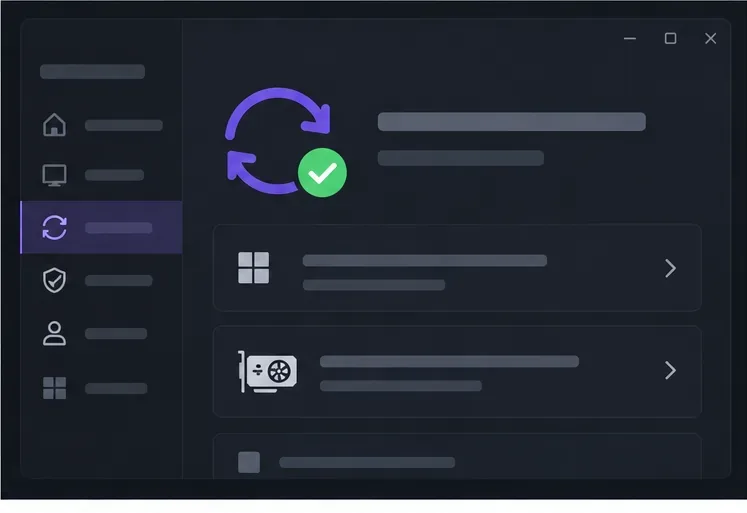
ゲームまたはシステムアップデート後に問題が発生した場合は、Windows Update を確認し、保留中のアップデートをインストールしてから、Windows の指示に従って再起動してください。Riot の PC 接続ガイドでも、Windows を最新の状態に保つことを推奨しています。ゲームウィンドウが真っ黒になる、起動中にクラッシュする、またはグラフィックアップデート後に問題が発生した場合は、GPU メーカー (NVIDIA、AMD、または Intel) の最新ドライバーを確認してください。お使いのモデルについては、メーカーの公式アップデートユーティリティまたはサポートページを使用してください。Riot のグラフィックドライバーガイドでは、カードの識別方法とベンダーのアップデートページの見つけ方について説明しています。
グラフィックドライバーのアップデートは、すべてのロード画面の問題を解決するとは限りません。一度に1つの変更を加え、再度テストしてください。サードパーティ製の「ドライバーアップデーター」のダウンロードは避け、Riot GamesまたはGPUメーカーのガイドでクリーンインストールが明示的に指示されていない限り、正常に動作しているドライバーをアンインストールしないでください。
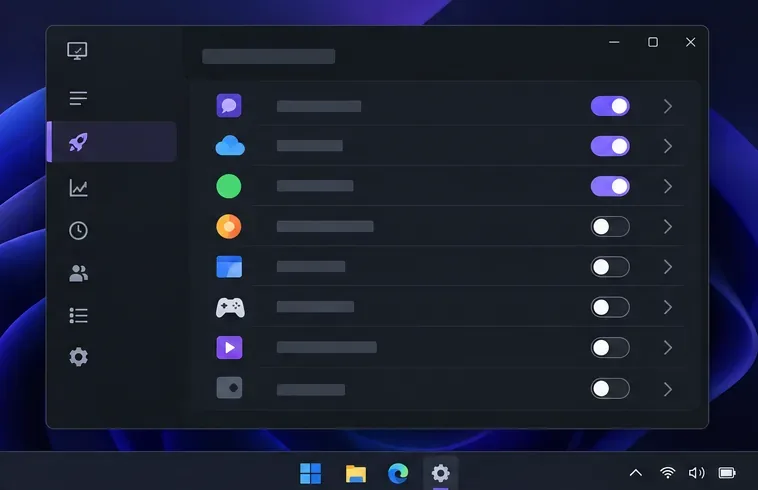
クリーンブートでは、不要なスタートアップサービスを無効にした状態でWindowsを起動するため、他のプログラムが干渉しているかどうかを確認できます。Riotの現在のガイドでは、WindowsキーとRキーを同時に押してEnterキーを押しmsconfig、サービス タブを開き、「すべてのMicrosoftサービスを非表示にする」にチェックを入れ、 「すべて無効にする」を選択し、サービスを再度有効にしてvgc、再起動する前に変更を適用するように指示しています。
その状態で一度VALORANTを起動してみてください。起動できた場合は、バックグラウンドサービスが原因である可能性が高いです。オーバーレイ、ハードウェア監視ツール、VPN/ネットワークユーティリティ、サードパーティ製セキュリティソフトウェアに注意しながら、サービスを小グループごとに有効化して競合箇所を特定してください。完了したら、Microsoftのリセット手順に従ってWindowsを通常の起動に戻してください。Riotのクリーンブート手順に注意深く従い、サービスを無効にする前に「すべてのMicrosoftサービスを非表示にする」が選択されていることを確認してください。
まず、VPNやプロキシを使用している場合は、それらを切断してから再度お試しください。Riot Gamesによると、これらが接続問題の原因となることがあるとのことです。可能であれば、イーサネット接続で一度テストしてみてください。有線接続であれば、Wi-Fiの干渉という要因を排除できます。他のサービスにも問題がある場合は、ルーターを再起動することも有効ですが、ルーターを使用しているすべてのユーザーが一時的に切断されます。
次に、ファイアウォールまたはセキュリティソフトウェアがVALORANT、Riotクライアント、およびVanguard間の通信を許可していることを確認してください。保護を無効にするよりも、公式のRiot実行ファイルをファイアウォールの許可アプリリストに追加することをお勧めします。Riotのファイアウォールガイドには現在のプログラムパスが記載されており、ファイアウォールはトラブルシューティングの場合にのみ無効にするよう注意喚起されています。テストのために一時的に無効にした場合は、すぐに有効に戻してください。問題が解決しない場合は、複数のネットワーク設定を一度に変更するのではなく、RiotのPC接続ガイドを参照してDNSとアダプタの設定手順を確認してください。
有効な比較方法として、スマートフォンのホットスポットなど、信頼できる別のネットワークを、ログイン画面が表示されるまでだけ試してみるという方法があります。VALORANTがホットスポットでは起動するのに、普段利用しているネットワークでは起動しない場合は、ルーター、DNS、ファイアウォール、またはISPの経路に問題がある可能性が考えられますが、どれが原因かは特定できません。
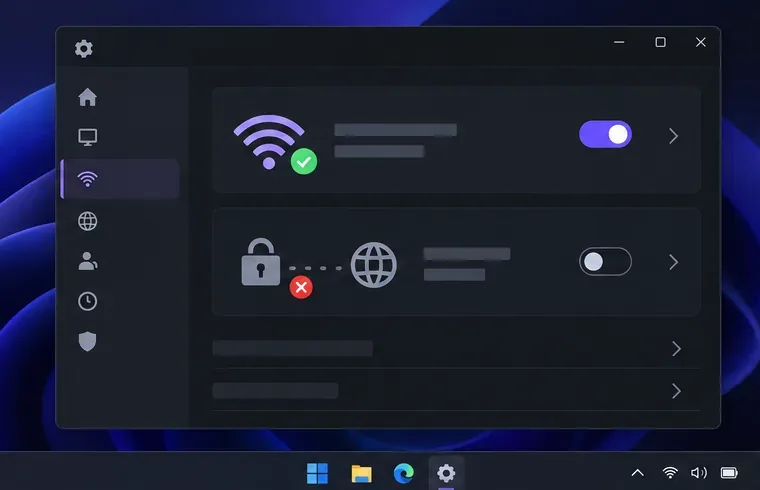
VanguardはRiot Gamesのアンチチートソフトウェアです。VANエラーが表示された場合、Vanguardが起動しない場合、または上記の手順で問題が解決しない場合は、Vanguardを再インストールするのが適切な次のテストです。Riot GamesとRiot Clientを閉じ、 Windowsのインストール済みアプリからRiot Vanguardをアンインストールし、PCを再起動します。その後、Riot Clientを開き、指示に従ってVanguardを再インストールします。必要に応じて再度再起動してください。
初期対処法として、無作為にフォルダを削除したり、サービス削除コマンドを手動で実行したりしないでください。RiotのVanguardの手順には、特定のケースにおける高度な手動削除方法が記載されています。標準のアンインストールが失敗し、手順を理解している場合にのみ、これらの手順を使用してください。Vanguardを再インストールすると、VALORANTを起動する前に再起動が必要になる場合があります。
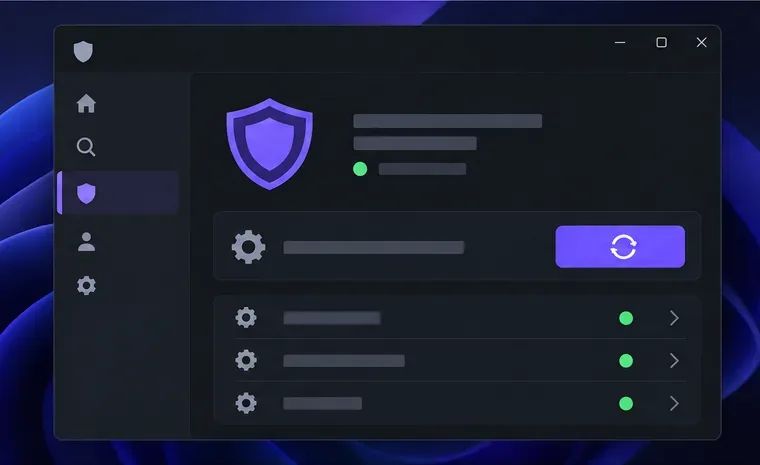
再インストールする前に、 Riot Client の内蔵修復ツールを使用してください。サインイン後、プロファイルメニューを開き、「設定」を選択し、「VALORANT」を選択して「修復」をクリックします。このツールは、不足または破損したファイルを修復できます。修復が失敗し、読み込み画面が表示されたままの場合は、Riot 公式のアンインストールおよび再インストールガイドに従ってください。再インストールには時間がかかり、帯域幅も消費するため、サービスの状態、再起動、バックグラウンドプログラム、ファイアウォール、接続状況を確認した後、問題が解決しない場合に実行してください。
読み込み画面がフリーズしたからといって、AppDataフォルダやRiotフォルダを削除しないでください。Riotのクリーンアンインストール手順ではローカルのゲームデータが削除され、一部のフォルダには設定ファイルやその他のRiot Clientファイルが含まれている場合があります。この段階に達した場合は、Riotの再インストールガイドに記載されているVALORANTの手順に正確に従ってください。
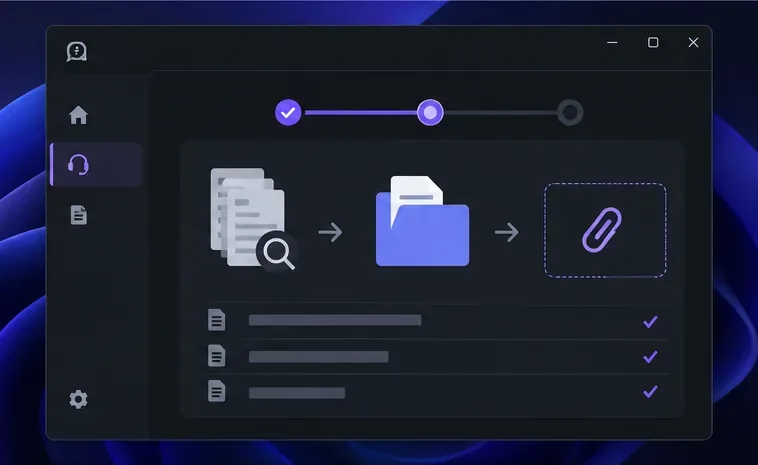
VALORANTがロード画面から先に進まない場合は、 Riotサポートにチケットを送信してください。Windowsのバージョン、地域、問題が発生した日時、最後に表示された画面、エラーコード、および試した手順を記載してください。再起動、クリーンブート、イーサネット接続、または別のネットワーク接続後に結果が変わったかどうかもお知らせください。
サポートからログの提出を求められた場合は、Riot Repair Toolを使用してZIPファイルを添付するか、RiotのVALORANTログに関する指示に従ってください。アカウント情報や認証コードをチケットや公開フォーラムに投稿しないでください。
各手順の後、Riot Client からゲームを起動し、同じロード画面に戻らずにメインメニューまで進むかどうかを確認してください。さらに進んだ後にエラーが表示された場合は、正確なメッセージを記録し、そのエラーコードに対応するトラブルシューティングページに移動してください。同じ画面が表示されたままの場合は、次のステップに進む前に、ファイアウォールやクリーンブート設定などの一時的な変更を元に戻してください。これにより、サポートに明確な記録が残り、テスト後にセキュリティ設定や起動設定が変更されたままになることを回避できます。
Riot Gamesが現在提供している無限ロード問題の対処法は、再起動、クリーンブート、ファイアウォール、ネットワークのトラブルシューティング、およびログ付きのサポートチケットの発行に重点を置いています。症状に特定のエラーが含まれている場合、または特定のパッチ適用後に症状が現れた場合は、該当する公式記事を参照してください。適切な解決策は、その詳細によって異なる場合があるためです。
Apex Legendsで高コントラストの初期照準色として255 0 255(#FF00FF)を使用し、ゲーム内プレビューでシアン、イエロー、ライム、オレンジの代替色を比較してみましょう。RGBの制限、視認性のトレードオフ、そして実用的なチェック手順を学びます。
VALORANTがロード画面でフリーズしてしまった場合は、Riot Gamesのステータスを確認し、PCを再起動し、バックグラウンドアプリとネットワーク設定をテストし、必要に応じてログを収集してください。
日陰でも育つつる性植物について、植物の選び方、植え付け手順、手入れのコツ、避けるべき間違い、よくある質問への回答など、より健康的な庭づくりに役立つ情報を解説します。
サービスチェック、接続テスト、ファイル検証、およびサポートへの連絡手順を明確に説明することで、『Dead by Daylight』のホスト到達不能エラーのトラブルシューティングを行います。
コンパクトで最新のTFTアイテムチートシートオーバーレイを設定し、Riotの最新のサードパーティアプリのルールを確認し、ボードを覆い隠すことなくレシピが読みやすい状態を保ちましょう。
Paladinsの「ベンダーを読み込んでいます」画面を修正する方法を、サービス停止、Steamファイル、ネットワーク接続、アップデート、PCの競合などを段階的にチェックして解説します。
Stardew Valleyで餌を取り付ける方法をステップバイステップで学びましょう。基本的な餌を作り、適切な釣り竿を選び、PC、コンソール、またはモバイルで餌を取り付けて、より早く魚を釣りましょう。
実用的なグラフィック設定、アップスケーリング、レイテンシ、フレームレート制限オプションを使用して、ミドルレンジGPUでMarvel Rivalsを高フレームレートでプレイできるように調整し、1080pと1440pの解像度に対応させましょう。
テレビゲームモードを有効にする、HDMIケーブルで直接接続をテストする、プロコントローラーの有線通信を確認する、オンライン遅延とディスプレイ遅延を分離するなどの方法で、『大乱闘スマッシュブラザーズ SPECIAL』の入力遅延を軽減できます。
SteamとEAアプリにおけるApex Legendsの起動オプションの場所、EAが公式に公開しているドキュメントの内容、そしてautoexec.cfgコマンドを安全に操作する方法について学びましょう。







