Overwatch 2で総合的な試合勝率を確認する方法

キャリアプロフィールの合計値を使用して、Overwatch 2の総合的な試合勝率を確認し、適切なフィルターを選択して、ヒーローの勝率と試合結果を混同しないようにしてください。
TFT Mobileで突然「接続が失われました」というメッセージと再試行ボタンが表示された場合、メッセージには原因が特定されていません。Riotの一時的なサービス中断、スマートフォンとゲーム間の不安定な接続経路、またはアプリ/デバイスの問題など、同様の症状が発生する可能性があります。以下のチェック項目を使用して、最小限の混乱で原因を特定してください。ライブマッチ中の場合は、まずゲーム内の再接続を一度試してください。アカウントへのサインインが確認できるまでは、アプリを削除したり、データを消去したりしないでください。
調査メモ:Riot Gamesの公式サポート資料では、この「接続が切断されました/再試行」というメッセージは、特定のエラーコードとして定義されていません。以下の手順は、Riot Gamesのサービスおよびプレイヤーサポートのリソースと、AppleおよびGoogleの一般的なアプリと接続に関するガイダンスを組み合わせたものです。メニュー名は、デバイスやソフトウェアのバージョンによって異なる場合があります。
| あなたが観察するもの | 最良の最初の行動 | トレード・オフ |
|---|---|---|
| 同地域の友人やプレイヤーも接続できない、またはRiotがメンテナンス中と表示している | Riot Gamesのサービス通知を確認し、アップデートをお待ちください。 | 設定変更よりも待つ方が時間はかかりますが、停電時に不要なアプリのリセットを回避できます。 |
| このスマホでは他のアプリやウェブサイトも動作が遅くなる | 別のWi-Fiネットワークまたはモバイルデータ通信を試してみて、それでも改善しない場合はルーターまたは通信事業者に問題があるかどうかを確認してください。 | モバイルデータ通信は契約プランを利用できます。公共Wi-Fiを利用する場合は、ログインページへのログインが必要になる場合があります。 |
| TFTだけが失敗し、他のアプリは正常に動作する。 | Wi-Fiとモバイルデータ通信を比較し、その後TFTを再起動してアップデートしてください。 | 2回目のネットワークテストは、多少の時間とデータ通信量を消費しますが、ローカルネットワークの問題とアプリやサービスの問題を切り分けるのに役立ちます。 |
| アプリを切り替えたり、スマートフォンをロックしたりした後にのみ問題が発生します。 | TFTの背景データと省電力制限を確認してください。 | バックグラウンドでの動作を許可すると、バッテリーやデータ通信量を多く消費する可能性があります。 |
スマートフォンを変更する前に、Riot Gamesサービスステータスを開いてください。ページに表示される地域と製品オプションを選択し、モバイル版League of LegendsまたはTFTサービスに影響を与える可能性のある現在のインシデントや予定されているメンテナンスを確認してください。ステータスページにはTFTのすべての症状が一覧表示されるとは限らないため、ページが明確であることは有用な証拠となりますが、すべての接続経路が正常に機能していることの証明にはなりません。
Riotがインシデントを報告した場合は、ステータス更新を待ってから後でもう一度お試しください。再インストール、ストレージのクリア、ネットワーク設定の繰り返し変更では、サーバー側の障害を修復することはできません。ステータスページが正常で、お使いのスマートフォンのみに影響が出ている場合は、ネットワーク比較を続行してください。
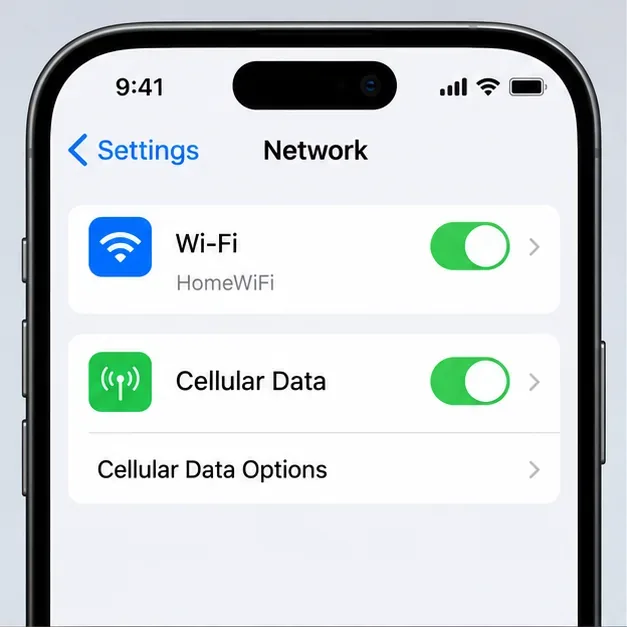
再試行ループを閉じ、一度に1つの変更をテストしてください。Wi-Fiを使用している場合は、Wi-Fiを一時的にオフにして、モバイルデータ通信でTFTを試してください。モバイルデータ通信を使用している場合は、信頼できるWi-Fi接続を使用してください。特にモバイルプランにデータ制限がある場合は、テスト時間を短くしてください。Googleは、Androidが安定したインターネット接続を持っていることを確認することを推奨しており、Appleのトラブルシューティングガイドも同様に、デバイスのネットワーク接続から始まります。
VPN、プロキシ、またはカスタムDNSを使用している場合は、通常の設定に戻す方法を理解している場合に限り、それらを一時的に無効にしてテストすることができます。別の経路を使用することでルーティングの問題を診断できる場合がありますが、必ずしも解決するとは限りませんし、デバイスのセキュリティを弱める必要もありません。
まず、ゲームを起動した状態で、選択したネットワークが安定している状態で「再試行」を1回タップしてください。同じエラーが再び発生する場合は、ネットワークを1回切り替えて再試行してください。同じ接続エラーを繰り返しても、新しい情報が得られることはほとんどありません。
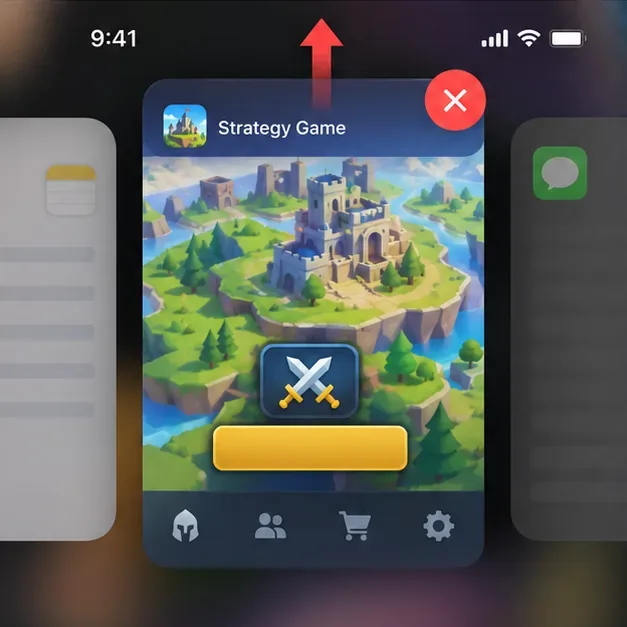
アプリがフリーズしたままの場合は、アプリスイッチャーからTFTを閉じるか、スマートフォンの強制停止機能を使用してアプリを終了し、再度開いてください。それでも解決しない場合は、スマートフォンを再起動してください。これにより、ゲームのインストール済みファイルが削除されることなく、一時的なアプリまたはネットワークの状態がクリアされます。iPhoneまたはiPadの場合、Appleのアプリのトラブルシューティング手順には、応答しないアプリを閉じて再度開き、デバイスを再起動することが含まれています。Androidの場合も同様に、アプリが正常に動作しない場合は、アプリまたはデバイスを再起動することをGoogleが推奨しています。

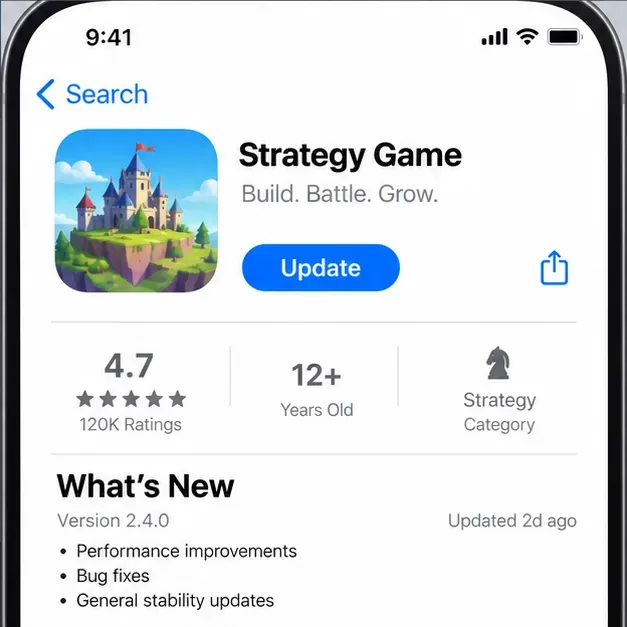
Apple App StoreまたはGoogle Playストアを開き、「Teamfight Tactics」を検索して、利用可能なアップデートをインストールしてください。アップデートボタンが表示されない場合は、都合の良いときにオペレーティングシステムのアップデートを確認してください。アップデートによってアプリの不具合や互換性の変更が修正されることがありますが、現在発生しているサービスの中断は解決されません。最新のモバイル版のお知らせやゲーム固有のヘルプについては、Riot GamesのTFTプレイヤーサポートサイトをご覧ください。
次に、テストに関係する設定を確認してください。
Androidでは、リスクの低いキャッシュチェックが可能です。設定でTFTアプリ情報を開き、キャッシュをクリアするオプションがあればそれを選択してください。デバイスのメニューは機種によって異なります。 「ストレージをクリア」または「データをクリア」は、ローカルのアプリデータやサインイン状態が削除される可能性があるため、最初のステップでは選択しないようにしてください。iOSには、アプリごとのキャッシュをクリアするボタンはありません。再インストールは、Riotアカウントの認証情報を確認し、再度サインインできるようになった後の最終手段として行ってください。GoogleのAndroidアプリガイドとAppleのiPhone/iPadアプリガイドでは、再起動、アップデート、再インストールの一般的な手順について説明しています。
テスト結果に基づいて次のステップを選択してください。
変更を加えた後は、TFT を再度起動し、リトライ画面に戻らずにロビーに到達できるかどうかを確認してください。試合中にエラーが発生した場合は、再接続してゲームが再開されたことを確認してから、別のキューを試してください。一方のネットワークでロビーへの接続が成功し、もう一方のネットワークで失敗するという状況は、リトライを繰り返し押すよりも有用な手がかりとなります。他のアプリは正常に動作しているにもかかわらず、2 つの独立した接続でゲームが依然として失敗する場合は、上記の詳細情報を保存し、スマートフォン全体をリセットするのではなく、Riot に送信してください。
キャリアプロフィールの合計値を使用して、Overwatch 2の総合的な試合勝率を確認し、適切なフィルターを選択して、ヒーローの勝率と試合結果を混同しないようにしてください。
クラッシュ・ロワイヤルをプレイする際に、橋と相手陣地の両方を鮮明に表示できる最適なタブレット設定を見つけましょう。縦向き、デフォルト、全画面表示、アスペクト比モードを安全に比較できます。
Rocket Leagueには、ゲーム内チャット禁止通知のオン/オフを切り替えるための公式な設定はありません。テキストチャット、通報、Epic Launcherの通知設定で実際にオフになる項目について学びましょう。
Dead by Daylightのキラーの最適な視野角設定を見つけるには、87°と103°を比較し、ゲームプレイ上の優位性を保証するものではなく、快適な視界を選択してください。
CoCビルダーベースの解説:2つ目の村のロック解除方法、ビルダーホールのアップグレード方法、対戦バトルでの勝利方法、そして無料の6人目のビルダー(OTTO)の獲得方法。
試合履歴、統計サイト、Riot Gamesのアカウントデータを使ってLeague of Legendsのプレイ時間を推定する方法、そして生涯合計時間が不完全になる理由について学びましょう。
PC版Warzoneで発生する開発者エラー6068のトラブルシューティングを、バックグラウンドアプリ、グラフィックドライバー、ゲームファイル、起動時の競合などを安全にチェックして行います。
Apex Legendsのオリンパスマップ解説:プサマテ上空に浮かぶ都市、主要なPOI(重要地点)、トライデント、フェーズランナー、危険箇所、そして勝利のためのプロのヒント。
TFT Mobileの接続切断/再試行エラーを修正するには、Riotサービスのステータスを確認し、Wi-Fiとモバイルデータを比較し、アプリを再起動および更新し、適切な次のステップを選択してください。
フレームレートチェック、グラフィック設定の軽量化、ファイル修復、およびFPS制限と不具合を区別するテストを使用して、PC版EA Sports FCのカットシーンのカクつきをトラブルシューティングします。







