Overwatch 2で総合的な試合勝率を確認する方法

キャリアプロフィールの合計値を使用して、Overwatch 2の総合的な試合勝率を確認し、適切なフィルターを選択して、ヒーローの勝率と試合結果を混同しないようにしてください。
まず、カットシーンのフレームレート設定を確認し、次に、クローズアップやリプレイ時にPCが維持できるフレームレート目標値をテストしてください。スムーズな試合カメラは、セレブレーション、選手紹介、ハーフタイムシーンのスムーズな動作を保証するものではありません。カットシーン終了後もゲームの動作が遅い場合は、シネマティックFPS設定がすべてを説明すると決めつけるのではなく、別の症状として対処してください。
このガイドでは、EAが検証済みのFC 26の設定を具体的な例として使用しています。情報源は2026年10月8日に確認済みです。FC 24、FC 25、FC 26、およびそれ以降のバージョンでは、ラベルや動作が異なる場合があります。ご使用のバージョンで同等のコントロールが提供されている場合にのみ、それらを使用してください。図はインターフェースの例と空白の診断メモを示しており、実際のベンチマーク結果ではありません。
| あなたが見るもの | それが示唆すること | 役立つ最初のチェック |
|---|---|---|
| カットシーンは一貫して滑らかさに欠けるように見えるが、その後すぐにゲームプレイは正常に戻る。 | 映画のフレームレート設定がその違いを説明するかもしれない | ハーフフレームレートとフルフレームレートを比較する |
| クローズアップが不規則にフリーズしたり、FPSが変動したりする | レンダリング負荷とフレーム配信を調査する | ターゲットを低くし、設定を明るくしてシーンを繰り返してください。 |
| ハーフタイム後やリプレイ後もゲームプレイは著しく遅いままです。 | 持続的なパフォーマンスの問題は、独自の調査が必要です。 | トリガーを記録して、更新されたゲームをテストする |
誤解:カットシーンがカクカクするのはすべてオンラインラグのせいだ。EAのPCパフォーマンスに関するトラブルシューティング記事(現在はFC 27向け)では、平均FPSが正常でもオフライン遅延、フレームタイムの急上昇、スローモーションが発生する可能性があると指摘している。フレームタイムとは、フレームを配信するのに必要な時間間隔のことで、平均FPSが良好でも、この間隔が一定でないとカクカクした動きになることがある。
対処法:ルーターを変更する前に、ローカルのキックオフマッチで同じ現象を再現してください。オフラインでの再現は、原因の特定には至りませんが、PCまたはゲームに問題がある可能性を示唆します。
エディション、インストール済みのビルド(利用可能な場合)、グラフィックドライバーのバージョン、解像度、および問題が発生したタイミングを書き留めてください。最初のイントロダクション、ゴールセレブレーション、インスタントリプレイ、ハーフタイム、および試合終了のホイッスルを区別してください。その後すぐに通常のゲームプレイに戻るかどうかを記録してください。
ランチャーから利用可能なゲームアップデートをインストールし、同じ種類のローカルマッチを再度実行してください。最初の比較では、既存の設定を維持してください。アップデートによって動作が変わった場合は、追加の調整を行う前にその変更を記録してください。
EAのスタッフは以前、公式のFC 26テクニカルサポートディスカッションで、後半のフレームレートに関する特定の問題に対処するアップデートを発表しました。これは、特定の問題が対応されたことを確認するものであり、現在発生しているすべてのカットシーンの問題が同じ原因によるものである、あるいは解決されたことを示すものではありません。
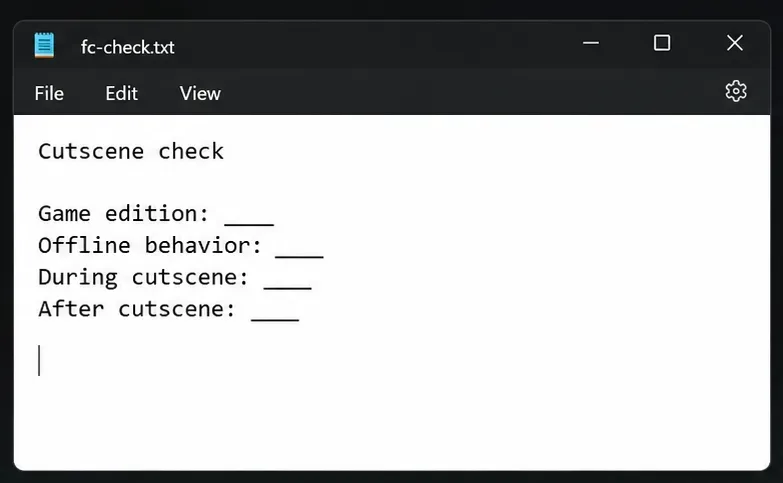
2025年9月11日に公開されたEAのFC 26 PC Deep Diveによると、カットシーンのパフォーマンスは、シネマティックス、メニュー、リプレイ、およびセットピースカメラを対象としています。ハーフフレームレートはリフレッシュレートまたはフレーム制限の半分を使用し、フルフレームレートはフレームレート制限に従います。フルは、分数VSyncでは無効になります。
誤解:フルフレームレートを選択すると、滑らかな映像が保証されます。これは目標値を変更するだけで、ハードウェアの性能が変わるわけではありません。対処法: PCに十分な余裕がある場合は、ディスプレイ設定でフルとハーフを比較し、同じ切り替え操作を繰り返してください。
仮に60 FPSを目標とした場合、ハーフレート表示は30 FPSになります。この例は、ランダムなフリーズが発生しないにもかかわらず、映画のような映像が滑らかに見えない理由を説明しています。これはテスト済みのシステムでの測定値ではありません。フル設定でフレームレートの低下が大きくなる場合は、このオプションを必須の解決策として扱うのではなく、目標フレームレートを下げるか、グラフィック設定を軽量化してください。
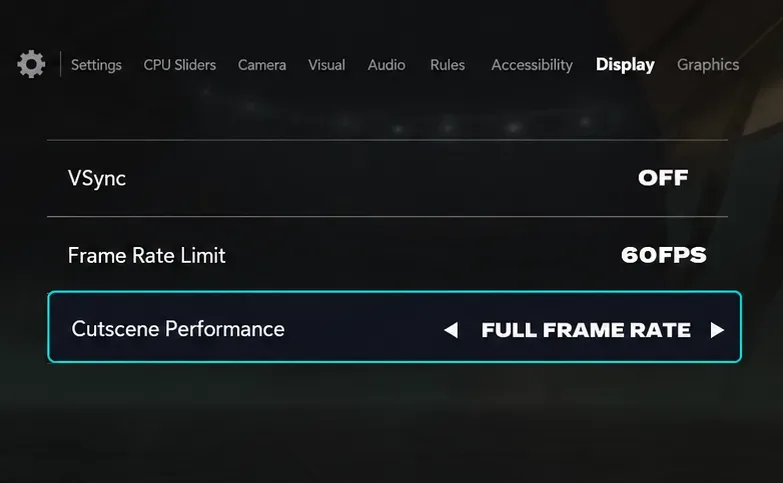
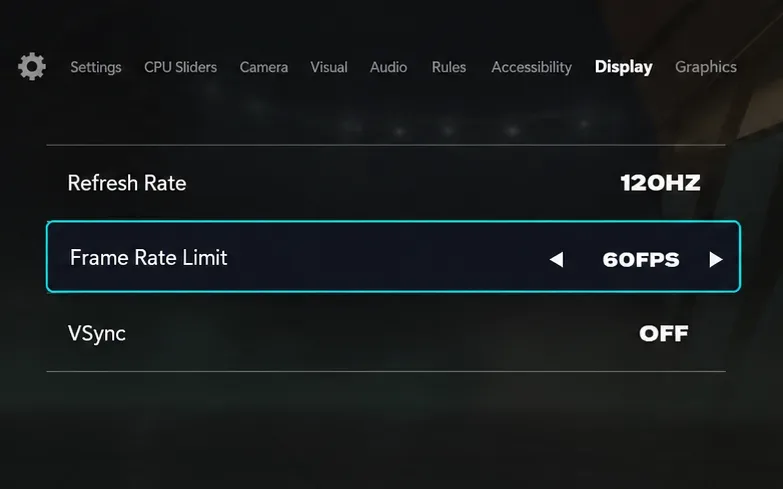
FC 26において、EAはフレームレート制限をVSyncオフ時に有効にすると説明しています。分数VSyncは、ディスプレイのリフレッシュレートの一部に同期します。
診断を行うには、現在の設定を保存し、VSyncをオフに設定し、通常のプレイでマシンが維持できるフレームレートよりも十分に低いフレームレート制限を選択してください。60 FPSでの比較は多くのシステムにとって有用な初期実験ですが、普遍的な推奨事項ではありません。外部GPUドライバのリミッターを同時に変更することは避けてください。
カットシーンを繰り返し再生し、映像の再現性が安定するかどうかを確認します。安定する場合は、その後、目標値を慎重に上げていきます。画面のティアリングが発生する場合は、通常のVSync設定、または既存の可変リフレッシュレート設定で別のテストを実行し、最初のテストとは別の結果と比較してください。
状況によって異なる点があります。同期設定は、ディスプレイとドライバーの設定と相互作用します。このガイドでは、すべてのモニターに最適なVSyncの組み合わせを一つだけ提示するものではありません。対処法:お使いのPCで再現性のある結果が得られる、最もシンプルな設定を使用してください。
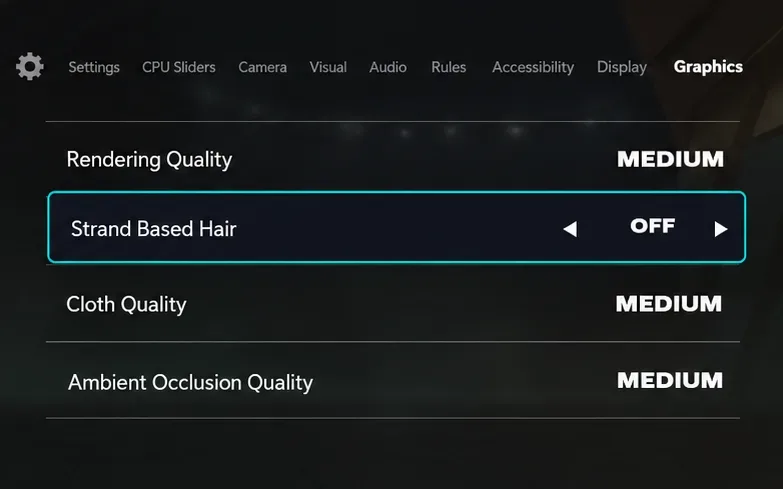
EAは、ストランドベースのヘアがGPUに大きな負荷をかけると指摘しており、レンダリング品質、布地品質、アンビエントオクルージョン品質についても相当な処理コストがかかるとしています。FC 26のグラフィック変更には再起動が必要です。
制御された比較方法を使用してください。まず、ストランドベースのヘアを無効にし、変更を適用して再起動し、シーンを繰り返します。必要に応じて、次にレンダリングまたはアンビエントオクルージョンの設定を下げてテストしてください。問題が特定されたら視覚的な品質を復元できるように、元の値を保存してください。
誤解:髪の毛が常に根本原因である。設定のリソースコストが文書化されているからといって、その設定にバグがあるとは限りません。対処法:改善が繰り返し見られる場合にのみ、その設定が役立つと判断してください。コストを下げても何も変化がない場合は、強制的な髪の毛の設定やメモリリークに関する根拠のない診断をそのままコピーするのではなく、調査を続けてください。
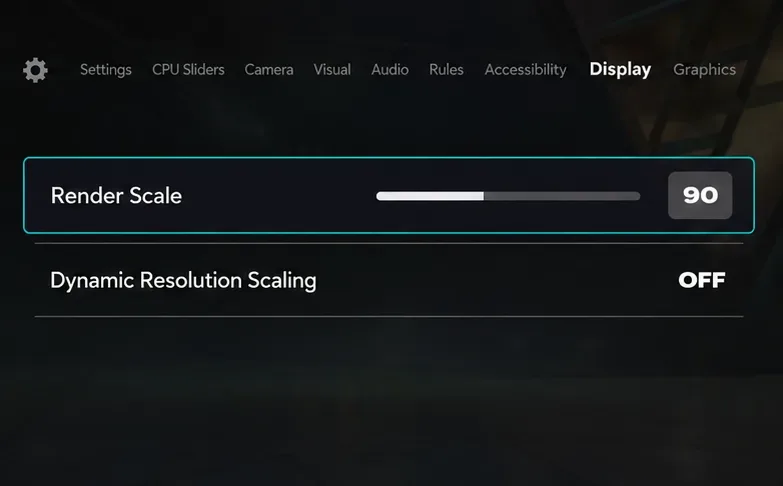
FC 26はレンダースケールに対応しており、100%未満に下げると、画質は低下するもののパフォーマンスが向上します。EAはダイナミック解像度スケーリングをGPUの性能に依存する機能と説明しています。
画面解像度は変更せず、お使いのエディションで可能であれば、レンダリングスケールを90%など、やや低めに設定してみてください。これは診断値であり、必ずしも最適値とは限りません。最初の比較中は動的スケーリングを変更しないか、両方の実行で固定スケールを使用したい場合は一時的にオフにしてください。
同じカットシーンで繰り返し改善が見られる場合は、レンダリング処理の削減が効果的であるという証拠となります。ただし、GPUが唯一のボトルネックであるとは証明されません。結果が変わらない場合は、スケールを元に戻し、他の原因を調査してください。
この機能がない旧バージョンでは、代わりに利用可能な解像度を下げて比較してください。解像度を下げたり、表示モードを変更したり、グラフィックプリセットを置き換えたりを同時に行うと、有効な変更点を見分けることができなくなるため、避けてください。
EAのPCパフォーマンスガイドでは、バックグラウンド負荷の軽減、グラフィックドライバーの更新、電源設定の見直しを推奨しています。試合をやり直す前に、不要なブラウザタブを閉じ、画面録画を停止してください。オプションのオーバーレイは、それぞれの設定から一時的に無効にしてから、ゲームを再度起動してください。
タスクマネージャーを使用して、リソースを消費している既知のアプリケーションを特定します。見慣れないWindowsサービスを強制終了するのではなく、それらのアプリケーションを通常の方法で閉じます。比較後、オプションのツールを復元して、いずれかのツールで問題が再現するかどうかを確認します。
ノートパソコンの場合は、適切な電源アダプターを接続し、メーカーが推奨するパフォーマンスモードを使用して比較してください。グラフィックドライバーのアップデートについては、GPUまたはコンピューターメーカーのウェブサイトをご確認ください。ドライバーの変更直後に問題が発生した場合は、サポートのために以前のバージョンと現在のバージョンの両方を記録しておいてください。
不明な点:症状だけでは、ドライバの不具合、熱制限、ソフトウェアの競合、ゲームの欠陥を区別することはできません。対策:実行ごとに条件を1つ変更し、メモを取ってください。オンラインのカットシーンに関する逸話だけに基づいて、RAMや新しいGPUを購入しないでください。

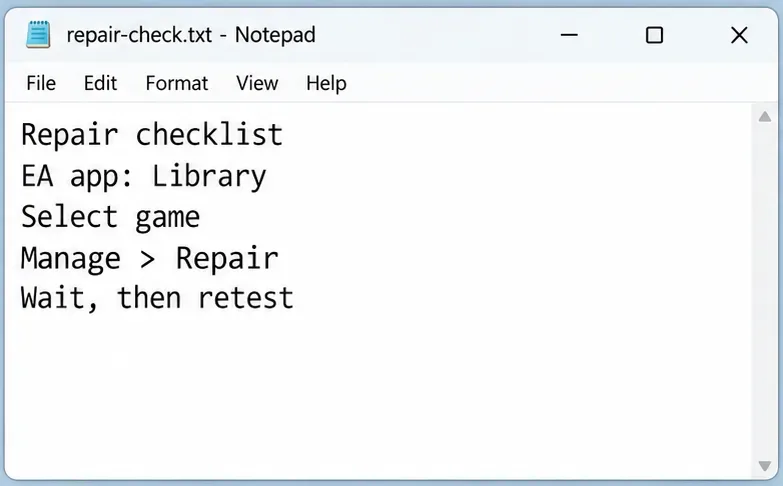
FCを閉じて、EAアプリを開き、ライブラリに移動して、ゲームの管理アイコンを選択し、「修復」を選択します。完了するまで待ってから、再度起動してください。EAはこの手順を、公式のPCフリーズおよびクラッシュのトラブルシューティングガイドに記載しています。
アップデートの中断や異常な動作が続く場合は修復が妥当ですが、ファイルが破損していたことを証明するものではありません。修復後、同じローカル環境でテストを行い、変更点がないか記録してください。インストール環境に応じて、別のランチャーの同等のファイル検証機能を使用してください。
ランチャーのキャッシュをクリアすることを、レンダリングに関するあらゆる問題を解決する万能薬として扱うのは避けてください。同様に、このガイドでは-dx11、設定ファイルの追加、読み取り専用へのロック、Frostbiteの設定コマンドの貼り付けが、FCエディション全体でこの問題を解決することを検証していません。検証されていない設定を試す前に、サポートされている設定を使用してください。
複数のカットシーンの切り替えを実行してください。元のトリガーがハーフタイムだった場合は、ハーフタイムも含めてください。シネマティック映像と試合カメラへの復帰の両方を確認してください。変更が成功すれば、通常のゲームプレイの速度を低下させたり、許容できない視覚的なトレードオフを生じさせたりすることなく、一貫性が向上するはずです。
初期設定、変更点、そしてその結果を簡単に記録しておきましょう。2つの設定が似ている場合は、品質や使い慣れた操作性を維持できる方を優先してください。結果が安定したら、それ以上調整を重ねるのはやめましょう。
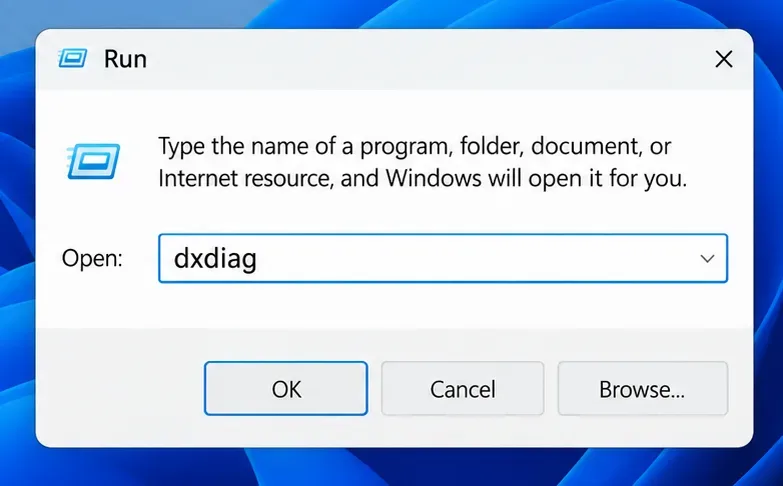
問題が解決しない場合は、Windows キーと R キーを同時に押し、Enter キーを押してdxdiagDirectX 診断ツールを開きます。情報の収集が完了したら、「すべての情報を保存」を選択します。EA のDxDiag サポート手順では、サポートケース用にレポートを保存する方法について説明しています。
エディションとビルド番号、CPUとGPU、ドライバーバージョン、ディスプレイ設定、オフラインで発生するかどうか、カットシーン終了後も処理落ちが続くかどうかを含めてください。平均FPS値だけよりも、切り替えの様子を示す短い動画の方が情報量が多くなります。診断ファイルを公開する前に、個人情報が含まれていないか確認してください。
これらの比較後も、同じ移行によってアップデート後のゲームで深刻かつ持続的な動作遅延が発生する場合は、再現可能な動作をEAに報告してください。観察された内容と失敗したテストを明記し、原因が特定されるまでは具体的な技術的原因は未解決のままにしておいてください。
キャリアプロフィールの合計値を使用して、Overwatch 2の総合的な試合勝率を確認し、適切なフィルターを選択して、ヒーローの勝率と試合結果を混同しないようにしてください。
クラッシュ・ロワイヤルをプレイする際に、橋と相手陣地の両方を鮮明に表示できる最適なタブレット設定を見つけましょう。縦向き、デフォルト、全画面表示、アスペクト比モードを安全に比較できます。
Rocket Leagueには、ゲーム内チャット禁止通知のオン/オフを切り替えるための公式な設定はありません。テキストチャット、通報、Epic Launcherの通知設定で実際にオフになる項目について学びましょう。
Dead by Daylightのキラーの最適な視野角設定を見つけるには、87°と103°を比較し、ゲームプレイ上の優位性を保証するものではなく、快適な視界を選択してください。
CoCビルダーベースの解説:2つ目の村のロック解除方法、ビルダーホールのアップグレード方法、対戦バトルでの勝利方法、そして無料の6人目のビルダー(OTTO)の獲得方法。
試合履歴、統計サイト、Riot Gamesのアカウントデータを使ってLeague of Legendsのプレイ時間を推定する方法、そして生涯合計時間が不完全になる理由について学びましょう。
PC版Warzoneで発生する開発者エラー6068のトラブルシューティングを、バックグラウンドアプリ、グラフィックドライバー、ゲームファイル、起動時の競合などを安全にチェックして行います。
Apex Legendsのオリンパスマップ解説:プサマテ上空に浮かぶ都市、主要なPOI(重要地点)、トライデント、フェーズランナー、危険箇所、そして勝利のためのプロのヒント。
TFT Mobileの接続切断/再試行エラーを修正するには、Riotサービスのステータスを確認し、Wi-Fiとモバイルデータを比較し、アプリを再起動および更新し、適切な次のステップを選択してください。
フレームレートチェック、グラフィック設定の軽量化、ファイル修復、およびFPS制限と不具合を区別するテストを使用して、PC版EA Sports FCのカットシーンのカクつきをトラブルシューティングします。







