リーグ・オブ・レジェンドにおける最適な攻撃ムーブクリックキーバインド:あなたに最適なのはどれ?

League of Legendsの攻撃移動クリックに、Aキー、Shiftキー+右クリック、マウスのサイドボタン、左クリックを比較し、お好みのキーバインドを設定してテストしてください。
Call of Duty: Warzoneでシェーダー最適化またはシェーダープリロードが0%のままで、全く進まない場合、最適な解決策は実際に何が問題なのかによって異なります。0%で少し遅延するのは、ゲームがプロセスを初期化している間の正常な動作である可能性がありますが、0%の状態が続く場合は、ゲームファイルの破損、プリロードの中断、グラフィックドライバの問題、またはゲームに干渉するソフトウェアが原因である可能性があります。
2026年10月現在、ActivisionのWarzone PC版トラブルシューティングガイドによると、シェーダーのプリロードは初回起動時の重要なステップであり、メインメニューから完了させる必要があるとのことです。また、メインメニューから別の画面に移動するとプリロードが停止する可能性があるとも警告しています。2026年9月25日付けの既知の問題トラッカーには、プラットフォーム全体にわたるシェーダー最適化が0%で停止するという問題は記載されていないため、新たな障害やパッチ固有の問題が発表されていない限り、ローカルでのトラブルシューティング手順は妥当です。大きな変更を加える前に、Warzoneの公式既知の問題ページを確認してください。
まずは、ご自身の状況に合った、最も影響の少ない方法から始めてください。すべてのPCに最適な解決策は存在しません。
| オプション | 最適な時期 | トレード・オフ |
|---|---|---|
| メインメニューでお待ちください | ゲームがアップデートされたか、ドライバーが変更されたか、シェーダー処理が最近開始されたかのいずれかです。 | 時間はかかりますが、PCには何も変更を加えません。 |
| WarzoneとWindowsを再起動してください。 | ディスクやCPUの明らかな動作がないにもかかわらず、パーセンテージは数分間0%のままです。 | リスクは非常に低いが、破損したファイルを修復できない可能性がある。 |
| ゲームファイルの検証または修復 | 問題は、アップデート、クラッシュ、ダウンロードの中断、またはストレージエラーの後に発生しました。 | 数分かかる場合があり、破損したファイルを再ダウンロードする場合があります。 |
| Windowsとグラフィックドライバーをアップデートしてください。 | クラッシュやグラフィックエラーが発生したり、ゲームのアップデート後に問題が発生したりすることもあります。 | ドライバーのアップデート自体がシェーダーの再構築をトリガーする可能性がある |
| クリーンブートまたはセキュリティソフトウェアの干渉テスト | より簡単な解決策がうまくいかず、オーバーレイ、監視ツール、またはウイルス対策ソフトウェアが干渉している可能性があります。 | 作業量が増え、不要なソフトウェアが一時的に無効化される |
Warzoneを起動し、メインメニューにとどまってください。シェーダーのプリロード中は、マッチに参加したり、別のゲームモードに切り替えたり、メニュー間を繰り返し移動したりしないでください。Activisionは、メインメニューを離れるとシェーダーのプリロードが停止し、パフォーマンスの問題が発生する可能性があると明言しています。そのため、「メニューを移動せずに待つ」ことが、最もリスクの低い最初のテストとなります。
処理が開始されるまで、十分な時間を与えてください。現在、Warzoneの公式サポートドキュメントには、処理が停止したと判断する正確な時間(0%表示が何分続くか)が規定されていません。そのため、短時間0%と表示されたからといって、処理が失敗したと断定しないでください。パーセンテージが動き始めたら、処理が完了するまでメインメニュー画面でゲームを続行してください。
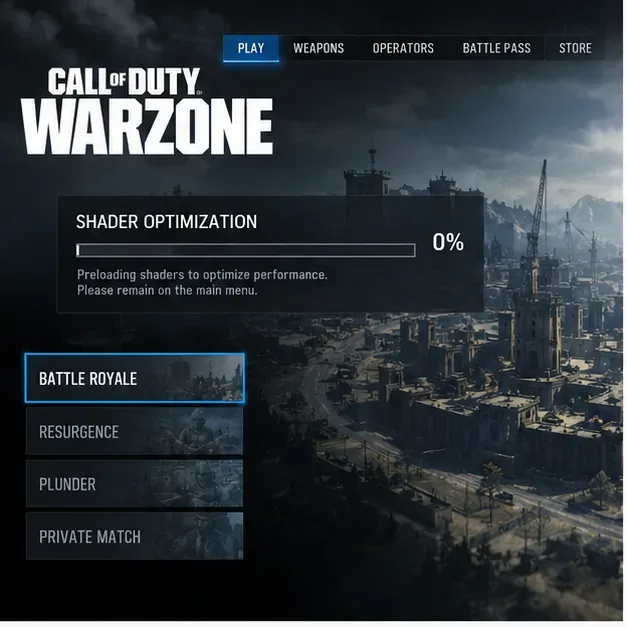
ゲームのアップデートまたはGPUドライバーを最近インストールし、PCが安定している場合は、このオプションを選択してください。再起動後も0%のままで、進捗が見られない場合は、次の手順に進んでください。
Warzoneを完全に終了し、ランチャーを閉じてからPCを再起動してください。再起動することで一時的なプロセス状態がクリアされ、ロックされたファイルが解放され、ゲームがシェーダーのプリロードを再開できるようになります。Windowsが起動したら、ランチャーとWarzoneだけを開き、メインメニューのままにしておいてください。
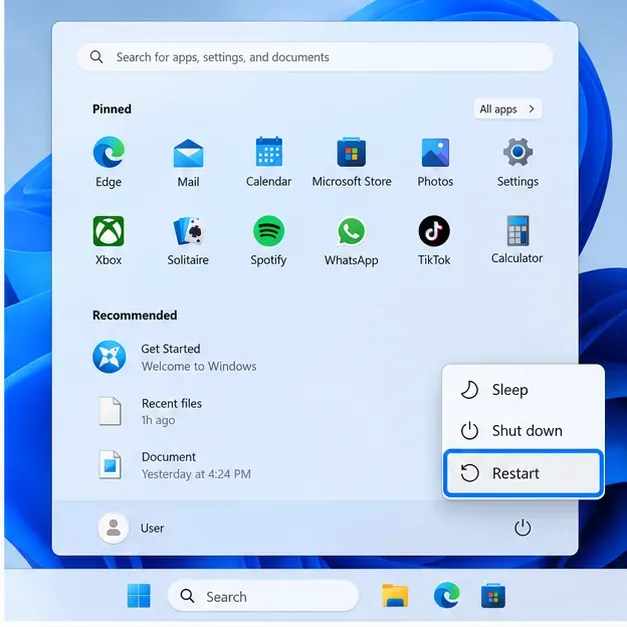
これは、キャッシュを即座に削除したりゲームを再インストールしたりするよりも、元に戻すことが可能で迅速なため好ましい方法です。クリーンな再起動後すぐに問題が再発する場合は、次にインストール済みのゲームファイルが破損していないかどうかを確認することが重要です。
Valveの公式Steamサポート手順は次のとおりです。PCを再起動し、Steamを開き、ライブラリでWarzoneを右クリックするか、歯車アイコンを使用して「プロパティ」を選択し、「インストール済みファイル」を開いて「ゲームファイルの整合性を確認」を選択します。Steamはインストールをチェックし、一致しないファイルを置き換えます。Valveは、1つ以上のローカル構成ファイルが検証に失敗することがありますが、これは深刻な問題を示すものではないと述べています。
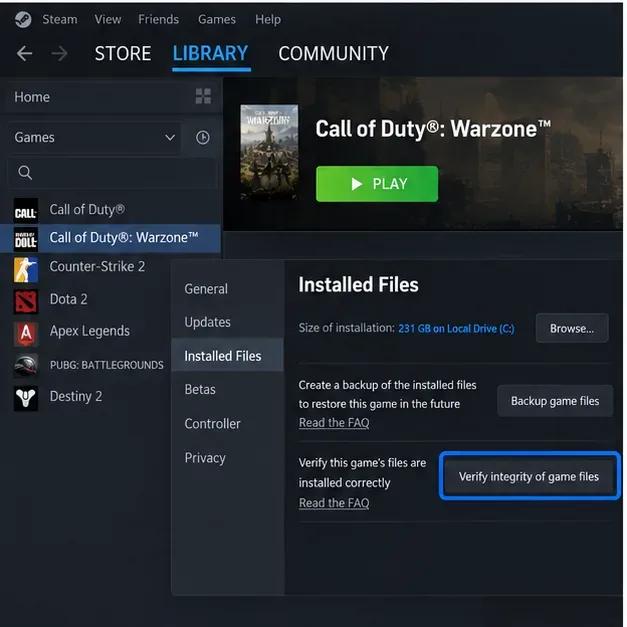
メニューの文言が変更された場合は、公式のSteamファイル検証ガイドを参照してください。
Battle.netの場合、ActivisionのWarzone PC版トラブルシューティングページでは、Battle.netの「スキャンと修復」機能を使用するよう指示しています。Battle.netでCall of Dutyを起動し、「プレイ」ボタンの横にあるゲーム設定メニューを開いて、「スキャンと修復」を実行してください。完了するまで待ってから、Warzoneを再度起動してください。
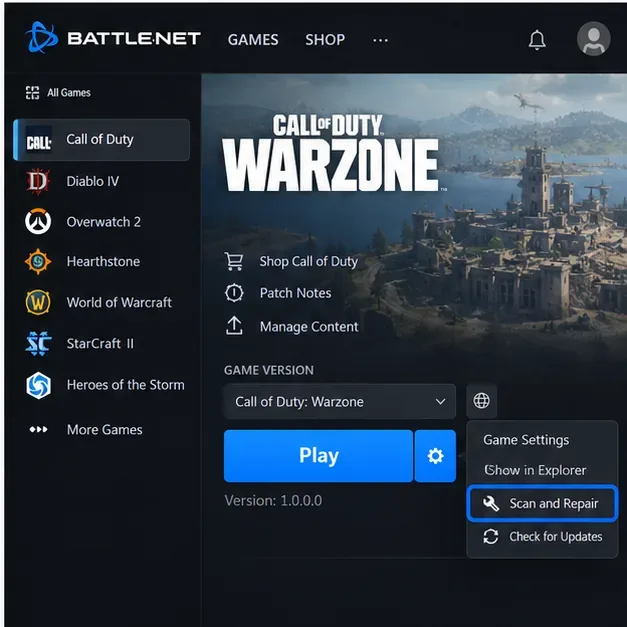
最新のプラットフォーム固有のガイダンスについては、Activisionの公式Warzone PCトラブルシューティングページを参照してください。
パッチ適用後、クラッシュ後、アップデートの中断後、またはストレージの問題発生直後に0%の問題が発生した場合は、修復または検証を選択してください。デメリット:再起動よりも時間がかかり、代替ファイルのダウンロードが必要になる場合がありますが、ゲーム全体を再インストールするよりははるかに影響が少ないです。
シェーダーのコンパイルはグラフィックドライバーに大きく依存するため、ドライバーの問題がシェーダーのプリロードの問題として現れることがあります。ActivisionのWarzone PCトラブルシューティングページ(2026年3月11日更新)では、グラフィックの問題を抱えているプレイヤーに対し、サポートされているグラフィックドライバーを使用するよう指示しており、最新のWindows 11バージョンではNVIDIAの安定性が向上していると指摘しています。ゲームのアップデート後にドライバーの推奨事項が変わる可能性があるため、フォーラムの投稿からコピーした古いバージョン番号に頼るのではなく、Activisionの最新のサポートページとGPUメーカーの公式ドライバーページを確認してください。
また、最新のWindowsアップデートもインストールしてください。Microsoftは、Windows Updateとデバイスマネージャーを通じてドライバーのアップデートに関する情報を提供しており、ドライバーのインストール後に再起動することを推奨しています。新しいドライバーをインストールした直後に問題が発生した場合は、同じバージョンを繰り返し再インストールするよりも、より新しいホットフィックスを適用するか、以前の正常に動作していたドライバーに戻す方が適切な場合があります。
トレードオフ:グラフィックドライバーをインストールすると、既存のシェーダーキャッシュが無効になり、ゲームがシェーダーを再コンパイルする必要が生じる場合があります。そのため、アップデートによって根本的な問題が解決されたとしても、初回起動が遅くなる可能性があります。
Activisionは、トラブルシューティングの対象としてバックグラウンドソフトウェアの競合を挙げており、特にNZXT CAM、MSI Afterburner、Razer CortexをWarzoneと競合する可能性のあるアプリケーションとして指摘しています。サポートページでは、問題が解決しない場合はクリーンブートを推奨しています。クリーンブートでは、Windowsが必須のMicrosoftサービスと選択されたスタートアップ項目のみで起動するため、他のアプリケーションが干渉しているかどうかをテストできます。
マイクロソフトの公式クリーンブート手順では、マイクロソフトのサービスを非表示にし、残りのサードパーティ製サービスを無効にし、スタートアップ項目を無効にし、再起動し、テストを行い、その後通常のスタートアップに戻す方法が説明されています。
アンチウイルスソフトも競合の原因となる可能性がありますが、最初の対処法としてセキュリティ保護を全体的に無効にしないでください。Activisionは、アンチウイルスソフトの干渉が疑われる場合、Warzoneゲームフォルダをアンチウイルスソフトの例外リストに追加することを推奨しています。ただし、これは信頼できる正規のインストールに対してのみ、セキュリティソフトが実際に脅威を報告しているかどうかを確認した後に行ってください。利点はスキャンの干渉を回避できることですが、欠点はそのフォルダのスキャン範囲が狭まることです。
コミュニティでは、Call of Dutyのフォルダ、DirectXキャッシュ、またはGPUシェーダーキャッシュを削除するようにプレイヤーに指示するアドバイスが見られます。これは一部のグラフィック問題の解決に役立つ可能性がありますが、Activisionの現在のWarzone PCトラブルシューティングページには、プリロードが0%の場合に「この特定のWarzoneシェーダーフォルダを削除する」という普遍的な手順は記載されていません。フォルダ名とキャッシュの場所はCall of Dutyのリリースごとに変更される可能性があるため、このガイドでは検証されていない削除方法を標準的な解決策として提示していません。
GPUキャッシュをクリアする場合は、名前で不明なフォルダを削除するのではなく、GPUベンダーまたはWindowsの最新の指示に従ってください。シェーダーキャッシュをクリアすると、通常、次回の起動時にシェーダーが再構築されるため、一時的に読み込み時間が長くなったり、動作がカクついたりすることがありますが、その後改善されます。
検証で破損したファイルが見つかり、その後シェーダー処理が開始される場合は、修復が適切であった可能性が高いです。クリーンブート時のみシェーダー処理が進行する場合は、競合するソフトウェアを特定できるまで、起動項目を小グループずつ有効化してください。
クリーンな再起動、ファイル修復、最新のWindowsおよびGPUドライバーのインストール、クリーンブートテストを実行してもWarzoneの進行状況が0%のままの場合は、Activisionの既知の問題ページを再度確認してください。Warzoneのアップデート直後に発生し、多くのプレイヤーに影響を与える問題は、PCへの変更ではなく、ゲーム側の修正が必要となる場合があります。
問題がリストにない場合は、Activisionの公式フィードバックおよびバグ報告フォームから、再現可能なバグ報告を送信してください。問題が発生した日時、ランチャー、GPUモデルとドライバーバージョン、ファイル検証でエラーが検出されたかどうか、クリーンブートで動作が変わるかどうかを含めてください。「0%で止まる」とだけ報告するよりも、これらの情報の方がはるかに役立ちます。
実際の手順としては、メインメニューで待機し、再起動、ゲームファイルの修復、Windowsとグラフィックドライバーの更新を行い、最後にソフトウェアの競合を特定するという流れになります。この手順により、不要な変更を最小限に抑えつつ、Activisionおよびプラットフォームのサポートドキュメントで実際に認識されている原因を網羅的にカバーできます。
League of Legendsの攻撃移動クリックに、Aキー、Shiftキー+右クリック、マウスのサイドボタン、左クリックを比較し、お好みのキーバインドを設定してテストしてください。
キャリアプロフィールの合計値を使用して、Overwatch 2の総合的な試合勝率を確認し、適切なフィルターを選択して、ヒーローの勝率と試合結果を混同しないようにしてください。
クラッシュ・ロワイヤルをプレイする際に、橋と相手陣地の両方を鮮明に表示できる最適なタブレット設定を見つけましょう。縦向き、デフォルト、全画面表示、アスペクト比モードを安全に比較できます。
Rocket Leagueには、ゲーム内チャット禁止通知のオン/オフを切り替えるための公式な設定はありません。テキストチャット、通報、Epic Launcherの通知設定で実際にオフになる項目について学びましょう。
Dead by Daylightのキラーの最適な視野角設定を見つけるには、87°と103°を比較し、ゲームプレイ上の優位性を保証するものではなく、快適な視界を選択してください。
CoCビルダーベースの解説:2つ目の村のロック解除方法、ビルダーホールのアップグレード方法、対戦バトルでの勝利方法、そして無料の6人目のビルダー(OTTO)の獲得方法。
試合履歴、統計サイト、Riot Gamesのアカウントデータを使ってLeague of Legendsのプレイ時間を推定する方法、そして生涯合計時間が不完全になる理由について学びましょう。
PC版Warzoneで発生する開発者エラー6068のトラブルシューティングを、バックグラウンドアプリ、グラフィックドライバー、ゲームファイル、起動時の競合などを安全にチェックして行います。
Apex Legendsのオリンパスマップ解説:プサマテ上空に浮かぶ都市、主要なPOI(重要地点)、トライデント、フェーズランナー、危険箇所、そして勝利のためのプロのヒント。
TFT Mobileの接続切断/再試行エラーを修正するには、Riotサービスのステータスを確認し、Wi-Fiとモバイルデータを比較し、アプリを再起動および更新し、適切な次のステップを選択してください。








