リーグ・オブ・レジェンドにおける最適な攻撃ムーブクリックキーバインド:あなたに最適なのはどれ?

League of Legendsの攻撃移動クリックに、Aキー、Shiftキー+右クリック、マウスのサイドボタン、左クリックを比較し、お好みのキーバインドを設定してテストしてください。
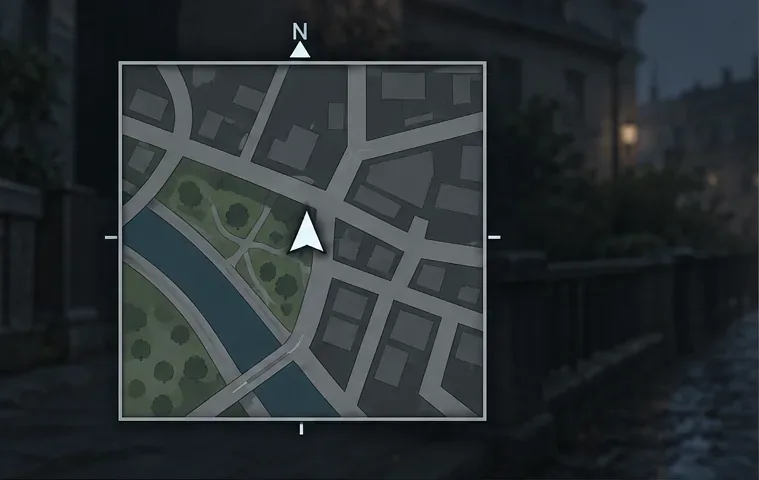
ほとんどのWarzoneプレイヤーにとって、最適なスタート地点は回転機能を有効にした正方形のミニマップです。正方形は表示領域の大部分を近隣の道路や地形に使用し、回転機能によって移動方向がマップ上部に表示されます。この組み合わせにより、戦闘中や移動中にルートを素早く確認しやすくなります。
すべてのプレイヤーにとって最適な設定はありません。動くマップで方向感覚を失う場合は、回転を無効にした四角いミニマップの方が見やすいかもしれません。最適な設定とは、アクションから注意をそらすことなく、ルート、ピン、ランドマークを一目で識別できる設定です。
このガイドは、PCおよびコンソール版のCall of Duty: Warzoneの標準HUDに関するものです。メニュー名や利用可能なオプションは、アップデート、プラットフォーム、モードによって変更される場合があります。Activisionの公式ガイドではHUDのカスタマイズについて概説していますが、ミニマップの形状や回転コントロールに関するプラットフォームごとの詳細な仕様は提供していません。以下の推奨事項はあくまでも実用的な出発点として捉え、現在お使いのビルドで表示されているオプションをご利用ください。
まずは正方形から始めましょう。正方形のミニマップは、画面上の幅が同じ円形のミニマップよりも、四隅のエリアをより広く表示します。この広い表示領域のおかげで、道路のカーブ、建物の端、斜め前方から接近してくるルートなどをより簡単に見つけることができます。この違いは、素早く移動していて、ちらっと見る時間しかない場合に特に役立ちます。
丸みを帯びたHUDがお好みの方や、角の視覚情報を減らしたい方は、円形のHUDの方がすっきりとした印象を受けるかもしれません。円形の境界線は、四角形の角付近に表示されるマップの詳細をクリップします。これにより、一部のプレイヤーにとっては画面の煩雑さが軽減されるかもしれませんが、同時に、周囲のマップ領域をスキャンする必要が少なくなるというデメリットもあります。四角形がごちゃごちゃしていると感じる場合、特にHUDに既に多くの要素が表示されていて注意を引こうとしている場合は、円形を試してみてください。
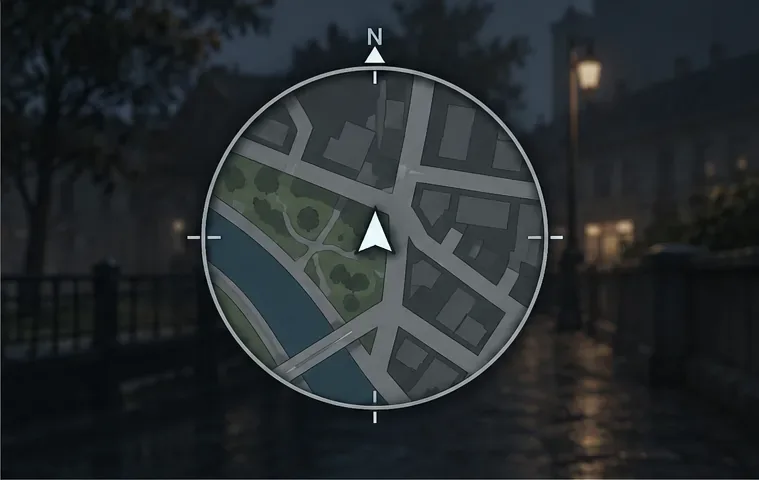
Shape機能は、マップのズームアウト範囲を広げたり、敵情報の表示方法を変更したりするものではありません。表示されるエリアの輪郭を変更するだけです。ゲーム内でこれまで表示されていなかった敵をSquareが表示するようになるわけではありません。単にマップ表示の隅のスペースを広げるだけです。
「回転オン」とは、オペレーターの方向転換に合わせてマップが回転し、プレイヤーの向きが常に上を向くようにする機能です。道路やランドマークはプレイヤーマーカーを中心に回転します。多くのプレイヤーは、この方が素早い移動がしやすいと感じています。マーカーの上にルートが表示されていれば、通常はプレイヤーの正面にあるからです。ただし、マップのコンパスの向きが回転に合わせて変化するため、固定された南北方向を覚えにくくなるというデメリットもあります。
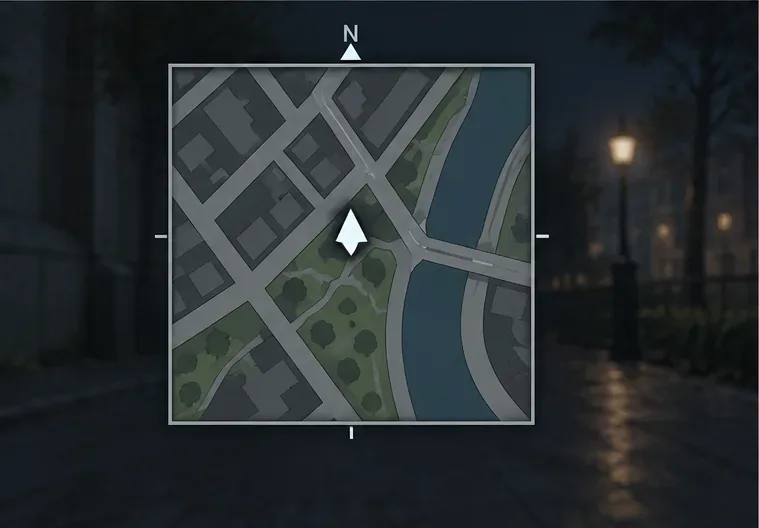
回転をオフにすると、通常は北が上になり、プレイヤーマーカーが回転してプレイヤーの向いている方向を示します。これは固定マップ、または北が上向きのマップと呼ばれることがよくあります。方位の基準が安定しているため、すでに北、南、東、西を頼りにナビゲーションを行っている場合に役立ちます。ただし、目の前のルートが斜めに表示される場合があるため、移動しながらマップの向きを調整する必要があります。
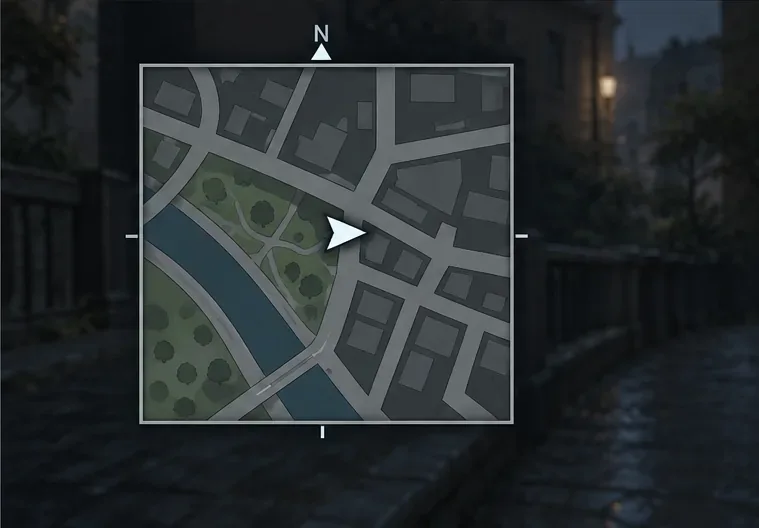
ゲーム内で切り替えボタンの名称が異なる場合は、ミニマップの回転または向きのオプションを探してください。大きなマップのズームや中央表示を行うための、別のタクティカルマップ操作とは混同しないように注意してください。
例えば、プレイヤーが建物を出て、斜めの通りを挟んだ向かい側にある分隊のピンに向かう場面を想像してみてください。「四角」と「回転」をオンにすると、斜めのルートのより多くの部分が画面に表示され、プレイヤーは進行方向を上方向に維持できます。「四角」と「回転」をオフにすると、通りは北方向に揃ったままですが、プレイヤーはマーカーの方向をピンの方向へ変換する必要があるかもしれません。最初のオプションの方が解釈が速いかもしれませんが、2番目のオプションはコンパスで方向を定めるプレイヤーにとってより信頼性が高いかもしれません。
Warzone Mobileをご利用の場合、操作方法はPC版やコンソール版とは異なります。ActivisionのWarzone Mobile操作ガイドでは、カスタマイズ可能なHUD要素について具体的に説明されており、タクティカルマップの表示形式を四角形と円形に変更したり、マップの回転を無効にしたりする方法も記載されています。デスクトップ版のメニュー操作手順を鵜呑みにせず、モバイル版専用の操作エディターに従ってください。
ミニマップは、設定画面での見慣れた見た目ではなく、実際に役立つ操作性で評価しましょう。プレイヤーマーカーの位置を把握し、進行方向を理解し、次の通りやピンの位置を素早く特定できる必要があります。マップの向きを確認するために何度も画面を見返す必要がある場合は、別の回転モードを試してみてください。四角形が視覚的に窮屈に感じる場合は、回転方向は変更せずに円形と比較してみましょう。
一度に1つのオプションのみを変更してください。形状を選択したら、マップサイズ、透明度、その他のHUD要素を調整する前に、両方の回転モードをテストしてください。複数の設定を同時に変更すると、どの調整が視認性を向上させたのか判断しにくくなります。ゲームのメニューやHUDオプションは時間の経過とともに変更される可能性があるため、大規模なインターフェースアップデート後に選択内容を見直してください。
素早いルート確認には、まず「四角形+回転オン」を基本設定にしてください。コンパスの向きを固定したい場合は、「四角形+回転オフ」を選択してください。輪郭がすっきりしていて見やすく、角の視認性が低下しても問題ない場合は、 「円形」を選択してください。形状だけで普遍的な優位性が証明されるわけではありません。快適さ、画面サイズ、HUDレイアウト、そして操作方法など、様々な要素が重要になります。
より詳しい情報については、ActivisionのCall of Dutyの操作方法と設定ガイド、Warzone MobileのHUDカスタマイズガイド、およびTac-Mapオプションを解説したWarzone公式初心者ガイドをご覧ください。モバイル版の記事はWarzone Mobileに特化した内容です。その他のページでは、PC/コンソール版のミニマップ切り替え設定の決定的な最新リストではなく、HUDとマップに関するより広範な情報を提供しています。
League of Legendsの攻撃移動クリックに、Aキー、Shiftキー+右クリック、マウスのサイドボタン、左クリックを比較し、お好みのキーバインドを設定してテストしてください。
キャリアプロフィールの合計値を使用して、Overwatch 2の総合的な試合勝率を確認し、適切なフィルターを選択して、ヒーローの勝率と試合結果を混同しないようにしてください。
クラッシュ・ロワイヤルをプレイする際に、橋と相手陣地の両方を鮮明に表示できる最適なタブレット設定を見つけましょう。縦向き、デフォルト、全画面表示、アスペクト比モードを安全に比較できます。
Rocket Leagueには、ゲーム内チャット禁止通知のオン/オフを切り替えるための公式な設定はありません。テキストチャット、通報、Epic Launcherの通知設定で実際にオフになる項目について学びましょう。
Dead by Daylightのキラーの最適な視野角設定を見つけるには、87°と103°を比較し、ゲームプレイ上の優位性を保証するものではなく、快適な視界を選択してください。
CoCビルダーベースの解説:2つ目の村のロック解除方法、ビルダーホールのアップグレード方法、対戦バトルでの勝利方法、そして無料の6人目のビルダー(OTTO)の獲得方法。
試合履歴、統計サイト、Riot Gamesのアカウントデータを使ってLeague of Legendsのプレイ時間を推定する方法、そして生涯合計時間が不完全になる理由について学びましょう。
PC版Warzoneで発生する開発者エラー6068のトラブルシューティングを、バックグラウンドアプリ、グラフィックドライバー、ゲームファイル、起動時の競合などを安全にチェックして行います。
Apex Legendsのオリンパスマップ解説:プサマテ上空に浮かぶ都市、主要なPOI(重要地点)、トライデント、フェーズランナー、危険箇所、そして勝利のためのプロのヒント。
TFT Mobileの接続切断/再試行エラーを修正するには、Riotサービスのステータスを確認し、Wi-Fiとモバイルデータを比較し、アプリを再起動および更新し、適切な次のステップを選択してください。








