Overwatch 2で総合的な試合勝率を確認する方法

キャリアプロフィールの合計値を使用して、Overwatch 2の総合的な試合勝率を確認し、適切なフィルターを選択して、ヒーローの勝率と試合結果を混同しないようにしてください。
Warzoneで武器のモーションブラーとワールドモーションブラーを無効にするには、ゲームの設定を開き、「グラフィック」に移動して、 「ワールドモーションブラー」と「武器モーションブラー」の両方を「オフ」に設定します。古いインターフェースでは、同等の値が「無効」と表示される場合があります。両方の設定を確認してください。片方を変更しても、2つの設定の調整は完了しません。
実際の目的は、グラフィック設定の残りの部分はそのままにして、これらのオプションのぼかし効果を削除することです。この変更を行うためだけに、競技用グラフィックプリセット全体をコピーしたり、設定ファイルを編集したりする必要はありません。
| 設定 | 関係すること | このガイドの価値 | その後確認すべきこと |
|---|---|---|---|
| ワールドモーションブラー | ゲーム世界のビューにモーションブラーを適用 | オフ、または旧インターフェースでは無効 | カメラを回転させながら景色を比較する。 |
| 武器の動きのぼやけ | 一人称視点武器に関連するモーションブラー | オフ、または旧インターフェースでは無効 | 移動中やリロード中の武器を比較する。 |
| その他のグラフィックコントロール | 画像品質や動きの個別の側面 | 最初は既存の値を維持する | 問題が解決しない場合のみ、別途調査を行ってください。 |
『コール オブ デューティ』の2023年12月のアクセシビリティ概要では、ワールドと武器のモーションブラーはグラフィック調整項目として明確に記載されています。これらはカメラの動きやその他の視覚設定とは別個のものです。
バージョン注記:このガイドは2026年10月8日に調査されました。確認した公式資料ではその効果は確認されていますが、すべてのプラットフォームに対応した最新のWarzoneメニューの完全なウォークスルーは提供されていません。メニューの配置や表示は、統合やアップデートによって変更される場合があります。古いスクリーンショットの正確な行位置に頼るのではなく、2つのオプション名を参考にしてください。
以下の図は、関連する操作項目を示しています。最初の画像に表示されている有効値は、あくまでも初期状態の一例であり、Warzoneのデフォルト設定を示すものではありません。周囲のメニュー、色、コントローラーのプロンプトなどは、お使いのバージョンによって異なる場合があります。
ゲーム内の設定メニューを開き、「グラフィック」を選択します。「グラフィック」がタブに分かれている場合は、「品質」と「表示」でモーションブラーの項目を確認してください。古いPC版では、「ポストプロセス効果」の下にまとめられています。設定メニューに検索機能がある場合は、すべてのカテゴリをスクロールするのではなく、「モーションブラー」で検索してください。
変更を加える前に、必ずラベル全体をお読みください。カメラの動き、武器の視野、被写界深度に関する設定は、それぞれ別のコントロールです。具体的には、「ワールドモーションブラー」と「武器モーションブラー」が該当します。
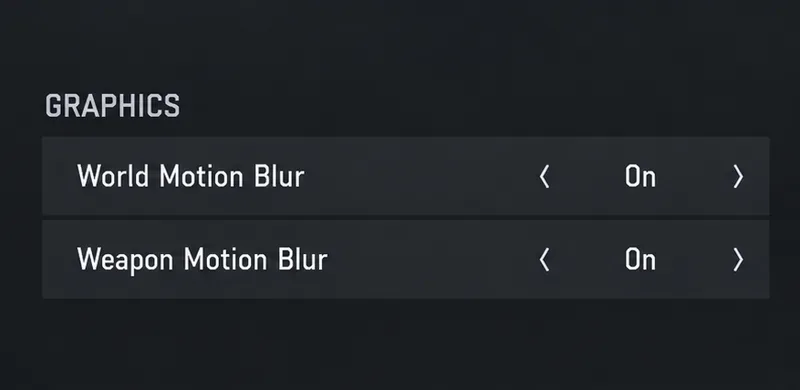
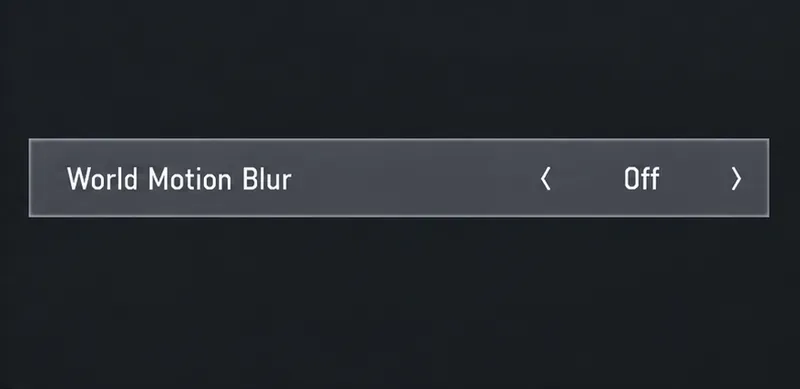
「ワールドモーションブラー」を選択し、値を「オフ」に変更してください。マウス操作のインターフェースでは、行の横に表示されるセレクターを使用してください。コントローラーの場合は、行をハイライト表示し、ゲームに表示される調整プロンプトに従ってください。特定のボタン割り当てを想定するのではなく、クライアントのプロンプトに従ってください。
先に進む前に、表示されている値が実際に「オフ」になっていることを確認してください。設定項目をハイライト表示しただけでは、値が変更されたとは限りません。カメラを回転させたときに風景がぼやけて見えるためこのページにたどり着いた場合は、まずこの設定項目を確認してください。
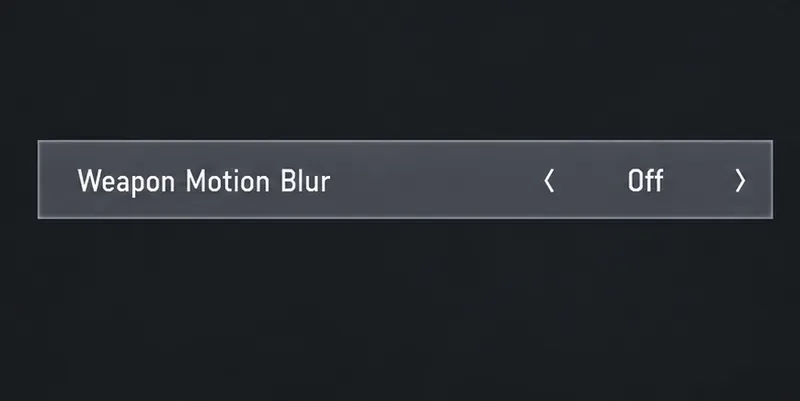
「武器モーションブラー」を探して、これも「オフ」に設定してください。ワールドブラーを既に無効にしている場合でも、値を直接確認してください。これで、一人称視点武器エフェクトの調整が完了します。
これは、反動、武器の揺れ、リロードアニメーションを切り替えるスイッチではありません。歩行時、照準時、発射時には武器が動くことがあります。ぼかし効果の削除と動きの削除は、目的が異なります。
インターフェースに「適用」または「保存」のプロンプトが表示された場合は、それを使用してください。そうでない場合は、設定メニューを通常どおり閉じ、その後「グラフィック」を再度開き、両方の値が「オフ」のままであることを確認してください。これにより、すべてのバージョンで同じ保存動作が使用されるという前提を避けることができます。
適切な練習場所、またはゲームプレイ中の静かな場面で、ドアなどの目印となるものを基準に旋回しながら、移動中やリロード中の武器の動きを観察してください。同じ動作を、同様の条件下で比較してください。照明、風景、移動速度が異なる状況での比較は、あまり意味がありません。
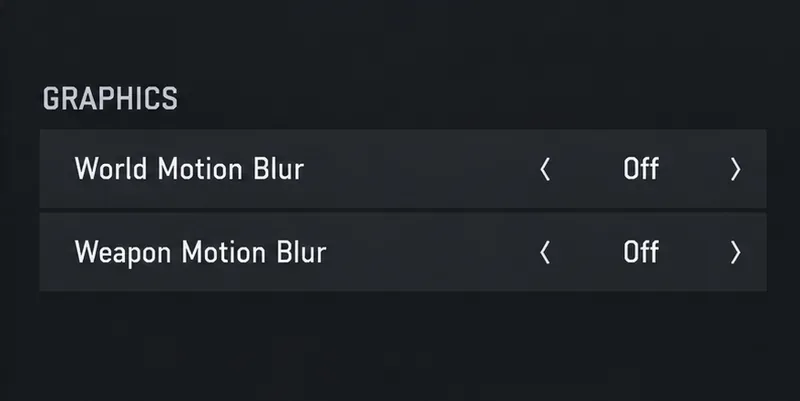
より詳細な検証を行うには、一度に1つの効果を一時的に復元し、同じ動作を繰り返してから、効果をオフに戻してください。これにより、ワールド効果と武器効果が分離されます。これはあくまでもオプションの比較方法であり、この記事が特定のビルドをテストした、あるいは改善を測定したという主張ではありません。
重要なのは、共通のキー操作ではなく、オフ設定の2つの値を参照することです。コントローラーとマウスでは、選択方法が異なるため、同じ設定にアクセスできない場合があります。また、PCのグラフィックメニューには、コンソールインターフェースにはないオプションが多数含まれている可能性があります。必要なのは、関連する2つの項目を見つけることだけです。
NVIDIAが2020年4月に公開したWarzoneのパフォーマンスガイドには、これらのエフェクトが無効になっている過去のポストプロセスメニューが掲載されています。これは、オプション名や古い用語を知る上で役立つ資料です。ただし、その完全なプリセットは、そのままコピーできる最新のWarzone設定ではありません。
いずれかのコントロールが見つからない場合は、まず他のグラフィックタブを確認し、有効にした設定フィルターをすべて削除してください。その後、インストール済みのゲームのヘルプテキストを参照してください。現在のメニューが以前のガイドと一致しないという理由だけで、その機能が削除されたと結論付けないようにしてください。
まずメニューを再度開き、2つの状況を区別してください。値が元に戻った場合と、値はオフのままだが画像がぼやけて見える場合です。これらの状況に応じて、次に取るべき手順が異なります。
| 観察 | 役立つ次のアクション |
|---|---|
| どちらか一方または両方の値が再びオンになっています | 再度設定を行い、保存を促すメッセージが表示されたらそれに従い、プリセットを適用することで変更が生じるかどうかを確認してください。 |
| 両方ともオフになっているが、静止状態でも景色はぼやけている。 | 解像度と画像スケーリングの設定は個別に確認してください。ぼやけた画像すべてをモーションブラーとみなさないでください。 |
| 発射時に武器が揺れたり反動したりする | 他の操作を変更する前に、武器の動きとブレを分離してください。 |
| アップデート後にグラフィックの問題が発生しました | 該当する説明と影響を受けるプラットフォームについては、Activisionの既知の問題ページをご確認ください。 |
上記2つの設定を超えるPCグラフィックの問題については、ActivisionのWarzone PCトラブルシューティングガイドを参照してください。このガイドでは、サポートされているドライバーについて説明し、プレイ前にシェーダーのプリロードが完了するまで待つことを推奨しています。古い設定記事からコピーしたドライバーバージョンをインストールするのではなく、このページを参照してください。
症状が続く場合は、 Warzoneの公式既知の問題リストを確認してください。視覚的な不具合が残っているだけでは、これらのスイッチが故障しているとは断定できません。また、このガイドでは、証拠なしに特定のレンダリングバグが原因であると断定することはありません。
動きによる残像感を抑えたい場合は、両方の効果をオフにしてください。これはあくまでも視覚的な好みとトラブルシューティングの出発点であり、フレームレートの向上、照準精度の向上、あるいはあらゆる残像の除去を保証するものではありません。2つの値が確定したら、残りの問題については個別に調査してください。
キャリアプロフィールの合計値を使用して、Overwatch 2の総合的な試合勝率を確認し、適切なフィルターを選択して、ヒーローの勝率と試合結果を混同しないようにしてください。
クラッシュ・ロワイヤルをプレイする際に、橋と相手陣地の両方を鮮明に表示できる最適なタブレット設定を見つけましょう。縦向き、デフォルト、全画面表示、アスペクト比モードを安全に比較できます。
Rocket Leagueには、ゲーム内チャット禁止通知のオン/オフを切り替えるための公式な設定はありません。テキストチャット、通報、Epic Launcherの通知設定で実際にオフになる項目について学びましょう。
Dead by Daylightのキラーの最適な視野角設定を見つけるには、87°と103°を比較し、ゲームプレイ上の優位性を保証するものではなく、快適な視界を選択してください。
CoCビルダーベースの解説:2つ目の村のロック解除方法、ビルダーホールのアップグレード方法、対戦バトルでの勝利方法、そして無料の6人目のビルダー(OTTO)の獲得方法。
試合履歴、統計サイト、Riot Gamesのアカウントデータを使ってLeague of Legendsのプレイ時間を推定する方法、そして生涯合計時間が不完全になる理由について学びましょう。
PC版Warzoneで発生する開発者エラー6068のトラブルシューティングを、バックグラウンドアプリ、グラフィックドライバー、ゲームファイル、起動時の競合などを安全にチェックして行います。
Apex Legendsのオリンパスマップ解説:プサマテ上空に浮かぶ都市、主要なPOI(重要地点)、トライデント、フェーズランナー、危険箇所、そして勝利のためのプロのヒント。
TFT Mobileの接続切断/再試行エラーを修正するには、Riotサービスのステータスを確認し、Wi-Fiとモバイルデータを比較し、アプリを再起動および更新し、適切な次のステップを選択してください。
フレームレートチェック、グラフィック設定の軽量化、ファイル修復、およびFPS制限と不具合を区別するテストを使用して、PC版EA Sports FCのカットシーンのカクつきをトラブルシューティングします。








