Valorantを安全にダウンロードできる唯一の場所は、Riot Gamesの公式ウェブサイトplayvalorant.comです。非公式サイト、トレントサイト、「無料スキン」を提供するサイトなどが多数オンライン上に存在しますが、そのほとんどにはマルウェアやアカウント窃盗ツールが仕込まれていたり、そもそも動作しなかったりします。このガイドでは、公式ページを開いて最初の試合をプレイするまでの正しい5つのステップを解説し、あらゆる落とし穴を回避できるようにサポートします。
始める前に必要なもの
- OS: Windows 10またはWindows 11(64ビット版)。ValorantはmacOSおよびLinuxを公式にはサポートしていません。
- インターネット接続:インストーラー自体は小さい(100MB未満)ですが、ゲームクライアント全体は約25~30GBです。
- Riotアカウント:account.riotgames.comで無料で作成できます。クレジットカードは不要です。
- 管理者権限:ゲームの不正行為対策ソフトウェアであるRiot Vanguardをインストールするために必要です。
Valorantは完全無料でプレイできます。どのウェブサイトからダウンロードしても料金は一切かかりません。インストーラーをダウンロードする前に料金を要求するページはすべて詐欺です。
Valorantを安全にダウンロードする方法
-
ステップ1:Valorantの公式サイトにアクセスする
ブラウザを開き、アドレスバーに直接playvalorant.comと入力してください。「Valorantダウンロード」などのキーワードで検索エンジンを検索して最初の検索結果をクリックしないでください。スポンサー付きページや偽サイトが正規サイトよりも上位に表示される場合があるためです。アドレスバーには、安全なHTTPS接続を示す緑色の鍵マークが付いたhttps://playvalorant.comが表示されるはずです。また、親会社であるriotgames.comのホームページからもダウンロードできます。信頼できるドメインは、この2つだけです。
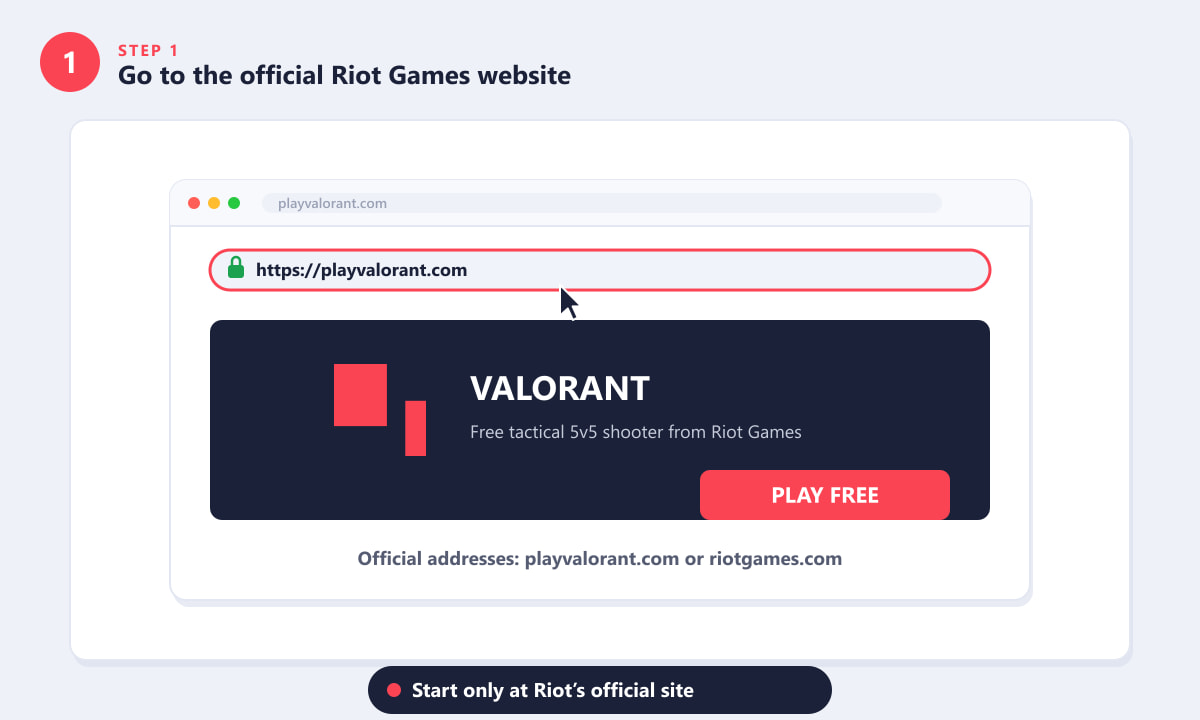
アドレスバーに直接playvalorant.comと入力し、何かをクリックする前に鍵マークを確認してください。 -
ステップ2:住所を確認する ― 偽サイトを見つけて避ける
ダウンロードボタンをクリックする前に、URLをよく見て、以下の警告サインがないか確認してください。Riot Gamesの正規ページは必ずhttps://playvalorant.comまたはhttps://www.riotgames.comを使用し、アドレスバーに鍵マークが表示され、基本ゲームのダウンロードに料金の支払いまたはクレジットカード番号の入力を求めることは決してありません。偽サイトはvalorant-free-download.netやvalorant-crack.ioなど、似たような名前を使用し、無料のスキンやハックを提供すると謳い、ポップアップ広告を表示したり、ブラウザ拡張機能のインストールを促したりすることがあります。少しでも不審に感じたら、すぐにタブを閉じて、公式URLを記憶を頼りに入力し直してください。
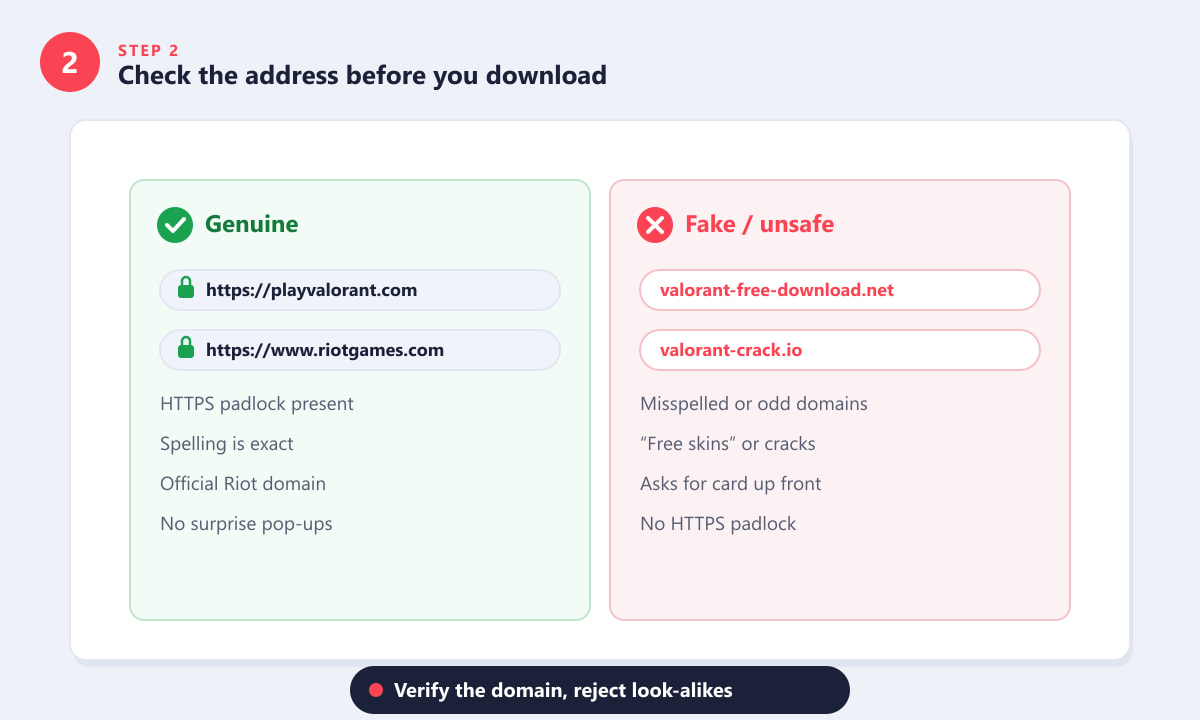
本物:https://playvalorant.com に鍵マークが付いている。偽物:不審なドメイン名、スペルミス、または「無料スキン」の提供など。 -
ステップ3:[無料でプレイ]をクリックしてインストーラーをダウンロードします。
Valorantの公式ホームページで、大きな「無料でプレイ」ボタンをクリックします。ページがダウンロード画面にリダイレクトされ、「Install VALORANT.exe」(または類似のファイル名)という小さなファイルのダウンロードが開始されます。通常、ファイルサイズは100MB未満です。ブラウザの下部またはダウンロードフォルダにダウンロードバーが表示されます。ファイルの送信元はriotgames.comまたはplayvalorant.comになっているはずです。ブラウザがファイルが信頼できないソースからのものであると警告する場合は、何らかの問題が発生しています。ファイルを破棄して手順1からやり直してください。
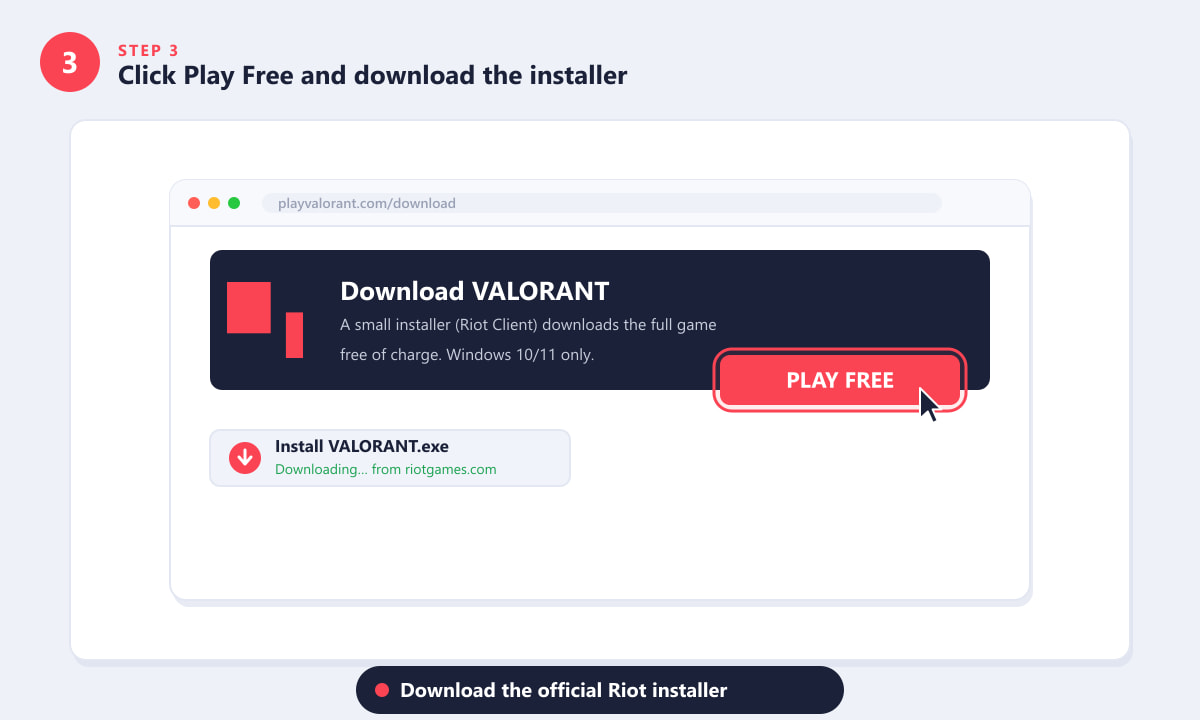
「無料でプレイ」ボタンをクリックすると、公式インストーラーのダウンロードが開始され、ブラウザのダウンロードバーに表示されます。 -
ステップ4:インストーラーを実行し、Riot Vanguardを承認します。
ダウンロードが完了したら、Install VALORANT.exe を開きます。Windows にユーザー アカウント制御 (UAC)プロンプトが表示され、アプリを許可するかどうかを尋ねられる場合があります。パブリッシャーはRiot Games, Inc.と表示されているはずです。 「はい」をクリックします。Riot Client が起動し、残りのゲーム ファイルのダウンロードがバックグラウンドで開始されます。接続速度によっては、数分から 1 時間以上かかる場合があります。インストール中に、 Valorant のカーネル レベルのアンチ チート ドライバーであるRiot Vanguard専用の 2 番目の UAC プロンプトが表示される場合があります。これを承認してください。Vanguard は、Riot が競技の公平性を確保するために必要とする、正規の署名付きコンポーネントです。プロンプトで Riot Games 以外のパブリッシャー名が表示された場合は、インストールを中止してファイルを削除してください。
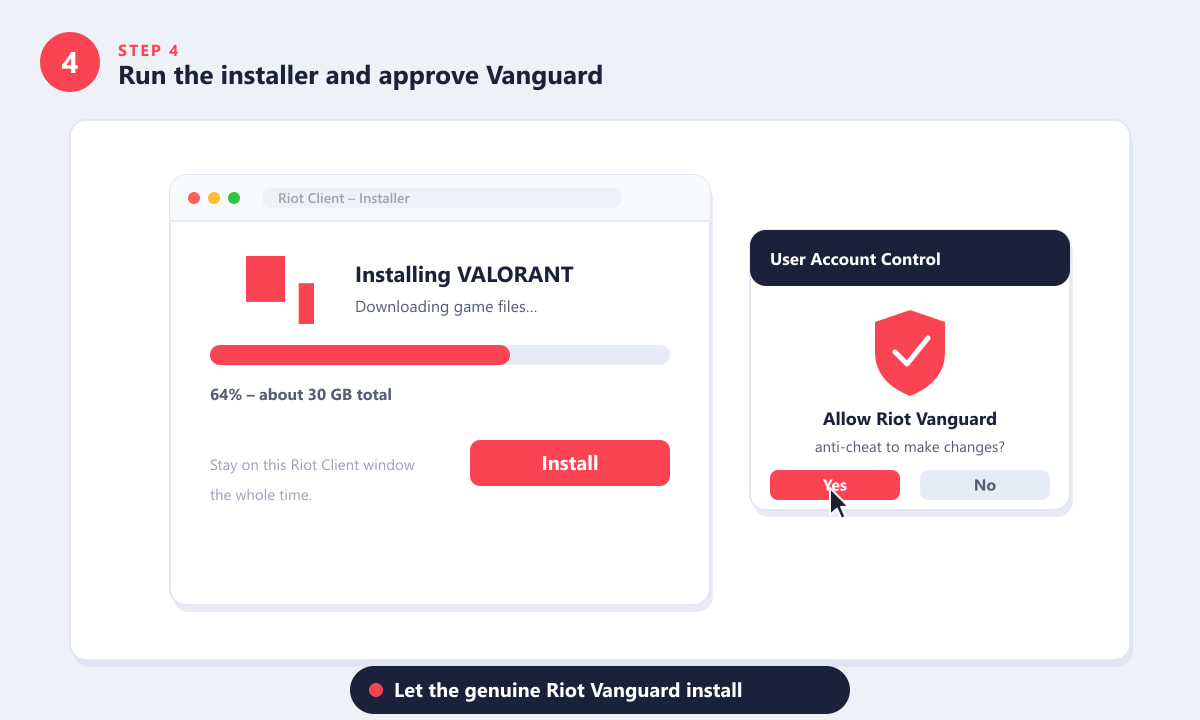
UACプロンプトには、発行元としてRiot Games, Inc.と表示されます。両方のプロンプトを承認して続行してください。 -
ステップ5:Riotアカウントでサインインしてプレイする
Riot Clientのダウンロードが完了すると、サインインを求められます。すでにRiotアカウント(League of Legends、TFT、またはその他のRiotタイトル用)をお持ちの場合は、同じ認証情報を使用してください。新規アカウントの場合は、「アカウント作成」をクリックし、画面の指示に従ってください。アカウント作成は無料で、約2分で完了します。サインインすると、Riot ClientにValorantのタイルが表示されます。「プレイ」をクリックしてゲームを起動してください。Vanguardはバックグラウンドで起動します。再起動を求められた場合は、PCを再起動してからRiot Clientを再度開いてください。
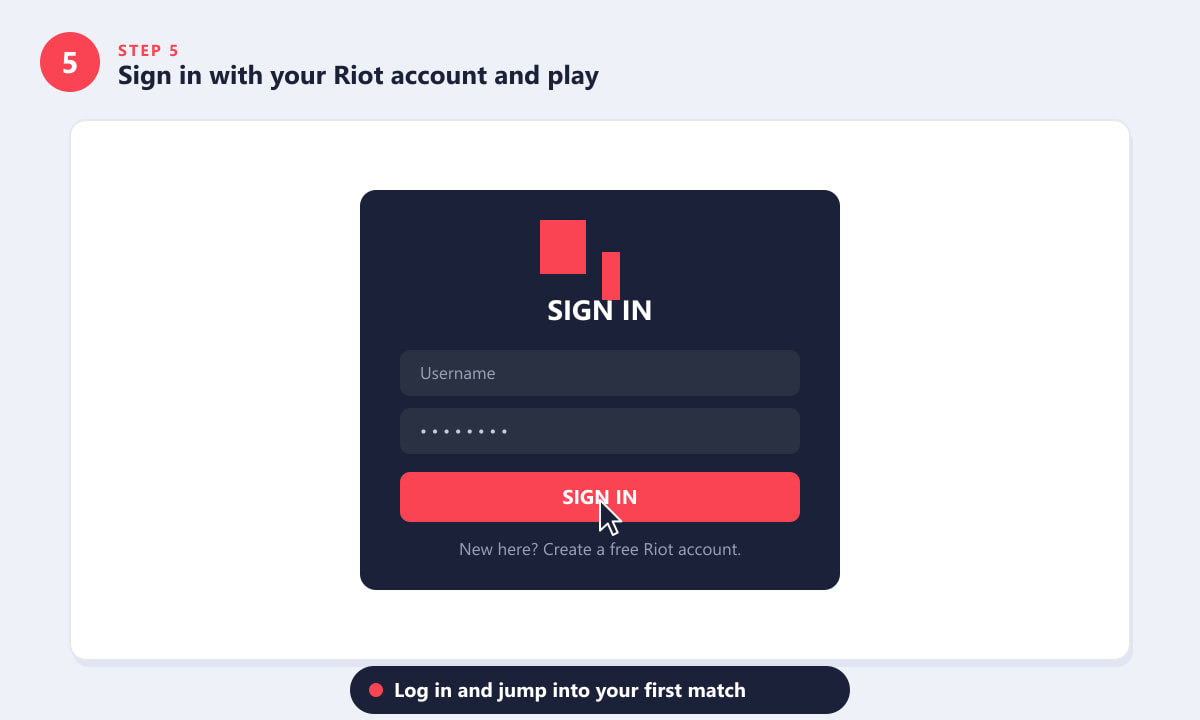
Riotアカウントでログイン(または無料アカウントを作成)して、「プレイ」をクリックすると、Valorantの世界に飛び込めます。
スムーズなインストールのためのヒント
- 可能であれば有線接続を使用してください。ゲームクライアントの容量が大きいため、安定したイーサネット接続があれば、ダウンロードが途中で停止したり破損したりするのを防ぐことができます。
- インストール中はVPNを無効にしてください。一部のVPNはRiot GamesのCDNと干渉し、ダウンロード速度の低下やダウンロードの中断を引き起こす可能性があります。VPNをオフにしてゲームをインストールし、インストール後に必要に応じて再度有効にしてください。
- まずディスクの空き容量を確認してください。Valorantには最低30GBの空き容量が必要です。容量が不足している場合はインストーラーが警告を表示しますが、インストールを開始する前に空き容量を確保しておくことをお勧めします。
- ウイルス対策ソフトの警告は通常、誤検出です。一部のウイルス対策ソフトは、Vanguardがカーネルレベルで動作するため、警告を発することがあります。ウイルス対策ソフトがVanguardをブロックする場合は、ウイルス対策ソフトを完全に無効にするのではなく、Riot Gamesのインストールフォルダを例外に追加してください。
- Riot Gamesのアカウントは1つで全てのRiot Gamesゲームで使用できます。TFT、League of Legends、Wild Riftを既にプレイしている場合は、Valorant用に別のアカウントを作成する必要はありません。
トラブルシューティング
インストーラーが起動し、すぐに閉じます。
これは通常、システムが最小要件を満たしていないか、古いバージョンのRiot Clientが既にインストールされていることを意味します。Windowsの設定アプリから既存のRiot Clientをアンインストールしてから、ダウンロードした新しいインストーラーを再度実行してみてください。
Vanguardによると、私のPCはサポート対象外とのことです。
Valorantをプレイするには、ほとんどの最新システムでBIOS/UEFIの設定でセキュアブートとTPM 2.0を有効にする必要があります。これらの設定を有効にする方法については、マザーボードメーカーのサポートページを参照してください。設定後、システムを再起動してゲームを起動してください。
ダウンロードが停止しているか、非常に遅い
Riot Client内からダウンロードを一時停止して再開するか、クライアントを閉じて再度開いてください。それでも解決しない場合は、ファイアウォールや社内ネットワークがRiotのサーバーをブロックしていないか確認してください。Valorantはポート2099、5222~5223などを使用しています。別のDNSサーバー(1.1.1.1など)に切り替えることで、ダウンロードの問題が解決する場合もあります。
よくある質問
Valorantは無料でダウンロードできますか?
はい。Valorantは完全に無料でダウンロードしてプレイできます。基本ゲームやインストーラーに料金は一切かかりません。有料コンテンツは武器スキン、カード、スプレーなどの装飾アイテムに限られており、ゲームプレイには一切影響しません。
ValorantはSteamからダウンロードできますか?
いいえ。ValorantはSteamでは入手できません。Riot Games独自のランチャーであるRiot Clientを使用するため、playvalorant.comまたはriotgames.comからダウンロードする必要があります。Steamに掲載されている「Valorant」は、サードパーティ製のツールか詐欺です。
Valorantのダウンロードは安全ですか?
公式Riot Gamesウェブサイトからダウンロードした場合、はい、問題ありません。インストーラーはRiot Games, Inc.によってデジタル署名されており、Windowsは実行前にその署名を確認します。付属のVanguardアンチチートも署名済みの正規ドライバーであり、一部のウェブサイトが主張しているようなマルウェアではありません。
プレイするにはRiot Vanguardが必要ですか?
はい。Vanguardは必須で、Valorantをプレイするたびに実行されます。プレイしていないときはアンインストールすることもできますが、その場合はプレイするたびに再インストールしてPCを再起動する必要があります。ほとんどの環境では、VanguardはRiot Clientと一緒に自動的に起動します。
MacやLinuxにValorantをダウンロードできますか?
公式にはサポートされていません。ValorantはWindows 10とWindows 11のみをサポートしています。macOSやLinuxクライアントは存在せず、Riot GamesはVanguardの要件から、近い将来にMacやLinuxへのネイティブ移植は実現しないだろうと述べています。一部のプレイヤーはIntel MacでBoot Campを使用してWindows版を実行していますが、これは公式にはサポートされていません。
結論
ValorantをPCに安全にインストールするのは、公式ウェブサイトからインストールすれば簡単です。アドレスバーにplayvalorant.comと入力し、HTTPSの鍵マークを確認して「無料でプレイ」をクリックし、公式インストーラーを実行してRiot Vanguardを承認するだけです。最初のクリックからキャラクター選択画面が表示されるまで、インターネット接続が良好であれば1時間もかかりません。公式サイトをブックマークしておけば、次回のアップデートや再インストールがどこから来るのか迷う必要はもうありません。









