リーグ・オブ・レジェンドにおける最適な攻撃ムーブクリックキーバインド:あなたに最適なのはどれ?

League of Legendsの攻撃移動クリックに、Aキー、Shiftキー+右クリック、マウスのサイドボタン、左クリックを比較し、お好みのキーバインドを設定してテストしてください。
角度から後退しながらユーティリティを投げようとすると、アビリティキーに手を伸ばした瞬間に動きが中断されてしまう。あるいは、マウスボタンを素早く押したせいで照準がターゲットから外れてしまう。VALORANTでエージェントのアビリティを素早く発動するための最適なキーバインドは、実際に発生している入力上の問題(不自然な位置への手の動き、割り当ての競合、アビリティの発動方法に関する混乱など)を解決します。
PCでWASDキーを使用するプレイヤーは、まず使い慣れたアビリティキーから始め、最もタイミングが重要なアビリティのみをマウスのサイドボタンに移動させてください。ただし、そのボタンを操作しても照準がずれない場合にのみ、変更を維持してください。これはあくまでも実用的な入門用設定であり、最速のレイアウトやプロ向けの万能設定ではありません。
考慮すべき遅延は2つあります。1つは正しい入力を行うのにかかる時間、もう1つはその入力後にアビリティが要求する動作です。新しいキーバインドは前者を改善することができます。ただし、アビリティに組み込まれている準備、装備シーケンス、または追加の射撃入力は削除されません。
例えば、Riot GamesのSovaのアビリティ説明では、ボルトを発射するには弓を装備して発射する必要があると説明されています。発射ボタンを長押しすると射程距離が調整され、代替発射ボタンで跳弾が追加されます。装備アクションをマウスボタンに割り当てても、これらのアクションが1つの自動発動として統合されるわけではありません。
他のアビリティは異なる手順で発動します。Riot GamesのRazeのページでは、Blast Packは即座に投げ、その後再利用することで爆発すると説明されています。Riot GamesのJettのページでは、Tailwindを準備し、再利用することでダッシュすると説明されています。アビリティキーの動作が遅い、あるいは不具合があるなどと判断する前に、その手順を理解しておきましょう。
下の表は、推奨される割り当てを示しています。C、Q、E、Xはよく知られた参照キーです。これらの文字がエージェント間で同じ機能を表していると想定するのではなく、現在のエージェントプロファイルで実際の能力を特定してください。マウス4とマウス5はマウスのサイドボタン入力を指し、その物理的な位置はマウスによって異なります。
| 行動または能力の役割 | 開始時の選択肢 | いつ変更するか |
|---|---|---|
| 動き | WASD | アビリティバインドをテストする際は、確立された移動レイアウトを維持してください。 |
| 最も緊急な能力 | Comfortable Mouse 4 または Mouse 5 | キーボード操作が移動を妨げる場合、またはマウス操作で照準を維持できる場合に使用します。 |
| その他の能力 | 馴染みのあるC、Q、またはEの割り当てを維持する | 別の具体的な入力問題が特定された後にのみ、2つ目のバインドを変更してください。 |
| 究極の | X | Xキーが誤作動や操作ミスを引き起こす場合は、別の、意図的かつ快適なキーを選択してください。 |
| 発射と交互発射 | 使い慣れたマウス操作を維持する | 信頼性の高い確認、課金、および代替用途制御を維持する。 |
| ジャンプ、歩行、しゃがむ | 最新の課題を維持する | 動作の全面的な見直しと能力の再訓練を組み合わせることは避けてください。 |
マウスに快適なサイドボタンがない場合は、キーボードにアビリティキーを割り当てるのが賢明な選択です。Cキーは、キーボードによっては親指で押しやすいかもしれませんが、別のキーボードでは人差し指で押しにくいかもしれません。QキーとEキーは静止状態では簡単に押せるかもしれませんが、横移動に使う指と競合する可能性があります。実際の手の位置で、指の届き具合を試してみてください。
設定を開き、次にコントロール、次にアクションを開きます。Riot Gamesは、このパスとエージェント固有のプロファイルについて、2021年12月7日に公開されたVALORANTパッチノート3.12で説明しています。これらのノートでは、競合の報告方法や、デフォルトのキーバインドをプロファイルにコピーする方法についても説明されています。
現在割り当てられているアビリティ、武器、通信、移動の割り当てを書き留めてください。プレッシャーがかかった時に最もミスしやすいアビリティを特定してください。使用したいサイドボタンが既にボイスチャット、ピン、または他のアクションに割り当てられていないか確認してください。アクセスしやすいボタンは、割り当てが予測可能な場合にのみ役立ちます。
以下の図は、簡略化されたコントロールビューと操作画面を示しています。これらは説明のための例であり、実際のクライアントの画面キャプチャやテスト結果を示すものではありません。メニューの表示は、インストールされているバージョンによって異なる場合があります。ご使用のクライアントで使用されているアクション名をご参照ください。
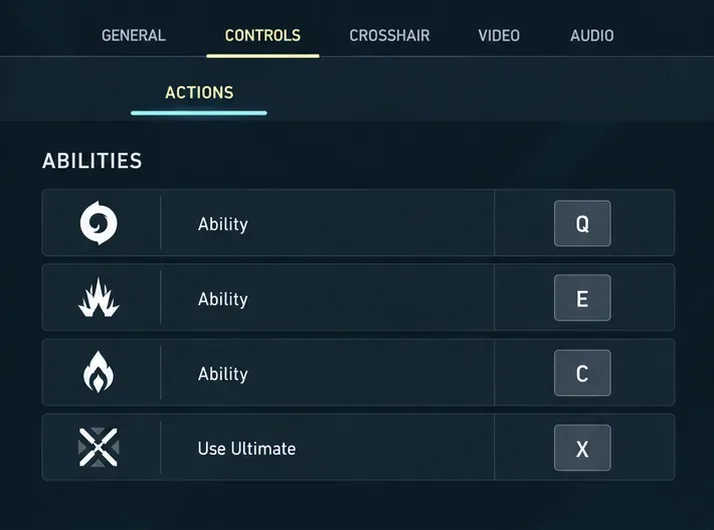
キャストが失敗した場合、必ずしも入力速度の問題だと考えてはいけません。使用状況、チャージ数、クールダウン、そしてアビリティの現在の状態なども、ボタンを押しても期待通りの結果が得られない理由として考えられます。
変更したいアビリティの割り当てフィールドを選択し、次に選択したボタンを入力します。報告された競合を確認し、意図的に解決してください。まずは1つのアビリティの変更から始めましょう。例えば、以前はQキーに割り当てられていたアビリティをマウスの4キーに移動させます。残りのアビリティと移動操作はそのままにしておきます。
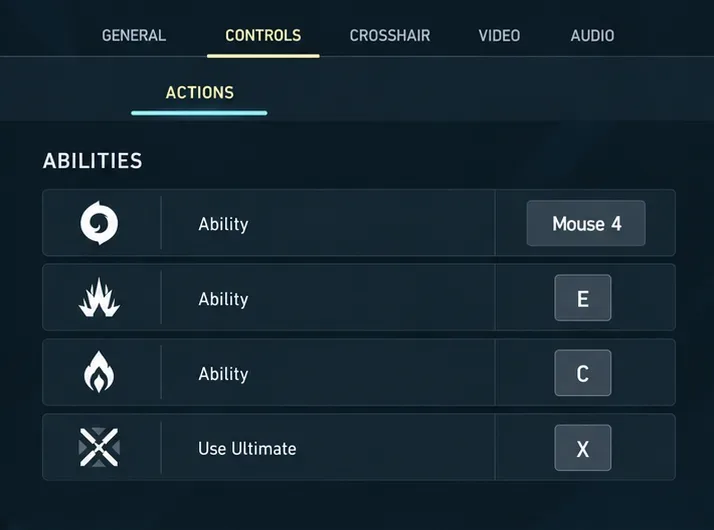
具体例として、横移動しながらブラストパックのキーを押すのに苦労するレイズプレイヤーを想像してみてください。マウスの親指で入力できるサイドボタンへの割り当ては、キーボードの指を動かし続けながらでも操作できるため、試してみる価値があります。これはあくまで架空の使用例であり、この変更によって実際のプレイヤーの成績が向上したという主張ではありません。
実際に壁に沿ってマウスをゆっくり動かしながら、選択したボタンを押してみてください。照準が揺れる場合は、反対側のボタンを試すか、その機能をキーボードに戻してください。キーボードから機能を移動しても、照準の精度が損なわれることはありません。
ホイール入力は意図せず繰り返してしまうことが多い。そのため、展開したオブジェクトの起爆など、2回目の入力が別の意味を持つアビリティの初期設定としては不向きだ。ジャンプをホイールに割り当てておくのが既に慣れているならそのままにしておいても構わないが、同じ配置がユーティリティにも適しているとは限らない。新しい操作手順を覚える際には、個別のボタン操作の方が確認しやすい。
エージェントプロファイルは、特定のエージェントに一般的なレイアウトとは異なる役割を割り当てる場合に使用します。例えば、レイズのブラストパック用にサイドボタンを確保しつつ、普段カバーからユーティリティを準備するエージェントには、より使い慣れたキーボード配置を維持するといったことが可能です。
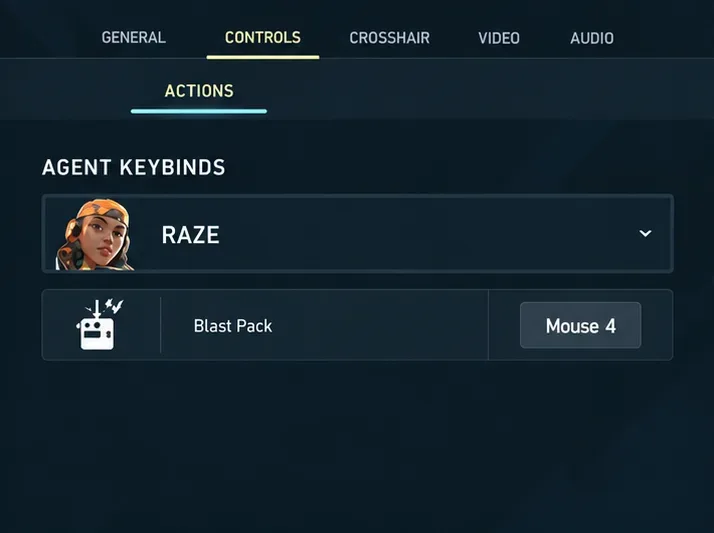
Riotのプロファイルシステムでは、エージェントごとに個別のプロファイルを作成できます。1つのエージェントの問題を解決するためだけに、すべてのプロファイルにキーバインドをコピーするのは避けましょう。練習を始める前に、選択したプロファイルとその実際のアビリティ割り当てを確認してください。
ジェットの場合、テイルウィンドの準備と移動中の再利用の両方をテストしてください。ダッシュボタンが手の届く位置にあるからといって、準備段階を忘れてしまうことを補うことはできません。ソーヴァの場合、装備、希望する跳ね返り動作の選択、そして意図したチャージでの発射を練習してください。彼のキーバインドの問題は、最初の押下を速くすることではなく、常に適切なユーティリティを選択することにあるのかもしれません。
例外は最小限に抑えましょう。同じボタンが操作するエージェントごとに異なる戦術的役割を担っている場合、エージェントを切り替える際に戸惑いが生じる可能性があります。一貫性は重要ですが、すべてのエージェントを同一のレイアウトに強制するのではなく、アビリティのシーケンスをサポートするものであるべきです。
練習場またはプライベートカスタムセッションを使用して、関連するアビリティを使用できるようにしてください。同じ位置、同じエージェント、同じ感度、同じ武器から開始してください。試行するたびに、アビリティが使用可能であることを確認してください。ミスの原因を特定できるよう、テストは小規模にしてください。
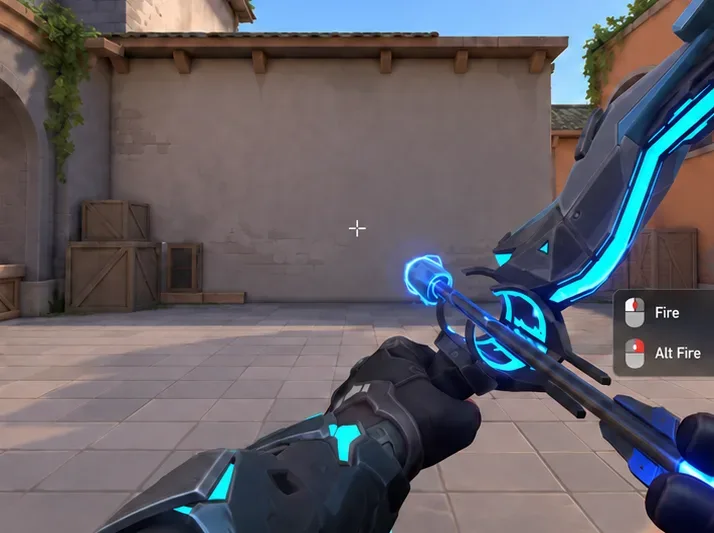
元のバインドで数回試行した後、代替バインドで再度試行します。レイアウトごとに10回の試行は、科学的に検証されたベンチマークではなく、あくまでも個人的な確認のための目安です。アビリティを使用する前に、左移動、右移動、停止を含めてください。確認や再利用が必要なアビリティについては、一連の動作全体をテストしてください。
| チェック | 何を記録すべきか |
|---|---|
| 正しい選択 | 意図した能力は発動または装備されましたか? |
| 動き | 入力操作のために手を伸ばしたことで、意図した動作が中断されたのか? |
| 照準の安定性 | ボタンを押すと、照準が目に見えて動きましたか? |
| 完全なシーケンス | 火災、交互火災、または再利用は、意図どおりに機能しましたか? |
| 回復 | 混乱することなく、本来の武器に戻ることができますか? |
練習の様子を録画する場合は、同じ手順を同様の条件下で比較してください。非公式な録画を正確な潜時測定値として解釈しないでください。有益な結果は、誤った入力の減少、ためらいの軽減、そして動作と照準の確実な制御です。
マウスを見なくても正しいアビリティを選択でき、意図した動作を維持でき、起動シーケンスを完了でき、誤操作を避けられるようになったら、そのレイアウトを維持してください。マウスの持ち方が不安定になったり、ボタンが意図せず簡単に押されてしまう場合は、元のレイアウトに戻してください。競技環境で評価する前に、有望なレイアウトを低負荷で練習してみましょう。
どちらのレイアウトでも正しい入力後に同じ遅延が発生する場合は、キーバインドの変更は効果がない可能性があります。アビリティの発動条件と準備タイミングを確認してください。アビリティを素早く使用するには、入力可能なキーと正しい入力順序の両方が必要です。変更を加える前に、両方を確認してください。
League of Legendsの攻撃移動クリックに、Aキー、Shiftキー+右クリック、マウスのサイドボタン、左クリックを比較し、お好みのキーバインドを設定してテストしてください。
キャリアプロフィールの合計値を使用して、Overwatch 2の総合的な試合勝率を確認し、適切なフィルターを選択して、ヒーローの勝率と試合結果を混同しないようにしてください。
クラッシュ・ロワイヤルをプレイする際に、橋と相手陣地の両方を鮮明に表示できる最適なタブレット設定を見つけましょう。縦向き、デフォルト、全画面表示、アスペクト比モードを安全に比較できます。
Rocket Leagueには、ゲーム内チャット禁止通知のオン/オフを切り替えるための公式な設定はありません。テキストチャット、通報、Epic Launcherの通知設定で実際にオフになる項目について学びましょう。
Dead by Daylightのキラーの最適な視野角設定を見つけるには、87°と103°を比較し、ゲームプレイ上の優位性を保証するものではなく、快適な視界を選択してください。
CoCビルダーベースの解説:2つ目の村のロック解除方法、ビルダーホールのアップグレード方法、対戦バトルでの勝利方法、そして無料の6人目のビルダー(OTTO)の獲得方法。
試合履歴、統計サイト、Riot Gamesのアカウントデータを使ってLeague of Legendsのプレイ時間を推定する方法、そして生涯合計時間が不完全になる理由について学びましょう。
PC版Warzoneで発生する開発者エラー6068のトラブルシューティングを、バックグラウンドアプリ、グラフィックドライバー、ゲームファイル、起動時の競合などを安全にチェックして行います。
Apex Legendsのオリンパスマップ解説:プサマテ上空に浮かぶ都市、主要なPOI(重要地点)、トライデント、フェーズランナー、危険箇所、そして勝利のためのプロのヒント。
TFT Mobileの接続切断/再試行エラーを修正するには、Riotサービスのステータスを確認し、Wi-Fiとモバイルデータを比較し、アプリを再起動および更新し、適切な次のステップを選択してください。








