VALORANTにおけるDirectXランタイムエラーの修正方法(2026年版)
VALORANTがDirectX、D3D11、またはDXGIエラーで終了する場合は、まず正確なエラーメッセージを記録し、次にWindowsとグラフィックドライバーを更新してください。レガシーDLLの欠落は、グラフィックデバイスのハングとは異なる修正が必要となるため、DirectXを再インストールしたり、DLLファイルを無作為にダウンロードしたりしないでください。これらの手順はWindows 10とWindows 11に適用されます。
設定を変更する前にエラーを特定してください。
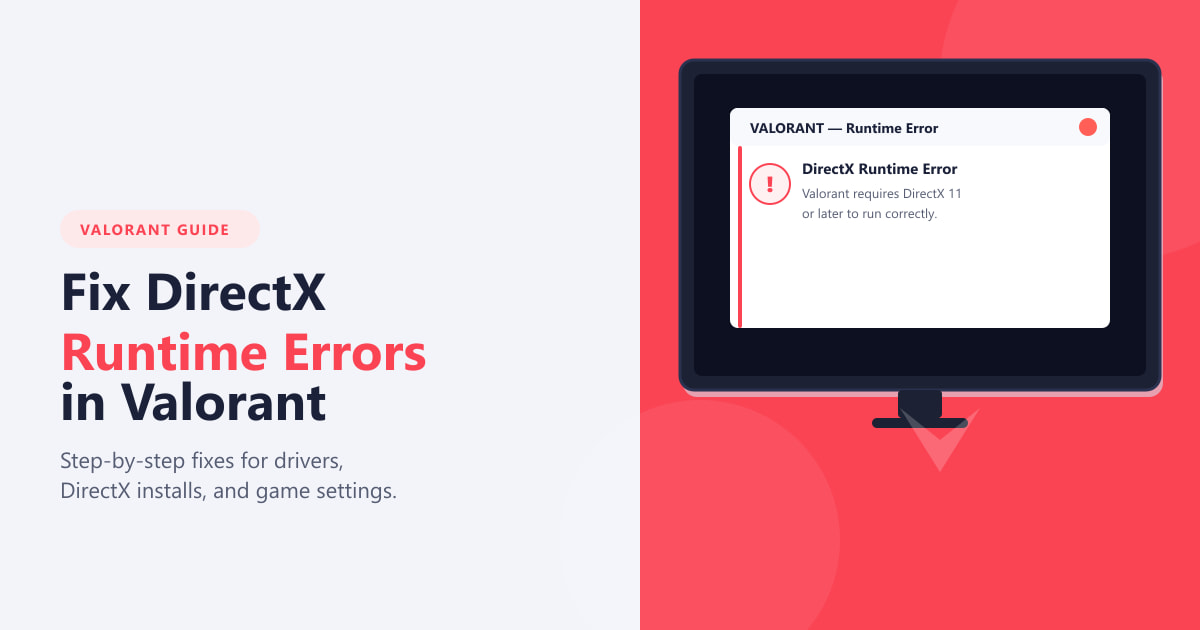
DirectXのエラーは、さまざまな問題を示している可能性があります。エラーダイアログに表示される文言を参考に、どこから対処を始めるかを選択してください。
| エラーが表示されました | 意味するところ | ここから始めましょう |
|---|---|---|
DXGI_ERROR_DEVICE_HUNGまたは0x887A0006 | グラフィックデバイスの動作が応答しなくなりました。このコードだけでは、根本的な問題がゲーム、ドライバー、またはシステムの安定性のいずれにあるのかを特定することはできません。 | WindowsとGPUドライバーをアップデートしてから、チューニングとオーバーレイをオフにしてテストしてください。 |
d3dx9_*.dll、XAudio、またはXInputなどの名前付きファイルが見つかりません | メッセージには、Windowsに組み込まれているDirectXバージョンではなく、古いオプションのDirectXライブラリの名前が記載されている可能性があります。 | 不足しているコンポーネントのパッケージが一致する場合にのみ、MicrosoftのDirectXエンドユーザーランタイムを使用してください。 |
D3D11 initialization failedまたはグラフィックデバイスのエラー | VALORANTはグラフィックデバイスを初期化できませんでした。 | DirectX 11のサポート状況、Windowsのアップデート状況、およびグラフィックドライバーを確認してください。 |
Riot GamesはVALORANTの必要動作環境としてDirectX 11のサポートを挙げています。ゲームのビデオ設定にはDirectX 11/DirectX 12を切り替えるオプションはないため、そこで別のバージョンを選択するように指示するガイドは無視してください。Riot GamesのVALORANT PC版の現在の動作環境については、こちらをご覧ください。
VALORANTにおけるDirectXランタイムエラーを修正する
ステップ1:エラーを記録し、DxDiagを確認します
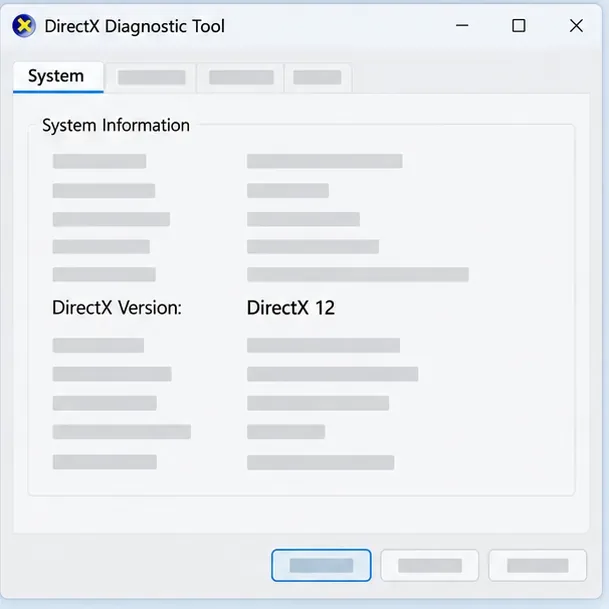
エラーの全文とコードを、起動時、マップの読み込み中、マッチ中など、エラーが発生したタイミングも含めて書き留めてください。Win + Rを押して、 を入力しdxdiag、Enter キーを押します。システム タブで、DirectX のバージョンをメモします。各ディスプレイ タブで、グラフィック アダプター名とドライバーの詳細をメモします。DxDiag は Windows にインストールされているものを報告するものであり、DirectX バージョンは VALORANT が切り替える設定ではありません。
Riot Gamesに問い合わせる予定がある場合は、 DxDiagで「すべての情報を保存」を選択し、レポートを保存しておいてください。明確なエラーメッセージとGPUおよびドライバーの詳細情報があれば、次のトラブルシューティング手順を選択しやすくなります。
ステップ2:Windowsを更新し、必要な場合にのみレガシーDirectXファイルをインストールする
設定 > Windows Update を開き、「更新プログラムの確認」を選択して、利用可能な更新プログラムをインストールし、PC を再起動してください。Windows 10 および 11 には DirectX が含まれており、Microsoft は Windows Update を通じて Windows DirectX ランタイムの更新プログラムを提供しています。Windows ランタイムを修復する DirectX 12 インストーラーは別途提供されていません。
DirectX エンドユーザー ランタイム Web インストーラーは、ダイアログに D3DX、XAudio 2.7、XInput 1.3 など、そのパッケージに含まれる不足しているレガシー ライブラリの名前が表示された場合にのみ使用してください。Microsoft によると、このインストーラーはレガシー DirectX SDK からオプションのサイド バイ サイド コンポーネントを追加するものであり、 Windows にインストールされている DirectX のバージョンは変更しませんDXGI_ERROR_DEVICE_HUNG。これは の修正プログラムではありません。一般的な Windows の手順については、Microsoft のDirectX のインストールまたは更新に関するガイドを参照してください。
![Windows 11の設定を開くと、Windows Updateが表示され、[更新プログラムの確認]ボタンが表示されます。](https://sports360news.com/resources_cts/images2/how-to-fix-directx-runtime-errors-in-valorant-2026_379421142.webp)
ステップ3:VALORANTが使用するGPUのドライバーを更新します
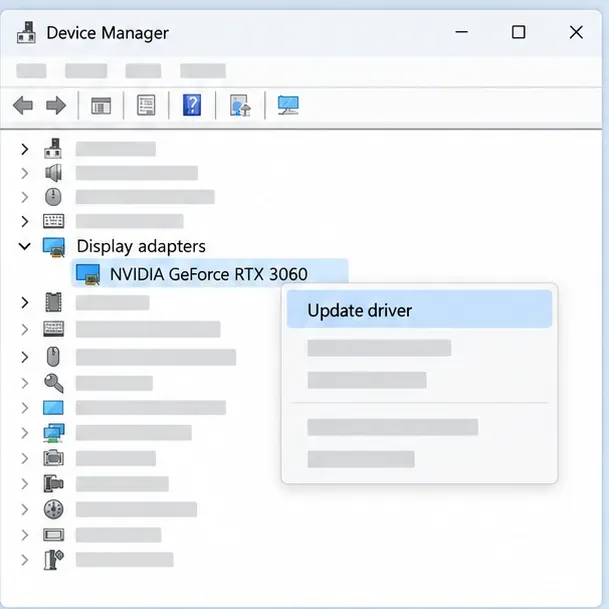
スタートメニューからデバイスマネージャーを開き、「ディスプレイアダプター」を展開してGPUを特定します。ノートパソコンの場合は、まずPCメーカーのサポートページでモデル固有のグラフィックドライバーが提供されているかどうかを確認してください。提供されていない場合は、GPUメーカー(NVIDIA、AMD、Intel)のウェブサイトからドライバーをダウンロードしてください。お使いのGPUとWindowsのバージョンに合ったパッケージを選択し、インストールして再起動してください。
デバイスマネージャーの自動検索は最初の確認に役立ちますが、最新の互換性のあるドライバーは製造元のサイトに掲載されている場合があります。ディスプレイアダプターに「Microsoft 基本ディスプレイアダプター」と表示されている場合は、Windows は汎用ドライバーを使用しています。お使いの PC または GPU の製造元から互換性のあるドライバーをインストールしてください。
ステップ4:安定したGPU設定と正しいグラフィックプロセッサでテストする
エラーが続く場合は、一時的にGPUチューニングを工場出荷時のデフォルト設定に戻してください。GPUのオーバークロックやアンダーボルティングを無効にし、VALORANTをテストしている間はオーバーレイや録画ツールを閉じてください。クラッシュパターンが変化するかどうかを確認するため、一度に1つの項目だけを変更してください。これは診断チェックであり、特定のアプリや設定がエラーの原因であることを証明するものではありません。
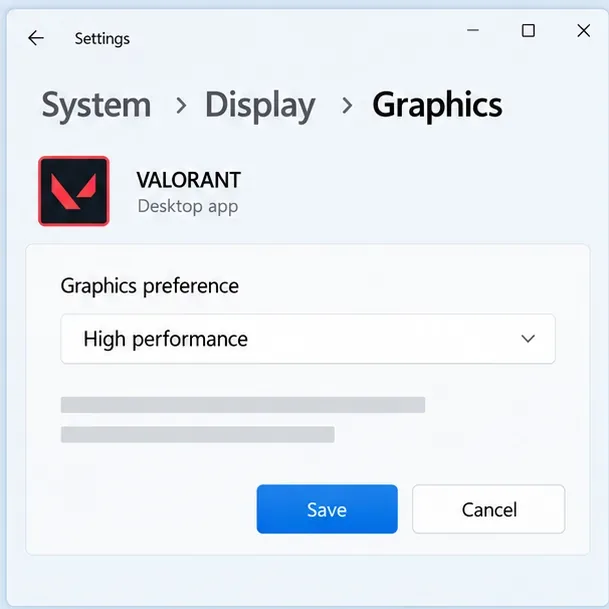
統合グラフィックスと専用グラフィックスの両方を搭載したノートパソコンまたはデスクトップPCでは、ゲームで高性能GPUを使用するように設定してください。[設定] > [システム] > [ディスプレイ] > [グラフィックス]を開き、VALORANTゲームアプリケーションを追加または選択し、[オプション] > [高パフォーマンス] > [保存]を選択して、ゲームを再起動します。利用可能なオプションとラベルは、Windowsのバージョンによって異なる場合があります。この設定は、PCに複数のGPUが搭載されている場合にのみ有効です。Windowsのグラフィックス設定については、Microsoftのガイドを参照してください。
ステップ5:VALORANTを修復し、クラッシュが続く場合は再インストールしてください。
再インストールする前に、Riot Clientの現在の修復オプションを使用してください。サインイン後、右上隅のプロフィールアイコンを選択し、「設定」を開いて「VALORANT」を選択し、「修復」を選択します。画面の指示に従って操作し、ゲームを再度お試しください。Riotによると、このツールはゲームファイルの欠落や破損をチェックするとのことです。
修復しても問題が解決しない場合は、Riot Clientを閉じ、 Windows検索からインストール済みアプリを開き、VALORANTをアンインストールしてください。Windowsの指示に従って再起動してください。VALORANTの公式ダウンロードページからインストーラーを再度ダウンロードしてください。Riotのアンインストールと再インストールの手順には、現在の手順が記載されています。再インストールによってゲームファイルは置き換えられますが、互換性のない、または不安定なグラフィックドライバーを単独で修復することはできません。
DirectXエラーが返された場合
上記の手順を実行しても同じエラーが解消されない場合は、ドライバーの再インストールやWindowsレジストリのタイムアウト設定の編集を繰り返すのではなく、DxDiagレポートとVALORANTログを収集してください。RiotのWindowsログガイドでは、 Riot Repair Toolを使用して診断情報を収集する方法を説明しています。必要なファイルをRiotサポートチケットに添付し、正確なエラー内容と、Windowsまたはドライバーのアップデート後に発生したかどうかを明記してください。
しばらくプレイした後にのみクラッシュが発生する場合は、GPU設定を工場出荷時のデフォルト設定に戻し、オーバーレイを無効にしてテストしてください。PCの冷却システムが正常に動作していることを確認してください。ただし、温度の数値を普遍的なカットオフ値として頼るべきではありません。安全な動作範囲はGPUのモデルによって異なります。
よくある質問
VALORANTの不具合を修正するために、DirectX 12を再インストールすべきでしょうか?
DirectX 12のインストーラー単体では、Windows 10または11の修復はできません。まずWindowsのアップデートをインストールしてください。DirectXエンドユーザーランタイムは、特定のオプションのレガシーライブラリ用であり、WindowsのDirectXバージョンをアップグレードするものではありません。
DXGI_ERROR_DEVICE_HUNGDirectXが破損しているということでしょうか?
いいえ。このコードはグラフィックデバイスの障害状態を報告していますが、それ自体ではDirectXファイルが欠落していることや正確な原因を特定することはできません。ドライバーとシステムの安定性を確認し、それでも問題が解決しない場合は、エラーとログをRiot Gamesに送信してください。
不足しているDirectX DLLを別のウェブサイトからダウンロードすることはできますか?
DLLファイルの単独ダウンロードサイトは避けてください。Windows DirectXコンポーネントはWindows Update、対応するレガシーライブラリはMicrosoftインストーラー、VALORANTファイルはRiot Clientの修復オプションを使用してください。