Valorantでクロスヘアをコピーする方法(2026)
Valorantでクロスヘアをコピーするには、設定>クロスヘアでプロファイルコードをインポートするか、/ccプレイヤーを観戦中にゲーム内コマンドを使用します。プロファイルコードはクロスヘアの設定をまとめて転送するため、ライン、センタードット、その他のオプションを手動で再構築する必要はありません。誰かが文字列を共有している場合はコード方式を使用し、コピーしたいプレイヤーを観戦している場合は観戦コマンドを使用してください。
コードはプレーンテキストです。インポートするためにファイルをダウンロードしたり、別のプログラムをインストールしたりする必要はありません。以下の手順は、Riot Gamesが公開しているインポートおよびエクスポートの手順に従います。ただし、ボタンの文言はゲームの言語によって異なる場合があります。
始める前に
- 共有プロファイルの場合は、句読点を含めたValorantのクロスヘアコード全体をコピーしてください。
- 観戦者としてプレイする場合は、目的の照準を合わせたいプレイヤーのプレイを観戦できる試合に参加してください。
- コピーした設定はあくまで出発点であることを覚えておいてください。射撃場で照準をテストし、視認性や照準の好みに合わせて調整してください。
Valorantでクロスヘアコードをインポートする方法
ステップ1:プロファイルコード全体をコピーする
クロスヘアを作成したプレイヤー、そのプレイヤーがクロスヘアを共有した投稿や配信、またはクロスヘアのコミュニティページからコードを入手してください。情報源がそれがVALORANTのプロファイルコードであることを確認してください。文字列全体を選択してコピーします。引用符、ページリンク、説明文は含めないでください。情報源にコピーボタンがある場合は、それを使用して、ゲームを開く前にコードがクリップボードにコピーされていることを確認してください。
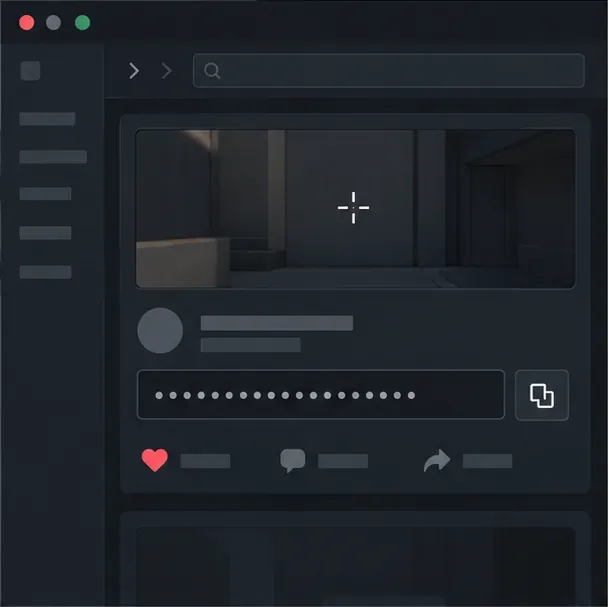
ステップ2:設定を開き、クロスヘアを選択します。
VALORANTのロビー画面から、歯車アイコンをクリックして設定を開き、「クロスヘア」タブを選択します。すでに試合中の場合は、ゲーム内メニューを開いて「設定」を選択します。クロスヘアプロファイルの設定項目は、「クロスヘア」セクションに表示されます。Riot Gamesのオリジナルのインポート手順では、「クロスヘアプロファイル」の横にある下向き矢印アイコンを選択するように説明されていますが、現在のクライアントでは、「プロファイルのインポート」またはそれに相当するアイコンを使用してください。
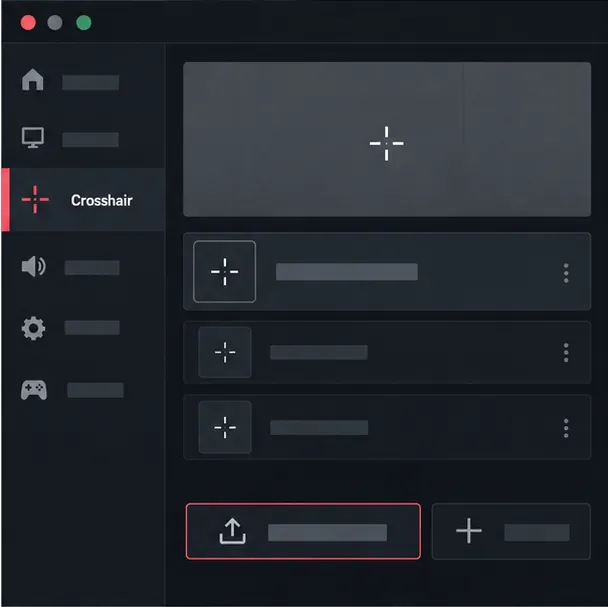
ステップ3:コードを貼り付けてインポートします
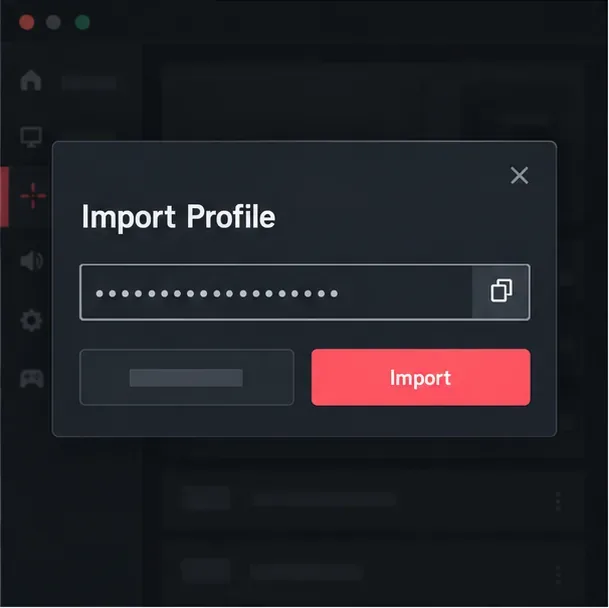
「プロファイルのインポート」を選択し、ダイアログのフィールドにコードを貼り付けます。PC の場合は、Ctrl + Vを使用します。文字列の最初と最後を確認して、完全にコピーされたことを確認してから、「インポート」を選択します。Riot はパッチ 4.05 でクロスヘア コードのインポートとエクスポートを追加し、公式パッチノート 4.05でこの設定 > クロスヘアのワークフローについて説明しています。
ゲームでインポートしたプロファイルの名前を入力するよう求められた場合は、後で識別しやすいように分かりやすい名前を付けてください。Riot Gamesの説明書でも、固有のプロファイル名を使用することを推奨しています。インポート後、プレビューとプロファイル一覧を確認し、新しい設定が選択されていることを確認してください。
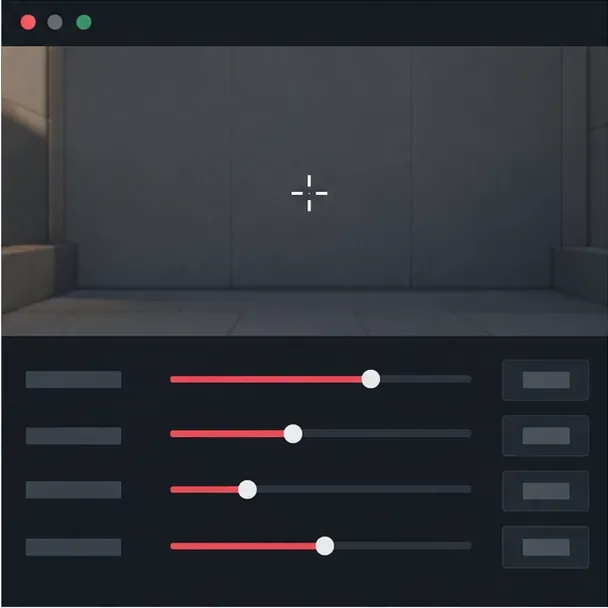
ステップ4:十字線をプレビューしてテストする
設定画面を閉じる前にプレビューを確認してください。形状と色が期待どおりであることを確認したら、射撃場で試してみてください。クロスヘアの設定では、クロスヘアの色、輪郭、中心点、内側または外側の線、移動や発射時の挙動などを細かく調整できます。これらのオプションは好みに合わせて選択するものであり、すべてのプレイヤーに最適なプロファイルは存在しません。
自分の設定を共有するには、プロファイルコントロールに戻り、エクスポートまたはコードコピーコントロールを使用します。Riotのパッチ4.05ノートでは、エクスポートアイコンはクロスヘアプロファイルの横にある上向き矢印で、自動生成されたコードをクリップボードにコピーすると説明されています。
観戦中にプレイヤーの照準をコピーする
試合中にプレイヤーを観戦している場合、プレイヤーにコードを尋ねることなく、そのプレイヤーの現在のクロスヘアをコピーできます。観戦中にチャットを開き、またはを入力します/cc。ゲームはあなたが見ているクロスヘアをインポートし、新しいプロファイルとして保存します。Riotは、これらのコマンドをパッチノート5.04/crosshair copyで説明しています。
この方法は、試合中に味方または対戦相手の照準に気づいた場合に便利です。コマンドを入力する前に、コピーしようとしているプレイヤーを観戦していることを確認してください。コピーが完了したら、「設定」>「照準」を開いて保存したプロファイルを確認し、選択します。Riotのパッチ5.04ノートでは、プロファイルの許容数が10から15に増加しました。上限に達した場合は、現在のプロファイルリストを確認してください。
クロスヘアインポートのトラブルシューティング
輸入管理が欠落しています
「設定」>「クロスヘア」を開き、プロファイルコントロールが表示されていることを確認してください。Riot Gamesが公式に発表しているインポート/エクスポートアイコンは、「一般」や「コントロール」の設定ではなく、「クロスヘアプロファイル」の横に表示されます。ラベルが異なる場合は、該当する行にあるプロファイルインポートアイコンを探してください。
コードが拒否されるか、十字線が変わりません
コードをもう一度コピーし、文字の欠落、余分なスペース、引用符、句読点の追加などがなく、コード自体のみが貼り付けられていることを確認してください。また、インポート後にプロファイルリストを確認してください。インポートしたプロファイルをアクティブにするには、選択する必要がある場合があります。 を使用した場合は/cc、コマンドを入力したときに、意図したプレイヤーを観戦していたことを確認してください。
プレビューがソースと異なって見える
アクティブなプロファイルとそのプライマリ、エイムダウンサイト、スナイパースコープの設定を比較し、ゲーム内でクロスヘアをテストしてください。スクリーンショットや動画では、受け取ったコードとは異なる表示やプロファイルの状態が示される場合があります。インポートしたコードを基準として、結果が見やすくなるまで調整してください。
どの方法を使うべきでしょうか?
| あなたが持っているもの | この方法を使用してください |
|---|---|
| プレイヤーまたは投稿からのクロスヘアコード | 設定 > クロスヘア > プロファイルのインポート |
| 現在観戦中のプレイヤー | チャットで入力/ccまたは入力/crosshair copy |
保存済みのコードの場合は、インポートすることで再利用可能なプロファイルが作成され、確認や調整が可能です。ライブマッチの場合は、観戦コマンドを使用するのが最も手っ取り早い方法です。いずれの方法でも、結果をプレビューしてテストしてから、メインの照準として使用するかどうかを決めましょう。