macOS に Valorant をダウンロードするのは簡単ではありません。ネイティブの Mac クライアントが存在しないためです。Riot Games は Valorant を Windows 専用に開発しました。これは主に、Vanguard アンチチート ソフトウェアが macOS では許可されていないカーネル レベルのアクセスを必要とするためです。とはいえ、Mac プレイヤーには実際に使える選択肢があります。Intel Mac ユーザーは Boot Camp 経由で Windows をインストールし、Valorant をフルパフォーマンスで実行できます。また、Apple Silicon (M1、M2、M3、M4) ユーザーは、GeForce NOW などのクラウド ゲーミング サービスを通じてゲームをストリーミングできます。このガイドでは、両方の方法を解説します。
始める前に知っておくべきこと
ValorantはWindowsが必要で、macOSでは直接動作しません。Vanguardアンチチートシステムはオペレーティングシステムへの深いアクセスを必要としますが、Appleはサードパーティ製ソフトウェアにそのアクセス権限を公開していません。Parallelsなどの仮想マシンでも同じ理由で動作しません。Vanguardが仮想化レイヤーを検出し、ゲームの起動をブロックするためです。実際に動作する2つの方法は次のとおりです。
- Boot Campは、Intel Macの別のパーティションにWindowsのフルコピーをインストールします。これにより、ValorantはWindows上でネイティブに、フルスピードで動作します。
- クラウドゲーミング(GeForce NOW / Boosteroid / Shadow) —クラウド上のWindowsサーバーでValorantが実行され、その映像がMacのブラウザまたはアプリにストリーミング配信されます。Apple Silicon搭載モデルを含むすべてのMacで動作します。
MacでValorantをダウンロードしてプレイする方法
-
ステップ1:macOSの互換性状況を理解する
Riot GamesはこれまでValorantのMac版をリリースしたことはなく、今後もリリースする予定は発表していません。公式のシステム要件にはWindows 10とWindows 11のみが記載されています。Macでplayvalorant.comにアクセスしてもダウンロードボタンは表示されますが、インストーラーはmacOS上では実行されません。これはWineやRosettaで回避できるような技術的な制限ではなく、Vanguardによって意図的に課せられた制限です。
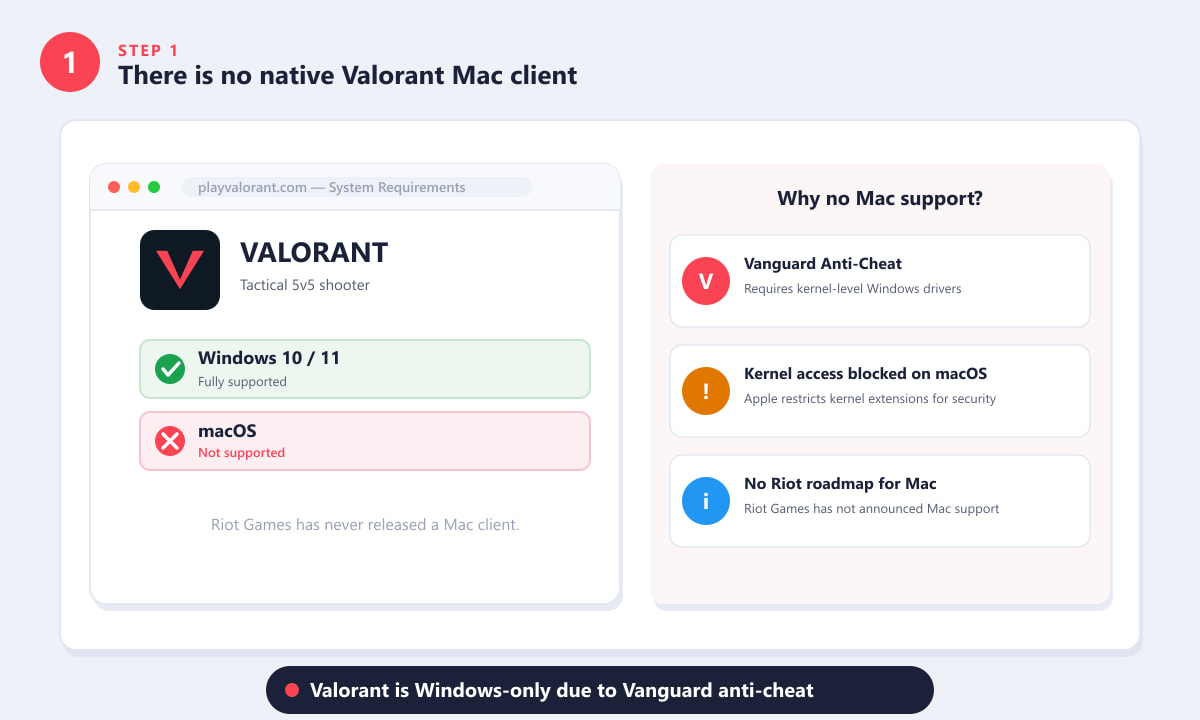
Valorantのウェブサイトによると、サポートはWindowsのみとのことです。Vanguardのカーネル要件により、Mac版のネイティブリリースは実現していません。 -
ステップ2:Macのチップ(Intel製かApple Silicon製か)を確認します。
どの回避策が使えるかは、お使いのMacに搭載されているチップの種類によって決まります。左上隅のAppleメニューをクリックし、 「このMacについて」を選択して、「チップ」の行を確認してください。Intel Core i5、i7、またはi9と表示されている場合は、Boot Campを使用できます。Apple M1、M2、M3、またはM4と表示されている場合は、Boot Campは利用できないため、代わりにクラウドゲーミングを利用する必要があります。
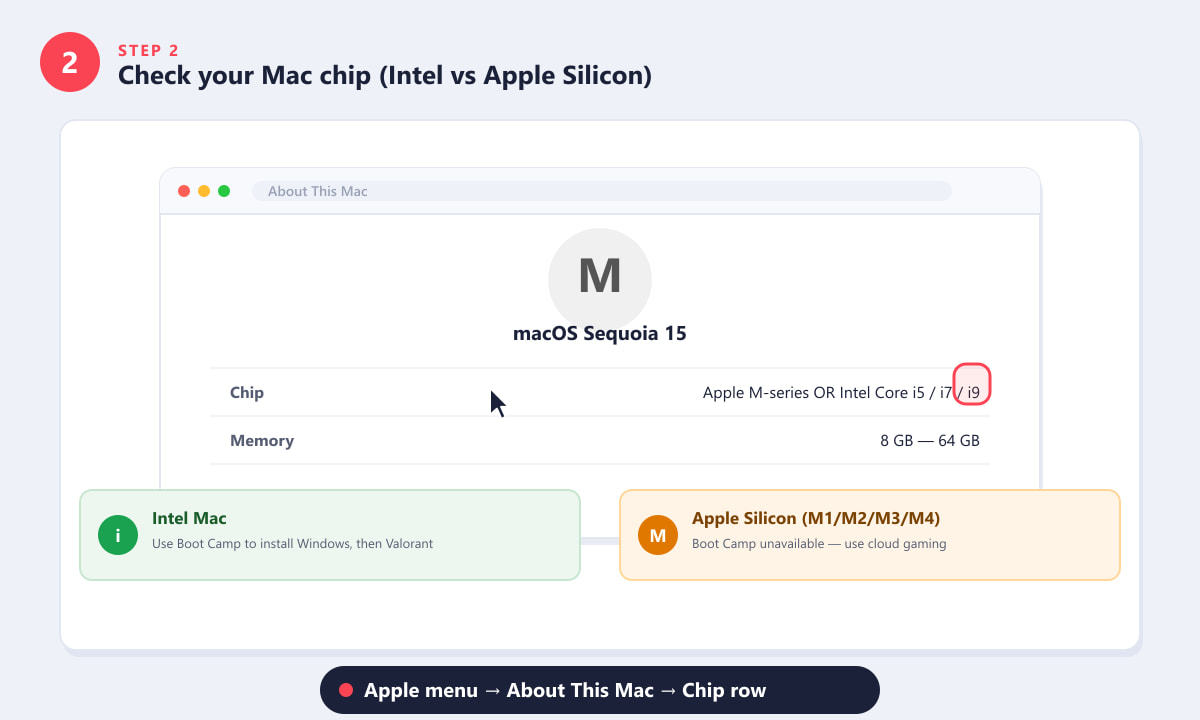
Appleメニュー → このMacについて → チップの行に、進むべきパスが表示されます。 -
ステップ3:Intel Mac — Boot Campを使用してWindowsをインストールする
Boot CampアシスタントはmacOSに内蔵されているアプリで、SSDをパーティション分割し、macOSと並行してWindowsをインストールします。Windows 10または11のISOイメージ(MicrosoftのWebサイトから無料で入手可能)、16GB以上のUSBフラッシュドライブ、そしてWindowsパーティション用に少なくとも64GBの空きディスク容量が必要です。SpotlightからBoot Campアシスタントを開き、画面の指示に従ってパーティションを作成し、Windowsインストーラーをコピーしてから再起動します。MacはWindowsのセットアッププロセスで起動します。Windowsのインストールが完了したら、起動時にOption(⌥)キーを押しながら起動するOSを選択します。Boot CampはmacOS Ventura以前のバージョンを実行しているIntel Macでのみ利用可能で、macOS Sonomaでは削除されていることに注意してください。
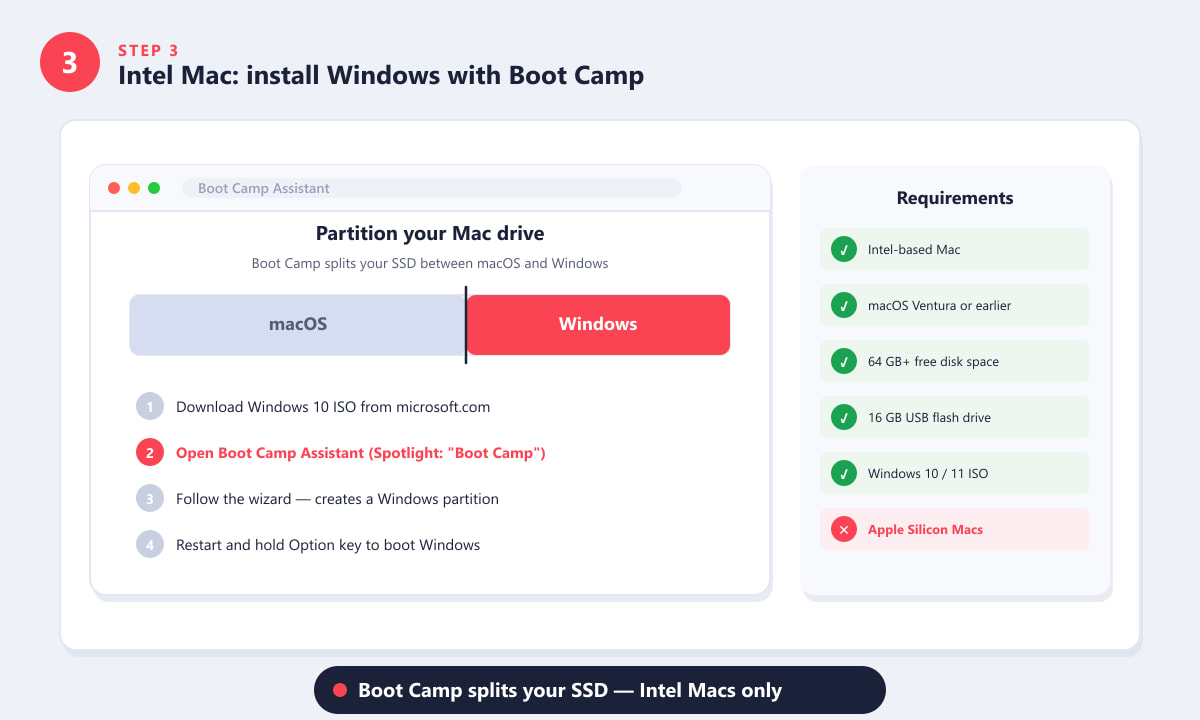
Boot Campは、ドライブをmacOSとWindowsのパーティションに分割します。ただし、Intel製Macでのみ利用可能です。 -
ステップ4:WindowsにValorantをダウンロードしてインストールする
Boot Camp経由でWindowsを起動したら、ブラウザを開いてplayvalorant.comにアクセスしてください。 「ダウンロード」をクリックしてRiot Clientインストーラーをダウンロードします。インストーラーを実行し、Riot Gamesアカウントでサインインします(アカウントをお持ちでない場合は無料で作成できます)。すると、Riot Clientが自動的にValorantとVanguardの両方をダウンロードしてインストールします。ダウンロードサイズは約16~20GBなので、高速インターネット接続でしばらくお待ちください。インストールが完了したら、 Riot Clientで「プレイ」をクリックしてゲームを起動します。VanguardはIntel製ハードウェア上で正規のWindowsを実行しているため、問題なく動作し、パフォーマンスはWindows PCと同等です。
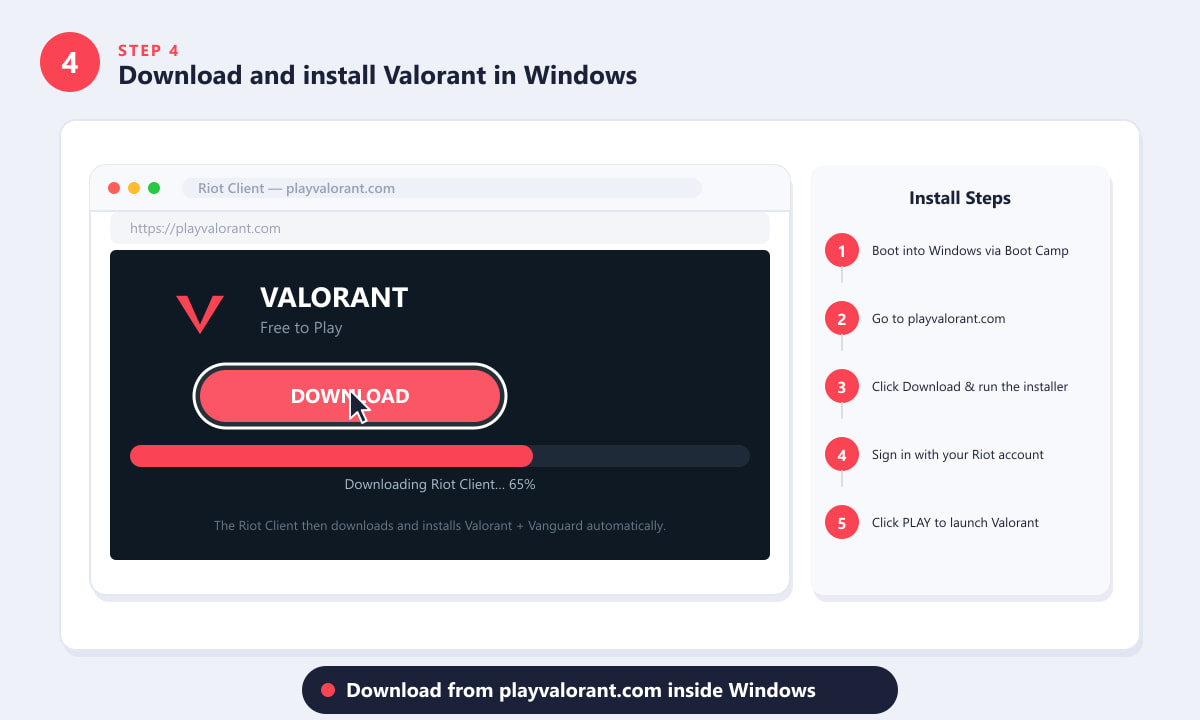
Windowsの場合、playvalorant.comにアクセスし、「ダウンロード」をクリックすれば、Riot Clientが残りの処理を行います。 -
ステップ5:Apple Silicon — クラウドゲーミング経由でValorantをストリーミング配信
MシリーズのMacをお持ちの場合は、 NVIDIA GeForce NOWが最適です。これは、リモートサーバーにValorantがインストールされたWindowsインスタンスを実行し、ゲームプレイをMacにストリーミング配信します。geforcenow.comでサインアップしてください。セッション時間が制限された無料プランと、優先アクセスと高フレームレートを実現する有料プランがあります。Valorantを検索し、「プレイ」をクリックして、プロンプトが表示されたらRiotアカウントでサインインしてください。同じアカウントなので、既存のランク、スキン、進行状況は引き継がれます。主なトレードオフは入力遅延です。有線イーサネット接続または強力なWi-Fi接続が最高の体験を提供します。GeForce NOWがお住まいの地域で利用できない場合は、BoosteroidやShadow(フルクラウドのWindows PC)などの代替サービスも検討する価値があります。
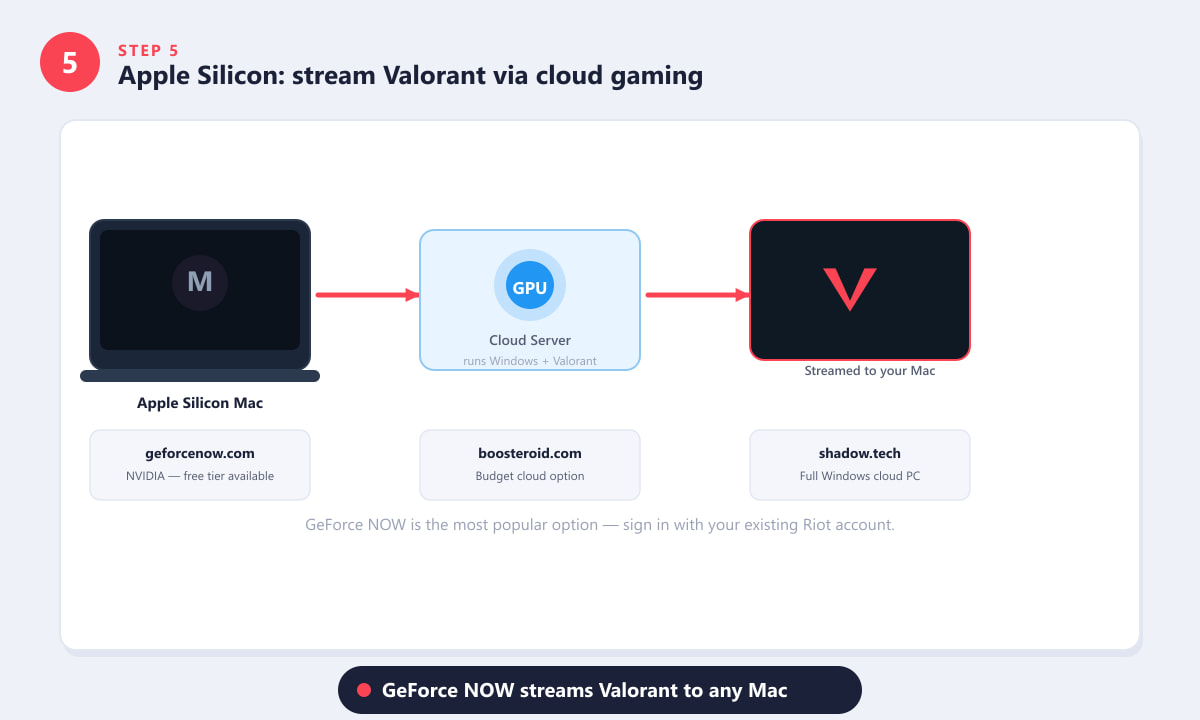
クラウドゲーミングサービスは、Windowsサーバー上でValorantを実行し、Macにストリーミング配信します。ローカルへのインストールは不要です。
最高の体験のためのヒント
- Boot Campユーザーの皆様へ: Boot Campサポートソフトウェア(セットアップ時に自動的に提供されます)をインストールして、Macのトラックパッド、キーボードの明るさ調整、ファン用の適切なドライバーを入手してください。これらのドライバーがないと、Windowsが過熱し、トラックパッドの動作が遅くなります。
- ストレージ:余裕があれば、Windowsには最低でも80~100GBを割り当ててください。Windows自体が約20GB、Valorantが約20GBを消費し、Windowsのアップデートによって時間とともにさらに容量が消費されます。
- クラウドゲーミング: 1080pでのプレイには最低15Mbpsの接続速度を推奨します。競技性の高いセッションには30Mbps以上の接続速度が快適です。可能であればイーサネットケーブルを使用してください。
- 既存のRiotアカウントをお持ちの場合: Boot Camp経由でプレイする場合でもクラウドサービス経由でプレイする場合でも、ランク、インベントリ、設定はすべてRiotのサーバーに保存されるため、引き継がれます。
- GeForce NOWの無料プランでは、セッションの継続時間が1時間に制限されており、1時間経過するとキューを再開する必要があります。PriorityまたはUltimateプランでは、この制限が解除され、RTXグラフィックスが追加されます。
トラブルシューティング
ブートキャンプでValorantを起動するとすぐにクラッシュする
これは通常、Vanguardが問題を検出したことを意味します。Windowsが完全に起動していること(仮想マシンではないこと)、セキュアブートが有効になっていること、およびTPM 2.0がアクティブになっていることを確認してください。再インストールする前に、マシンを完全に再起動してもう一度試してください。
GeForce NOWによると、Valorantはライブラリにありません。
Valorantを所有している(少なくとも一度はプレイしたことがある)Riot Gamesアカウントが必要です。Valorantを一度もプレイしたことがない場合は、まずplayvalorant.comで無料のRiotアカウントを作成し、Windowsマシンまたは他のクラウドサービスで初期設定を完了してください。
Boot Campパーティションがグレー表示されているか、表示されていません
Boot CampはmacOS Sonomaから削除されました。お使いのIntel MacがSonoma以降のバージョンを実行している場合、Boot Campは使用できません。macOSのダウングレード(ハードウェアが対応している場合)またはGeForce NOWクラウドサービスへの切り替えをご検討ください。
よくある質問
MacにValorantをダウンロードできますか?
Mac版のネイティブダウンロードはありません。Valorantは、Boot Campを使用してWindowsをインストールすることでIntel Macでプレイできます。また、GeForce NOWなどのクラウドゲーミングサービスを介してストリーミングすることで、どのMacでもプレイ可能です。
ValorantはApple Silicon搭載Mac(M1、M2、M3、M4)で動作しますか?
Apple Siliconではネイティブサポートされておらず、Boot Campも利用できません。現実的な選択肢はクラウドゲーミングサービスを利用することです。GeForce NOWは既存のRiotアカウントに対応しているため、最も手軽な選択肢と言えるでしょう。
ValorantはなぜmacOSに対応していないのですか?
Vanguardのアンチチート機能は、プロセスを監視し不正行為を防止するためにカーネルレベルのアクセス権限を必要とします。Appleは、Windowsのようにサードパーティ製ソフトウェアがカーネル拡張機能をインストールすることを許可していないため、Riotの現在のアンチチート設計では、Macネイティブ版のリリースは技術的に不可能です。
MacでValorantを実行するためにParallelsやCrossOverを使用できますか?
いいえ。Vanguardは仮想化環境とハイパーバイザー環境を検出し、それらの環境内での実行を拒否します。そのため、Parallels、VMware Fusion、CrossOverなどのツールはブロックされます。
クラウドゲーミングは、競技レベルのValorantにとって十分な性能を備えているのだろうか?
接続環境によります。多くのプレイヤーは、安定したイーサネット接続があればGeForce NOWで快適にプレイできます。ローカルサーバーでの入力遅延は20~40msが一般的で、カジュアルプレイやランクマッチでは許容範囲内ですが、LAN環境でプレイするプロは10ms未満でプレイしています。
まとめ
ValorantはmacOS上で直接動作しませんが、Macユーザーがプレイできないわけではありません。Boot Camp経由でWindowsをインストールしたIntel Macユーザーは、ネイティブフレームレートで妥協のない完全なゲーム体験を得られます。Apple Siliconユーザーは、ローカルインストールを一切行わずにGeForce NOW経由ですぐにプレイを開始できます。どちらの場合でも、Riotアカウント、ランク、スキンはシームレスに引き継がれます。