VALORANTにおけるパケットロスを修正する:8つの実践的な手順(2026年)
VALORANTでパケットロスを解消するには、まず受信および送信パケットロス統計情報をオンにし、有線接続をテストし、ネットワーク負荷の高いアプリを一時停止し、モデムとルーターを再起動してください。それでもパケットロスが続く場合は、利用可能なゲームサーバーを比較し、VALORANTのネットワークバッファリング設定を試して、インターネットサービスプロバイダ(ISP)またはRiotサポートに提出する証拠を集めてください。一度に1つの項目だけを変更し、テスト後にゲーム内の同じグラフを確認してください。
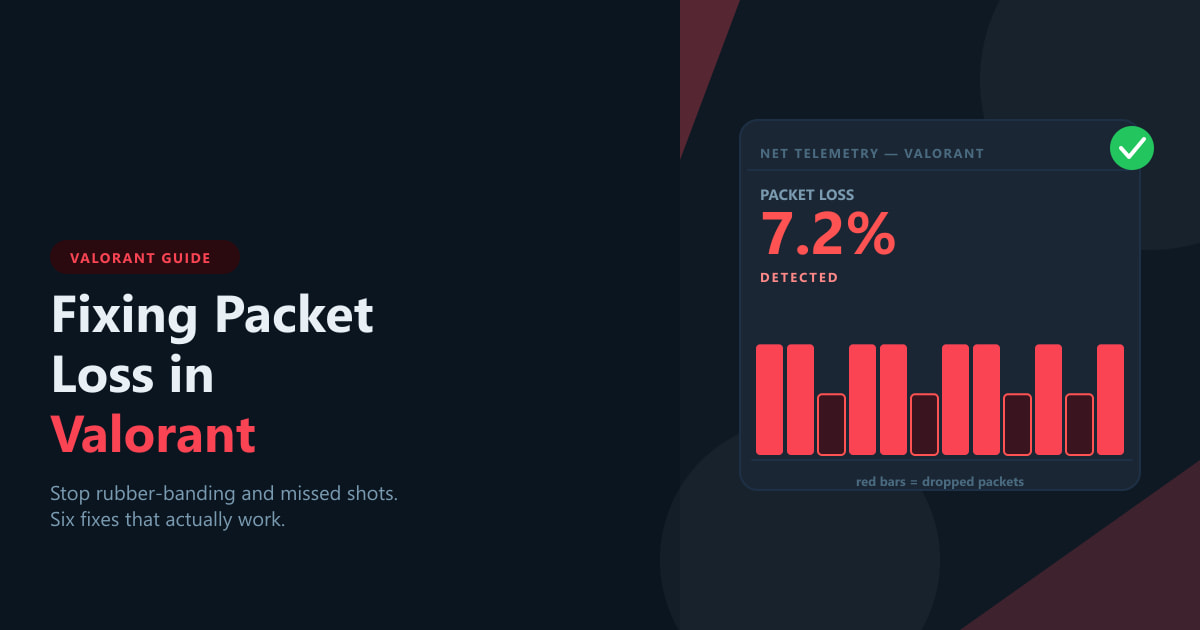
パケットロスとは、デバイスとゲームサーバー間で送信されるデータの一部が時間内に届かないことを意味します。これにより、フレームレートが正常でも、ラグ、動作の遅延、敵の動きの不規則性、ネットワークの問題を示す表示などが発生する可能性があります。これは高pingとは異なります。pingは遅延を測定するのに対し、パケットロスはデータの欠落を測定します。Riot Gamesは、特定のゲームプレイ結果を保証するような普遍的なパーセンテージのしきい値ではなく、パケットロスがほぼゼロの接続を推奨しています。
始める前に:パケット損失が問題の原因であることを確認してください
PC版VALORANTでは、設定>ビデオ>統計を開き、パケットロスの測定値または送受信パケットロスのグラフを有効にします。練習レンジまたはランクなしセッションで、数分間、できれば症状が発生している間に、両方向のパケットロスを確認してください。ネットワークRTT(ping)とクライアントFPSを表示したままにしておくと、ネットワークの問題とフレームレートの低下を混同せずに済みます。
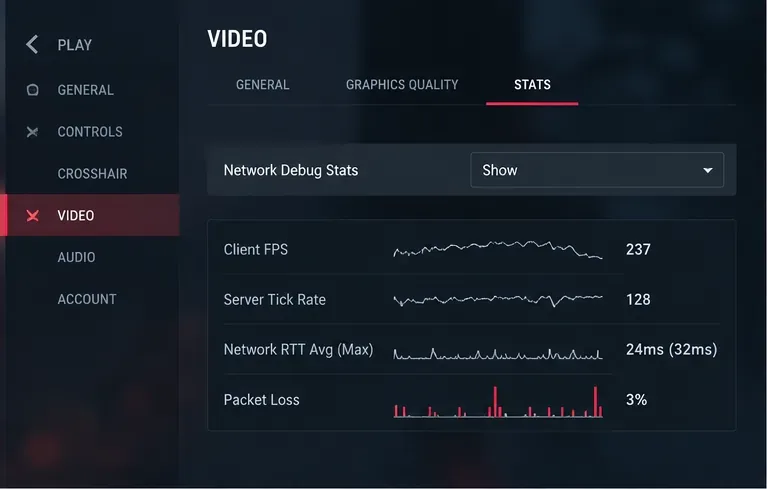
短時間で単発的なスパイクは、繰り返し発生する損失や持続的な損失ほど有用ではありません。グラフが急上昇したとき、それが受信トラフィックまたは送信トラフィックのどちらに影響するか、また試合に参加している他のプレイヤーが同様の挙動を報告しているかどうかを確認してください。Riotの公式ドキュメントでは、ネットワークの問題警告は、継続的なパケット損失または短時間の切断を反映している可能性があると説明されています。Riotのゲームとネットワークの不安定性に関するガイドを参照してください。
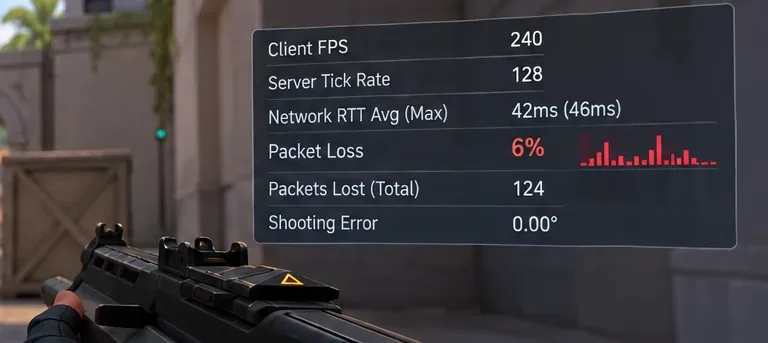
VALORANTでパケットロスを修正する方法
1. PCを変更する前にRiotのサービス状況を確認してください
Riot Gamesサービスステータスを開き、アカウントに関連するVALORANTの地域を選択してください。ゲームサーバーまたはネットワークに影響を与えるインシデントは、ご自宅の接続環境以外で発生している可能性があります。複数のチームメイトが同時に問題に遭遇した場合は、ゲームを再インストールしたりルーターの設定を変更したりする前に、ステータスページを確認し、レポートを比較してください。サービス通知は状況を把握するのに役立ちますが、通知がないからといって、サーバーへのすべての経路が正常であるとは限りません。
2. 有線イーサネット接続をテストする
イーサネット接続は、不安定なWi-Fi接続を最初に確認する上で最も有効な方法です。ゲーミングPCをルーターのLANポートに直接接続し、Windowsがその有線アダプターを使用していることを確認してから、パケットロステストを繰り返してください。Wi-Fiの干渉、混雑したチャンネル、壁、弱い信号などは、遅延や再送信の原因となります。有線接続は無線接続部分を排除しますが、ISPの障害や上流ルートの不具合を修復することはできません。
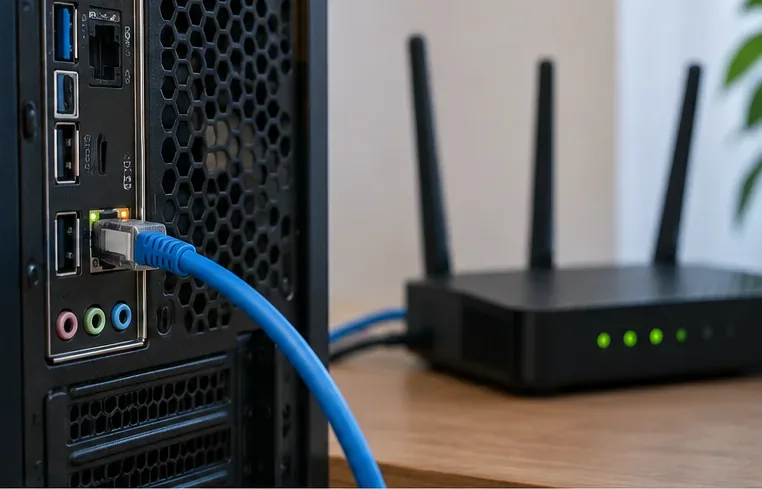
有線接続時のみ損失が改善する場合は、VALORANTの設定を変更するのではなく、ルーターの設置場所、Wi-Fiの混雑状況、または無線アダプタに問題があるかどうかを確認してください。有線イーサネット接続でも損失が発生する場合は、ケーブルの両端を点検し、別のLANポートまたは正常に動作することが確認されているケーブルを試してください。電力線アダプタは必ずしも直接イーサネット接続と同等とは限らず、ノイズの多い電気配線では動作が不安定になる場合があります。
3. ダウンロード、ストリーミング、クラウド同期を一時停止する
VALORANTは膨大な帯域幅を必要としませんが、家庭内のインターネット接続が混雑すると、接続待ちや切断が発生する可能性があります。テスト中は、ゲームのアップデートや大容量ファイルのアップロードを一時停止し、クラウドバックアップや同期を一時的に停止し、他の家庭用デバイスにも負荷の高いストリーミングを避けるよう依頼してください。Windowsでは、タスクマネージャーを開き、ネットワークリソースを使用しているプロセスを確認してください。リソースモニターを使用すると、より詳細なプロセスビューが得られます。接続が安定している状態で再度テストしてください。
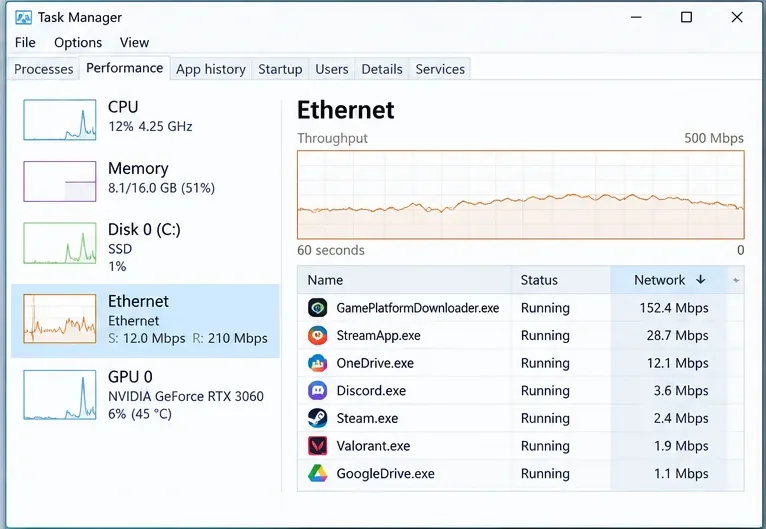
動画のアップロード時や大容量ファイルのダウンロード時にのみ問題が発生する場合は、ローカルネットワークの混雑またはキュー管理がボトルネックとなっている可能性が高いです。対応ハードウェアであれば、ルーターのQoS(Quality of Service)機能やスマートキュー管理機能が役立つ場合がありますが、最適な設定はルーターの種類と実際の接続速度によって異なります。関連性のないガイドから得た優先度や帯域幅の値を安易に入力することは避けてください。
4. モデムとルーターを再起動し、ケーブル接続を確認してください。
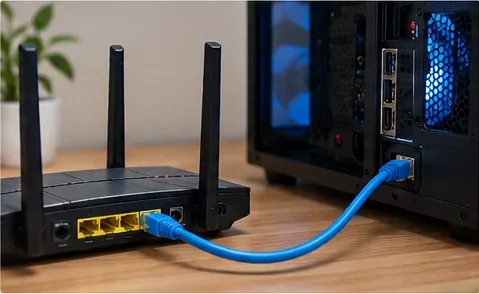
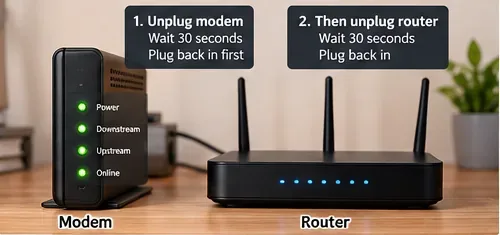
都合の良い時に、両方の機器の電源を約30秒間抜いてください。まずモデムまたは光ファイバー端末の電源を入れ、インターネット接続が安定するまで待ちます。次に、別のルーターの電源を入れます。両方の機能が1つのゲートウェイにある場合は、メーカーの指示に従ってそのゲートウェイを再起動してください。最後に、VALORANTを再起動してテストを繰り返してください。接続が切断されるのを避けるため、試合中は必ずこの操作を行ってください。
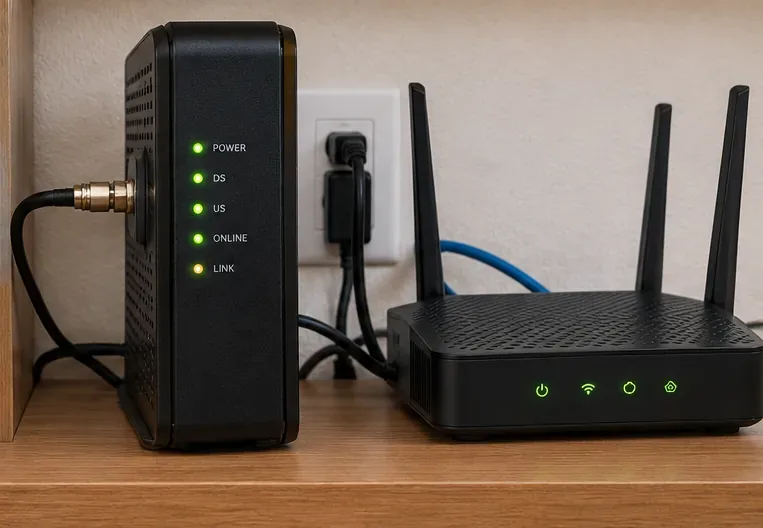
イーサネットコネクタの緩み、ケーブルの損傷、モデムとの接続不良がないか確認してください。複数のデバイスで接続が切断される場合は、VALORANT固有の問題というよりも、機器の故障またはISPの回線の問題である可能性が高いです。
5. プレイロビーで利用可能なVALORANTサーバーを比較する
マッチメイキングを行う前に、プレイロビーでサーバー選択コントロールが利用可能な場合は、それを使用してください。ソロプレイヤーとパーティーリーダーは、所属するシャード内で利用可能なサーバーから選択できます。表示ping値が低く安定しているサーバーを優先し、いくつかの対象サーバー間でパケットロス挙動を比較してください。ping値が低いことは有利ですが、 ping値が最も低いからといってパケットロスがゼロになるとは限りません。データセンターによってインターネットのルーティングが異なる場合があるためです。
パケットロスを解消するためだけに、「設定」>「アカウント」でアカウントの地域を変更しようとしないでください。Riotでは、利用可能なゲームサーバーを選択することと、アカウントを別のシャードに移行することを区別しています。公式な区別と利用可能性については、Riotのサーバー選択ガイドを参照してください。
6. ネットワークバッファリング設定をテストする
VALORANTには、パケットの到着が不安定な場合にスムーズな処理を可能にするネットワークバッファリング機能が搭載されています。ゲーム設定でこの機能を見つけ、現在のオプションを記録し、非競技テスト中に次に利用可能なバッファリングレベルを試してみてください。動きの一貫性と応答性を比較し、悪化する場合は元の設定に戻してください。バッファリングはジッターや断続的なパケット損失の影響をある程度隠蔽できますが、パケットの欠落や不安定なISP回線を修復するものではありません。バッファリングを追加すると、入力遅延が発生する場合もあります。Riot Gamesは、バッファリングとジッターに関する説明の中で、このトレードオフについて解説しています。
7. Windowsとネットワークアダプターのドライバーを更新する
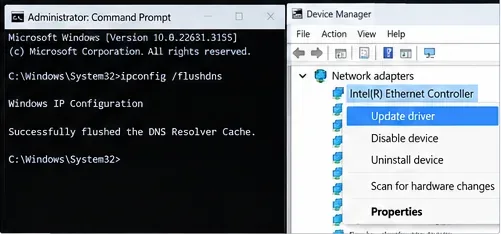
Windows Update を実行し、指示が表示されたら再起動してください。イーサネットまたは Wi-Fi アダプターの場合は、デバイス マネージャー > ネットワーク アダプターを開き、正しいモデルを特定して、PC またはアダプターの製造元から最新のドライバーを確認してください。インストーラーが再起動を要求した場合は、再起動してください。テスト中は、不要な VPN またはプロキシを一時的に無効にしてください。これらはサーバーへの経路を変更するためです。この推奨事項は、Riot のネットワーク トラブルシューティング ガイドにも記載されています。
古いトラブルシューティングリストの中には、ipconfig /flushdns上位に表示されているものもあります。DNSのフラッシュは、キャッシュされた名前解決のみをクリアするものであり、接続が確立された後のUDPパケット損失の直接的な解決策ではありません。名前解決や接続開始の問題も発生している場合は試してみる価値がありますが、イーサネットやルーターの診断に代わるものではありません。
8. パケットが失われている箇所をテストし、証拠を添えてエスカレーションする。
ゲーム内のグラフでイーサネット経由で繰り返し損失が発生する場合は、問題がVALORANTに限定されているか、他のインターネットアクティビティでも発生しているかを確認してください。Windowsコマンドプロンプトで、ipconfigデフォルトゲートウェイを見つけるためにを実行します。次にping -n 50 YOUR_GATEWAY_IP、ローカルアドレスを置き換えてを使用します。損失またはゲートウェイの極端な変動は、ローカルケーブル、ルーター、またはアダプターの問題を示唆しています。ゲートウェイテストは正常に見えるがVALORANTに影響がある場合は、障害は経路のさらに先にあるか、ゲーム固有のものである可能性があります。
Riotは、パス情報を収集するためのRiot Tracertの手順を提供しています。ただし、一部のルーターではトレースプローブの優先順位を下げるため、タイムアウトした中間ホップが1つだけでは、エンドツーエンドのゲームパケットロスが実際に発生していることを証明できないことに注意してください。ゲーム内のパケットロスグラフ、タイムスタンプ、選択したサーバー、接続タイプ、および他のデバイスとの比較を保存してください。複数のサービスが影響を受けている場合は、これらの情報をISPに提供してください。VALORANTのみが影響を受けている場合は、Riotサポートチケットを送信し、要求されたときにRiot修復ツールガイドを使用してログを添付してください。
迅速診断:各検査結果が示唆すること
| あなたが見るもの | 最も役立つ次のチェック |
|---|---|
| Wi-Fiでは損失が発生するが、イーサネットでは損失が発生しない。 | 信号品質、干渉、およびワイヤレスアダプターについて調査してください。 |
| ダウンロードまたはアップロードがアクティブな間のみ損失が発生します | バックグラウンド転送を一時停止し、ルーターのキュー管理を確認してください。 |
| 複数の有線デバイスと無関係なサービスで損失 | モデム/ISP回線を点検し、点検時間とテスト結果をISPに報告してください。 |
| 損失は主に利用可能なゲームサーバー1つで発生 | 他の対象サーバーと比較し、その結果をRiotに共有してください。 |
| ping値は高いがパケットロスはない | 代わりに、距離、ルーティング、輻輳、ジッターを調査してください。 |
| ネットワーク指標は安定しているものの、フレームレートは低い。 | ネットワークの問題ではなく、CPU、GPU、またはゲームのパフォーマンスの問題をトラブルシューティングしてください。 |
よくある質問
VALORANTにおいて、パケットロス率1%は問題なのでしょうか?
発生頻度や、ゲームプレイ上の問題と重なるかどうかによって対応は異なります。Riot Gamesは、良好な接続環境ではパケットロスをほぼゼロにすることを推奨しており、すべてのプレイヤーとネットワークで同じ結果を予測できるような単一のパーセンテージは公表していません。戦闘中に繰り返し発生するスパイクは、平均値が小さく見えても調査が必要です。
DNS設定を変更することでパケットロスは解消できますか?
通常、試合が成立している間は発生しません。DNSはサービス名をアドレスに変換するものであり、進行中のゲームプレイパケットが混雑した経路や障害のある経路を通過するかどうかを制御するものではありません。DNSを変更することで、名前解決の問題とより広範な接続障害を切り分けるのに役立つ場合がありますが、パケット損失を確実に解消するものではなく、あくまでも二次的なテストとして扱うべきです。
VPNはVALORANTのパケットロス対策に役立ちますか?
場合によっては別の経路を使用することでISPのピアリング問題を回避できることもありますが、VPNを使用すると遅延、ジッター、パケットロスが増加する可能性もあります。Riot Gamesの推奨に従い、まずはVPNやプロキシソフトウェアを使用せずにテストしてください。有料VPNがVALORANTにとって必ずしも優れているとは限らないことを覚えておいてください。
ping値が低いのにパケットロスが発生するのはなぜですか?
Pingは、正常に返送されたパケットの往復遅延を報告するものであり、すべてのゲームプレイ更新が届いたことを意味するものではありません。平均Ping値が低い場合でも、パケットロスやジッターが発生する可能性があります。スコアボードだけに頼るのではなく、RTTやFPSと併せて、送受信パケットロスのグラフも確認してください。
追加の公式チェックについては、RiotのPC接続チェックリストとRiotのゲームおよびネットワーク不安定性ガイドを参照してください。ISPまたはRiotへのエスカレーションは、再現可能な最も簡単なテストから始めてください。関連性のない複数の設定を一度に変更すると、実際の原因の特定が難しくなります。