PC版VALORANTのクラッシュを修正する方法
PC版VALORANTのクラッシュを修正するには、まず再起動してWindowsとグラフィックの最新アップデートを適用し、グラフィック設定を軽くしてゲームをテストしてください。それでもクラッシュする場合は、バックグラウンドで動作しているソフトウェアを分離し、症状がVanguardに起因する場合のみRiot Vanguardを再インストールし、クリーンインストールを行う前にRiot Clientの修復ツールを使用してください。適切な修正方法は、VALORANTが起動時にクラッシュするのか、試合中にフリーズするのか、特定のVANエラーが表示されるのかによって異なります。
このガイドは、Riot Gamesが現在公開しているVALORANTのクラッシュトラブルシューティングガイドに基づいています。各変更はテストとして扱い、手順ごとにゲームを起動し、クラッシュが解消されたら終了してください。
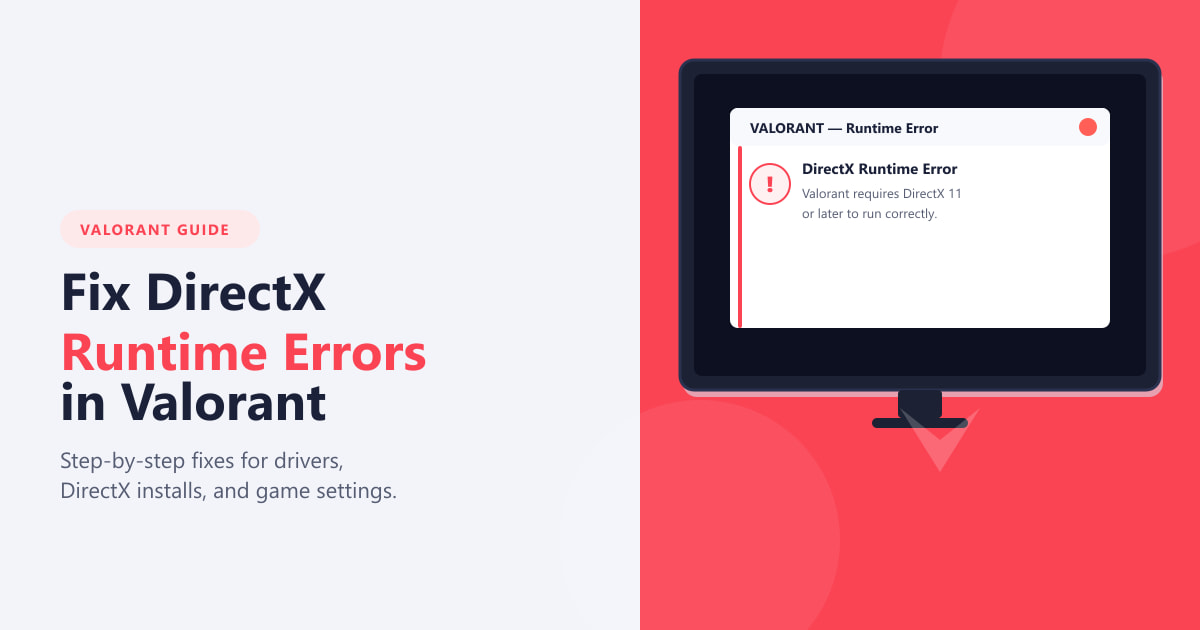
このガイドに掲載されているインターフェース画像はイメージです。実際のメニューやプロンプトは、Windows、ドライバー、またはRiot Clientのバージョンによって異なる場合があります。
まず、何がうまくいっていないのかを特定する。
デスクトップへのクラッシュ、画面のフリーズ、起動画面のブラックアウト、接続切断はそれぞれ異なる問題です。メッセージを閉じる前に、表示されたコードをメモしておいてください。コードが「VAN」で始まる場合は、そのエラーページに記載されているエラーコードを正確に参照してください。Vanguardのエラーコードはすべて同じ解決策とは限りません。ゲームは起動したまま接続が切断される場合は、ネットワークのトラブルシューティングが必要です。
Riot Gamesが現在公開しているVALORANTのPC版動作環境は、64ビット版Windows 10(ビルド19041以降)またはWindows 11、4GBのRAM、専用グラフィックカードの場合は最低1GBのVRAMです。また、Windows 11ではTPM 2.0とUEFIセキュアブートが必須です。ドライバーやファームウェアの設定を変更する前に、これらの要件を確認してください。
PC版VALORANTのクラッシュを修正する方法
ステップ1:Windowsを再起動し、クラッシュパターンを記録します。
VALORANTとRiot Clientを閉じ、PCを再起動してから、クライアントを開いてゲームを再度起動してください。再起動することで、フリーズしたゲームまたはVanguardプロセスがクリアされ、保留中のアップデートが完了します。クラッシュがゲームのパッチ適用後またはドライバ変更直後に発生した場合は、そのタイミングを記録してください。ソフトウェアの競合とハードウェアまたは熱の問題を区別するのに役立ちます。
クラッシュが発生したタイミングに注意してください。メニュー画面が表示される前にクラッシュが発生した場合は、起動時、Windows、またはVanguardに問題がある可能性があります。試合中にクラッシュが発生した場合は、グラフィック負荷、発熱、またはバックグラウンドアプリが原因かもしれません。再現性のあるVANコードの場合は、そのコードに指定された手順を実行してください。
ステップ2:Windowsとグラフィックドライバーを更新する
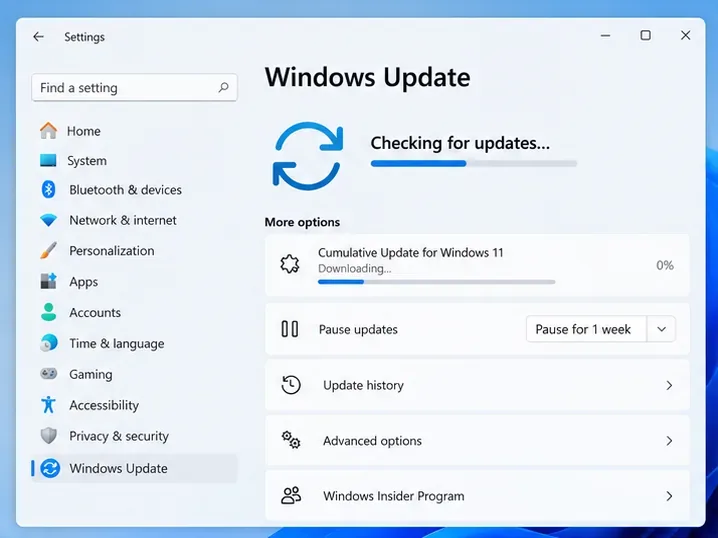
設定 → Windows Update を開き、「更新プログラムの確認」を選択して、利用可能な更新プログラムをインストールし、再起動してください。Microsoft のWindows Update FAQ には、Windows 10 および Windows 11 の最新の手順が記載されています。
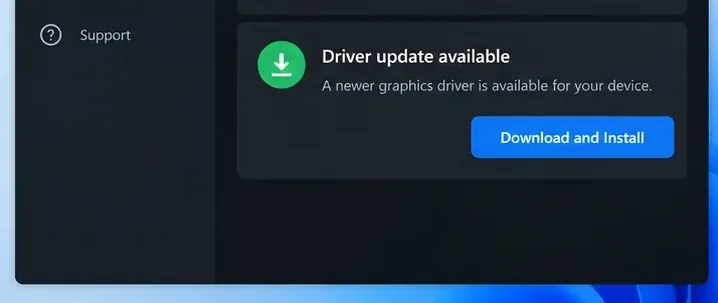
次に、グラフィックカードを特定します。Windowsキー + Rを押してEnter キーを押しdxdiag、ディスプレイタブを確認するか、デバイス マネージャーでディスプレイ アダプターを展開します。特にカスタマイズされたグラフィック ドライバーを搭載したノートパソコンの場合は、GPU メーカーまたはコンピューターメーカーのサポート ページから、対応するドライバーをダウンロードしてください。サードパーティのドライバー ダウンロード サイトは使用しないでください。
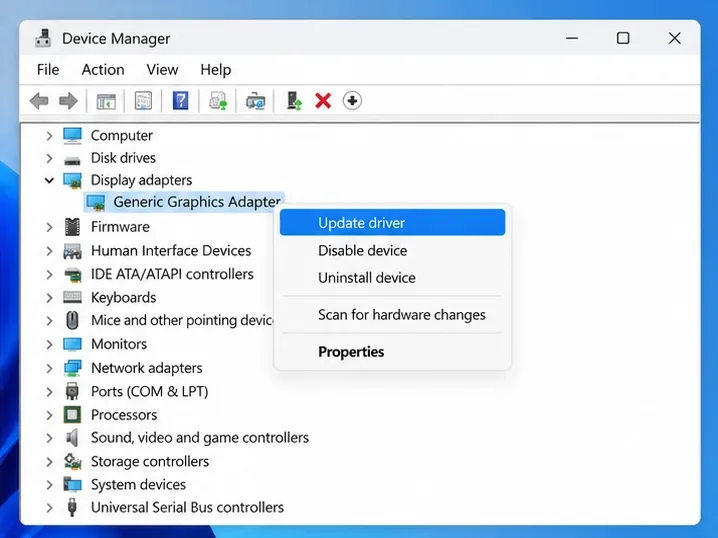
Riot Gamesは、 AMD、NVIDIA、Intelの公式ドライバーサポートへのリンクを提供しています。ドライバーのインストール後、再起動してからVALORANTをテストし、その後で変更を加えてください。
ステップ3:グラフィック負荷を下げて過熱がないか確認する
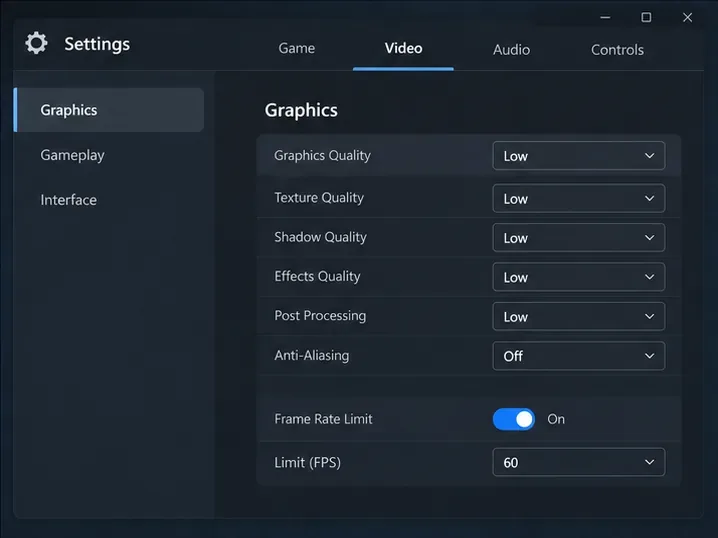
ゲームが起動するものの試合中にクラッシュする場合、PCが異常に熱くなる場合、またはクラッシュ前にパフォーマンスが低下する場合は、この手順を試してください。VALORANTで、[設定] → [ビデオ] → [グラフィック品質]を開き、一時的に[マテリアル]、[テクスチャ]、[ディテール]、[UI品質]を[低]に設定します。Riotのクラッシュガイドでは、ビネットとVSyncをオフにし、アンチエイリアシングをオフにしてテストすることも推奨しています。これらは診断設定であり、グラフィック品質がクラッシュの原因であることを保証するものではありません。
長時間プレイした後にクラッシュが発生する場合は、PCの通気口が詰まっていないか、ファンが正常に作動しているかを確認してください。また、熱が問題となる場合は、フレームレートの上限を設定することをRiot Gamesは推奨しています。設定 → ビデオを開き、「常にFPSを制限する」を有効にして、通常表示されるフレームレートよりも低い上限値を選択してください。後で個々の設定を元に戻して、どの変更が効果的だったかを確認してください。
ステップ4:オーバーレイとバックグラウンドアプリをテストする
画面録画アプリ、パフォーマンスモニター、ゲーム内オーバーレイを一時的に閉じてから、VALORANTを起動してください。ゲームが安定したら、それらのアプリを1つずつ起動して競合の原因を特定します。このテストは、無関係なアプリをランダムに閉じるよりも、特定のバックグラウンドプログラムが結果に影響を与えるかどうかを確認できるため、より効果的です。
クラッシュが解消されない場合は、Windows のクリーンブートを実行することで、サービスまたはスタートアップ アプリを特定できます。Windowsキー + Rを押して、と入力しmsconfig、システム構成を開きます。[サービス] タブで、[すべての Microsoft サービスを非表示にする]を選択してから、 [すべて無効にする] を選択します。[スタートアップ] タブで、タスク マネージャーを開き、テスト用のスタートアップ アプリを無効にします。再起動してゲームを起動します。
テスト後、システム構成に戻り、「通常起動」を選択して、無効にした起動項目を再度有効にしてください。クリーンブートは一時的に他のアプリに影響を与える可能性があります。職場で管理されているPCの場合は、ITチームの指示に従ってください。Microsoftは、組織のポリシーによってこれらの設定が制限される場合があることを指摘しています。手順の詳細については、Microsoftのクリーンブート手順を参照してください。
ステップ5:VANエラーが発生した場合は、Vanguardを再インストールします。
VALORANTでVanguardエラーが報告された場合、Vanguardが起動しない場合、またはゲームが起動中にVANコードで終了する場合は、この手順を使用してください。Riotの現在のアンインストールガイドでは、システムトレイアイコンからVanguardを削除できます。Vanguardアイコンを右クリックし、[詳細設定]→[Vanguardのアンインストール]を選択してください。また、Windowsの設定→アプリ→インストール済みアプリからRiot Vanguardを見つけてアンインストールすることもできます。
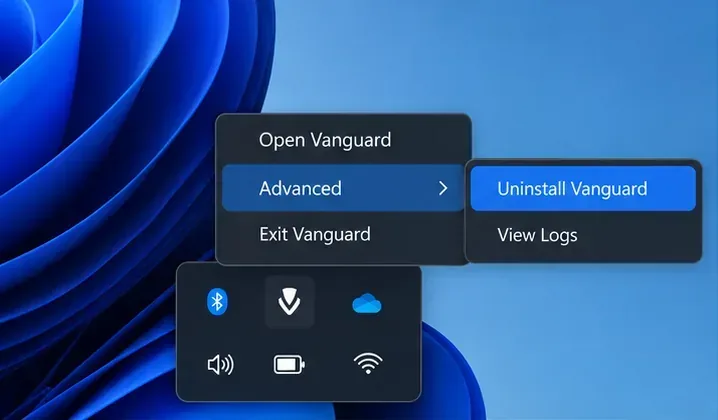
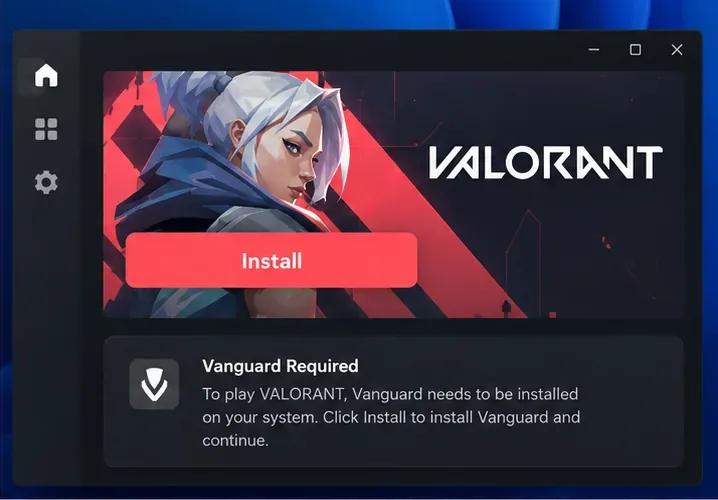
アンインストール後、Windowsを再起動してください。その後、Riot ClientまたはVALORANTを開いてVanguardを再インストールし、クライアントから再起動を求められた場合は再度再起動してください。RiotのVanguardアンインストールおよび再インストール手順には、サポートされている手順が記載されています。
ゲームがクラッシュしたからといって、BIOSやUEFIの設定を変更しないでください。コードがVAN 9001の場合は、RiotによるとTPM 2.0が検出されていないことを意味します。VAN 9003の場合は、セキュアブートが有効になっていません。正確なコード( VAN 9001またはVAN 9003)については、該当ページを参照してください。ファームウェアメニューはPCによって異なるため、設定を変更する前にRiotのセキュアブートガイドを参照してください。
ステップ6:VALORANTを修復し、必要に応じて再インストールします。
ゲームを削除する前に、Riot Clientの完全修復をお試しください。Riot Clientにログインし、右上隅のプロフィールアイコンを選択して設定を開き、VALORANTを選択して修復を選択します。Riotによると、このツールは欠落または破損したゲームファイルを置き換えることができるとのことです。
修復が失敗した場合は、Riot Client を閉じて、Windows の設定 → アプリ → インストール済みアプリから VALORANT をアンインストールしてください。再起動後、Riot の公式VALORANT PC ダウンロードページから再インストールしてください。完全にアンインストールするには、削除する VALORANT および Riot Client フォルダーと関連する Local AppData フォルダーが記載されている、Riot の最新のアンインストールおよび再インストールガイドに従ってください。フォルダーを削除する前に、パスがインストール環境と一致していることを確認し、保持したいローカルファイルがあれば保存してください。
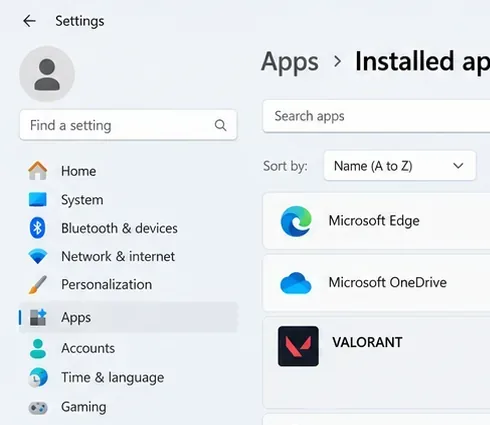
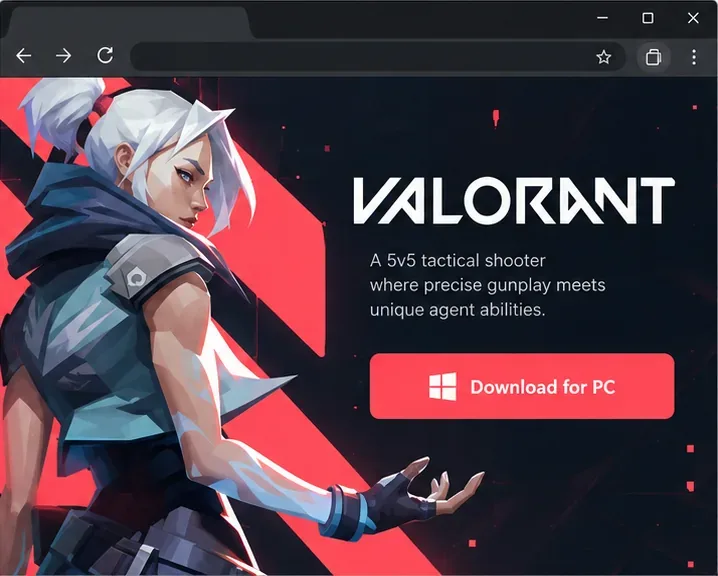
Riot Clientの完全な修復手順には、現在のメニューパスが表示されます。クライアント起動時にまず修復を実行し、クラッシュが解消されない場合にのみクリーンインストールを実行してください。
それぞれの症状に対して、どの対処法を試すべきでしょうか?
| 症状 | から始めましょう |
|---|---|
| 起動時にデスクトップにクラッシュするか、画面が真っ暗になる | ステップ1、2、4を実行し、VANコードが表示された場合はステップ5を実行してください。 |
| 試合中またはPCが熱くなった後にクラッシュする | ステップ2と3を実行した後、ステップ4でバックグラウンドアプリをテストします。 |
| ロード画面でフリーズする、またはパッチ適用後にフリーズする | ローカルゲームファイルの確認または修復を行うための手順1、2、および6。 |
| VAN 9001、VAN 9003、または別の VAN コード | ステップ5と、そのエラーに関する公式ページ。 |
Riotサポートに連絡すべきタイミング
症状に合致する手順を試してもVALORANTがクラッシュする場合は、関連性のないWindowsやBIOSの設定変更は中止してください。発生した正確なエラーメッセージ、発生日時、GPUモデル、および既に試した内容を記録してください。Riot GamesのVALORANTログガイドには、プレイヤーサポートからファイルの収集を求められた場合の収集方法が記載されています。これらの詳細をサポートチケットに添付して送信し、Riot Gamesが特定のクラッシュを調査できるようにしてください。