リーグ・オブ・レジェンドにおける最適な攻撃ムーブクリックキーバインド:あなたに最適なのはどれ?

League of Legendsの攻撃移動クリックに、Aキー、Shiftキー+右クリック、マウスのサイドボタン、左クリックを比較し、お好みのキーバインドを設定してテストしてください。
スムーズなエイムを期待してマッチに参加した途端、VALORANTで「クライアントFPS低下」の警告が表示され、画面がカクカクし始めることがあります。この警告は、プレイヤー自身のPCが生成しているフレームレートを示しており、ping値が高い、あるいはサーバーのFPSが低いといった問題とは異なります。Riot Gamesによると、この警告は短時間であれば自然に消える場合もあるとのことですが、頻繁に表示されたり、長時間表示されたりする場合は、ネットワークの問題解決に奔走するのではなく、クライアント側の問題を特定する必要があるようです。
以下のチェック項目を順番に実行してください。まずはゲーム内のパフォーマンスグラフと簡単な変更から始め、必要に応じてドライバー、電源、クリーンブートテストに進んでください。このガイドはWindows PC版VALORANTを対象としています。以下のスクリーンショットはインターフェースの例であり、メニューの文言や表示はゲームのバージョンやWindowsのビルドによって異なる場合があります。
2026年10月8日確認: Riot Gamesのフレームレートに関するガイダンスは2026年10月7日に更新されました。VALORANTのマテリアル、テクスチャ、ディテール、UI品質の設定を下げ、いくつかの視覚効果をオフにしてテストすることを推奨しています。正確な原因は個々のPCによって異なります。
設定 > ビデオ > 統計を開き、必要なパフォーマンスグラフをオンにします。Riot Gamesは、これらのグラフがゲームのボトルネックがCPUかGPUかを判断するのに役立つと推奨しています。警告が表示されたときに何が起こるかを確認してください。クライアントのFPSが同時に低下するのか、それともFPSは安定しているのにゲームが遅延しているように感じるのかを確認してください。
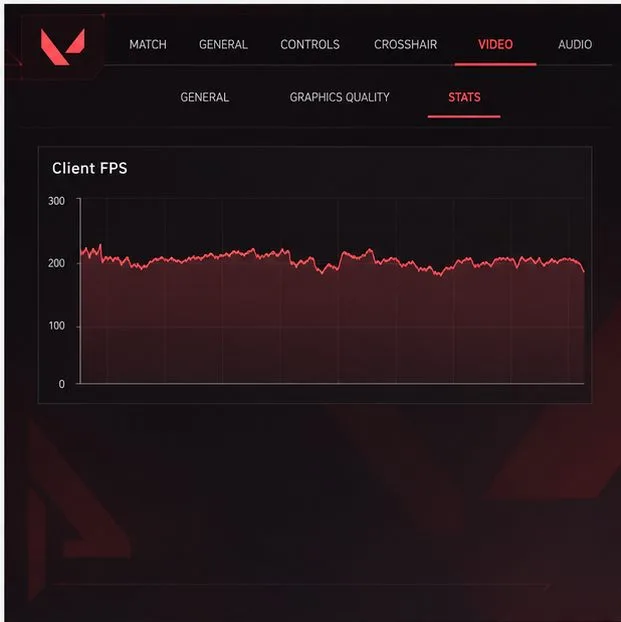
クライアントのフレームレートが低いと、動きがカクカクしたり、フレームが飛んだりすることがあります。高いping値やパケットロスはサーバーとの通信に影響を与え、動作が遅延したり、一貫性がなくなったりすることがありますが、これらは異なる問題です。FPSグラフが安定していて、ネットワークインジケーターが変化する場合は、グラフィック設定を下げるのではなく、Riotのネットワークトラブルシューティングガイドを参照してください。
Riotは、短時間表示されてすぐに消える警告は無視しても問題ないと述べています。警告が頻繁に表示される場合、ラウンド中ずっと表示される場合、または明らかに動作がスムーズでなくなった場合に警告が表示される場合は、以下をお読みください。
グラフィック設定やWindowsの設定を変更する前に、試合中に必要のないソフトウェアを閉じてください。タブを多数開いているブラウザ、ビデオ編集ソフト、アップデートをダウンロード中のゲームランチャー、録画ツール、ストリーミングソフトウェア、オーバーレイなどは、CPU、メモリ、またはGPUのリソースを消費する可能性があります。
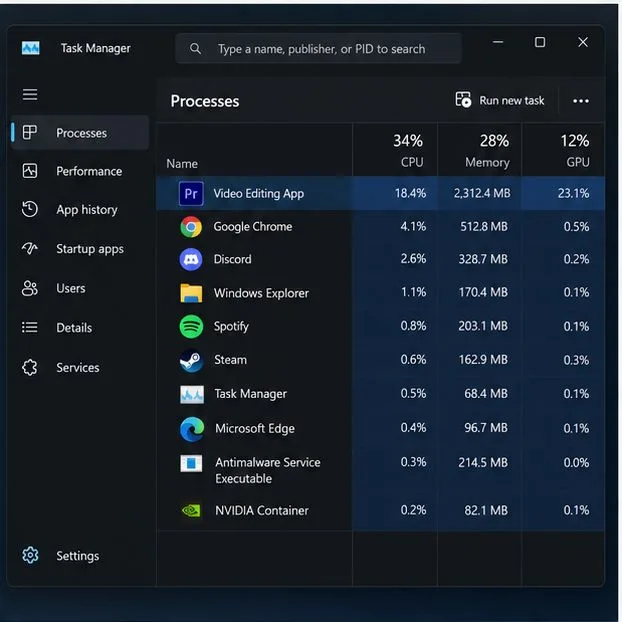
Ctrl + Shift + Esc キーを押してタスク マネージャーを開き、動作が遅くなっている間にプロセス一覧を確認してください。認識していて不要なアプリのみを閉じてください。Windows システム プロセス、Riot Client、または Vanguard コンポーネントは終了させないでください。アプリを閉じることで問題が解決する場合は、後で普段使用しているプログラムを 1 つずつ開き直して、どのプログラムが競合の原因となっているかを特定してください。
VALORANTでは、「設定」>「ビデオ」>「グラフィック品質」を開きます。Riot Gamesの現在のFPSガイドラインでは、マテリアル品質、テクスチャ品質、ディテール品質、UI品質が調整に役立つ設定として挙げられています。これらの設定を少しずつ下げてみてください。警告が深刻な場合は、一時的な診断基準として「低」を使用してください。
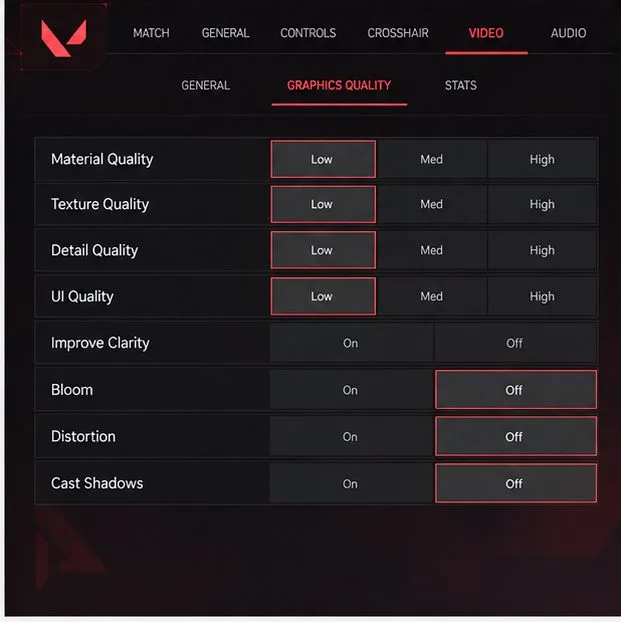
Riot Gamesは、無効にできるエフェクトとして「明瞭度の向上」「実験的シャープニング」「ブルーム」「歪み」「影の投影」も挙げています。これらの設定では、ディテールや鮮明度が低下するため、低設定はあくまで診断ステップとして捉えてください。FPSが安定したら、好みのバランスが見つかるまで、一度に1つの設定を上げていきましょう。ランクマッチに戻る前に、カスタムゲームでテストすることをお勧めします。
このチェックは、統合グラフィックスと専用グラフィックスの両方を搭載したノートパソコンやデスクトップPCで特に重要です。Windows 11では、「設定」>「システム」>「ディスプレイ」>「グラフィックス」を開き、VALORANT実行ファイルを選択または追加し、「オプション」を選択して、専用GPUに対応する場合は「高パフォーマンス」を選択します。変更を保存してゲームを再起動してください。
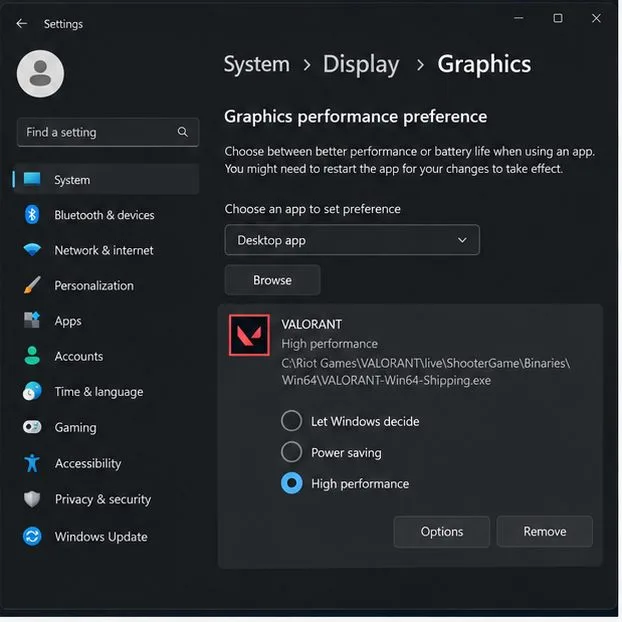
すべてのシステムで性能向上を期待しないでください。グラフィックプロセッサが1つしかないデスクトップPCでは効果が得られない場合があり、高性能GPUを選択するとノートPCではバッテリー消費量が増え、発熱量も増加する可能性があります。お使いのPCでWindowsに選択肢が表示されない場合は、次の手順に進んでください。
Riot Gamesのフレームレートに関するトラブルシューティングページでは、グラフィックカードのドライバーとWindowsのアップデートを推奨しています。まず、WindowsデバイスマネージャーまたはRiot Gamesが推奨するdxdiagを使用してGPUモデルを特定し、次にNVIDIA、AMD、またはIntelの公式アップデートツールまたはサポートページを使用してください。サードパーティ製のドライバーアップデートユーティリティは使用しないでください。
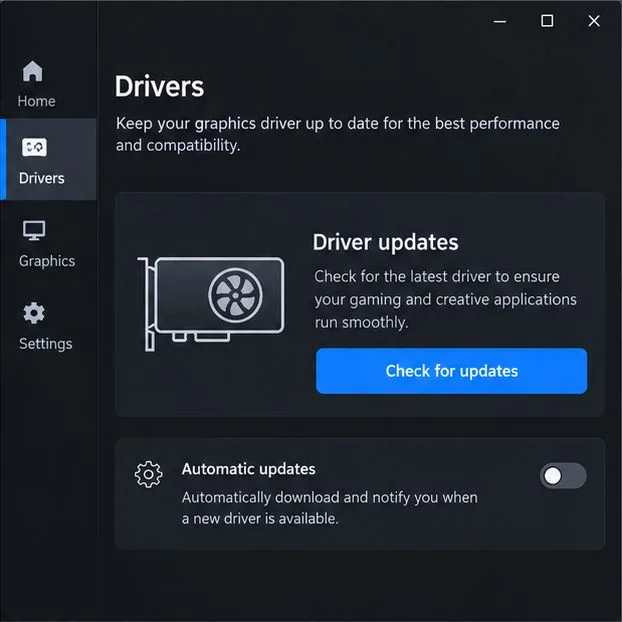
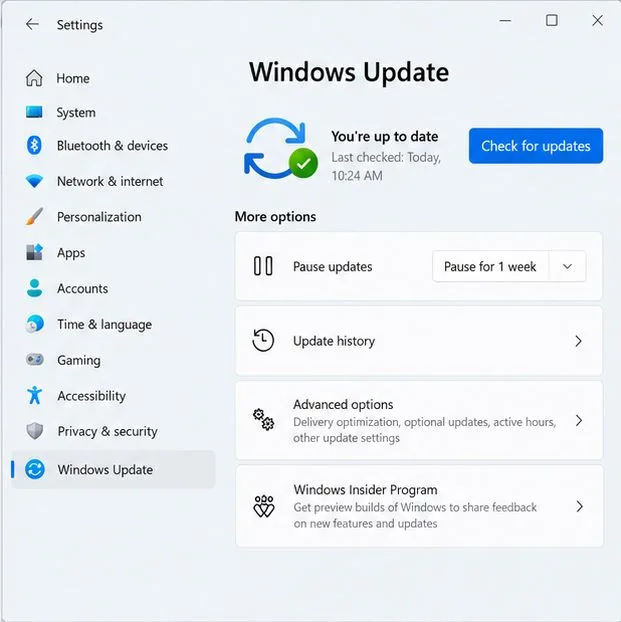
また、「設定」>「Windows Update」を開き、利用可能な更新プログラムをインストールしてください。Windows の指示に従って再起動してください。ドライバーの更新によって、アプリケーション プロファイルが変更されたり、新たな問題が発生したりする場合があります。特定のドライバーの変更直後に FPS が低下した場合は、ドライバーのバージョンをメモし、ロールバックする前に GPU メーカーの公式サポートガイダンスを参照してください。
ノートパソコンの場合は、充電器を接続し、メーカー推奨のゲーム用パフォーマンスプロファイルを使用してください。Riot Gamesは、プレイ中にPCが異常に熱くならないか確認し、熱くなる場合は換気を改善することも推奨しています。通気口を塞がないようにし、システムを安定した場所に設置し、埃の清掃はメーカーの指示に従って行ってください。ノートパソコンを開けたり、メーカーが警告している方法で圧縮空気を使用したりしないでください。
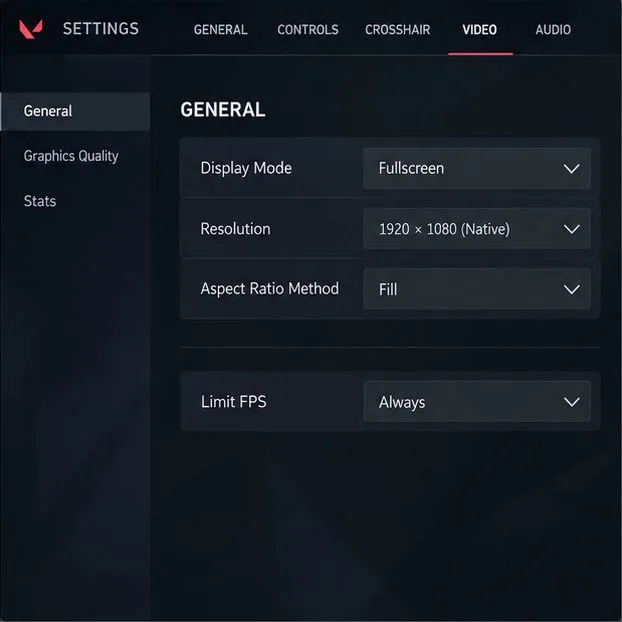
VALORANTの「設定」>「ビデオ」>「一般」で、「FPSを常に制限する」を確認してください。上限値を低く設定すると、PCの本来の性能よりも低いFPSでゲームが停止してしまうことがあります。Riot Gamesは、システムに負荷がかかりすぎたり、発熱したりしている場合は、平均FPSよりも低い上限値を試してみることを推奨しています。これにより、消費電力と温度を下げることができますが、ピークフレーム数も制限されます。上限値を設定しない場合と、PCが安定して維持できる上限値を設定した場合を比較し、数値の大きさだけでなく、スムーズさと発熱を考慮して選択してください。
基本的な手順を実行しても警告が続く場合は、バックグラウンドで動作しているソフトウェアが干渉していないか確認するために、クリーンブートを実行することをお勧めします。クリーンブートでは、起動ソフトウェアを限定した状態でWindowsが起動しますが、一時的に便利なサービスや機能が無効になる場合があります。これは高度な診断手順であり、通常のFPS調整ではありません。
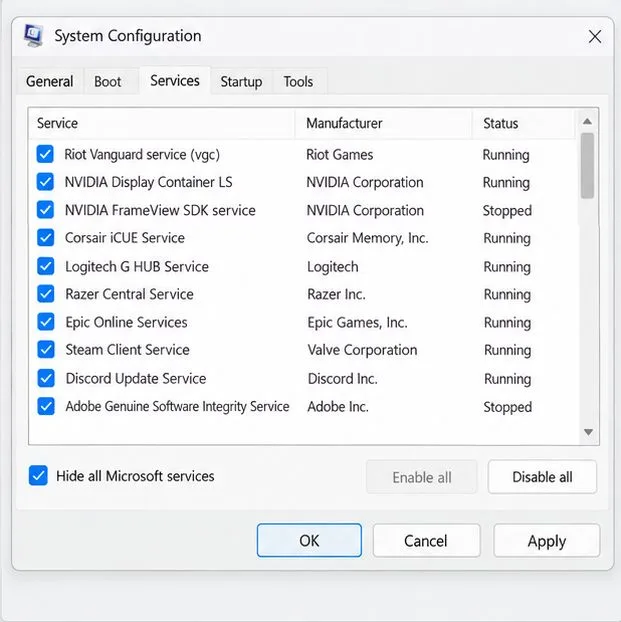
Microsoft の最新のクリーンブート手順に正確に従い、無効にしたスタートアップ項目を記録してから、通常のスタートアップに戻してください。VALORANT は Riot Vanguard に依存しているため、そのサービスを無効にするとゲームが起動しなくなる可能性があります。その場合は、Vanguard をバイパスしようとするのではなく、Windows を通常のスタートアップに戻してください。クリーンブート状態で VALORANT が正常に動作する場合は、競合の原因を特定するために項目を小グループずつ有効にし、原因となっているソフトウェアのみを更新または削除してください。
ドライバー、Windows、またはグラフィック設定を変更した後は、PCを再起動してください。その後、同じ練習エリアまたはカスタムゲームを使用して、短時間の比較を行ってください。結果が有用なものとなるよう、各テスト中は同じ解像度、グラフィック設定、フレーム制限、およびバックグラウンドアプリを維持してください。クライアントFPSグラフを監視し、同じ種類のアクション中に警告が表示される頻度が減ったか、表示時間が短くなったか、または警告が消えたかをメモしてください。
成功とは、クライアントのFPSグラフがより安定し、通常のプレイ中に警告が繰り返し表示されなくなることを意味します。すべてのPCで効果のある単一の設定はありません。グラフを使用して原因を絞り込み、効果が測定可能な変更を維持し、フレームの安定性を向上させることなく画質を低下させる設定を元に戻してください。
League of Legendsの攻撃移動クリックに、Aキー、Shiftキー+右クリック、マウスのサイドボタン、左クリックを比較し、お好みのキーバインドを設定してテストしてください。
キャリアプロフィールの合計値を使用して、Overwatch 2の総合的な試合勝率を確認し、適切なフィルターを選択して、ヒーローの勝率と試合結果を混同しないようにしてください。
クラッシュ・ロワイヤルをプレイする際に、橋と相手陣地の両方を鮮明に表示できる最適なタブレット設定を見つけましょう。縦向き、デフォルト、全画面表示、アスペクト比モードを安全に比較できます。
Rocket Leagueには、ゲーム内チャット禁止通知のオン/オフを切り替えるための公式な設定はありません。テキストチャット、通報、Epic Launcherの通知設定で実際にオフになる項目について学びましょう。
Dead by Daylightのキラーの最適な視野角設定を見つけるには、87°と103°を比較し、ゲームプレイ上の優位性を保証するものではなく、快適な視界を選択してください。
CoCビルダーベースの解説:2つ目の村のロック解除方法、ビルダーホールのアップグレード方法、対戦バトルでの勝利方法、そして無料の6人目のビルダー(OTTO)の獲得方法。
試合履歴、統計サイト、Riot Gamesのアカウントデータを使ってLeague of Legendsのプレイ時間を推定する方法、そして生涯合計時間が不完全になる理由について学びましょう。
PC版Warzoneで発生する開発者エラー6068のトラブルシューティングを、バックグラウンドアプリ、グラフィックドライバー、ゲームファイル、起動時の競合などを安全にチェックして行います。
Apex Legendsのオリンパスマップ解説:プサマテ上空に浮かぶ都市、主要なPOI(重要地点)、トライデント、フェーズランナー、危険箇所、そして勝利のためのプロのヒント。
TFT Mobileの接続切断/再試行エラーを修正するには、Riotサービスのステータスを確認し、Wi-Fiとモバイルデータを比較し、アプリを再起動および更新し、適切な次のステップを選択してください。








