リーグ・オブ・レジェンドにおける最適な攻撃ムーブクリックキーバインド:あなたに最適なのはどれ?

League of Legendsの攻撃移動クリックに、Aキー、Shiftキー+右クリック、マウスのサイドボタン、左クリックを比較し、お好みのキーバインドを設定してテストしてください。
まずはリスクの低いチェックから始めましょう。TEKKEN 8をアップデートし、Steamのインストールを確認してから、オーバーレイと手動オーバークロックを一時的に無効にしてテストしてください。「UE-Polaris Gameがクラッシュしたため終了します」というメッセージはクラッシュの種類を示していますが、それだけではゲームエンジン、グラフィックカード、または特定のドライバーに問題があることを証明するものではありません。安定性が向上するかどうかを確認するために、一度に1つの変更を試してみてください。
更新情報:バンダイナムコの最新の公式アップデート通知は、2026年9月10日付けのバージョン3.02.02です。記載されている修正は、ボブの移動動作とマッチメイキング確認ダイアログに関するもので、UE-Polarisのクラッシュ修正は記載されていません。いずれにせよ、Steamで提供されている最新のアップデートをインストールしてください。後のクライアントの変更は、古い通知には反映されていない可能性があります。TEKKEN 8はUnreal Engine 5で構築されていますが、Unrealの致命的なエラーダイアログだけでは完全な診断にはなりません。
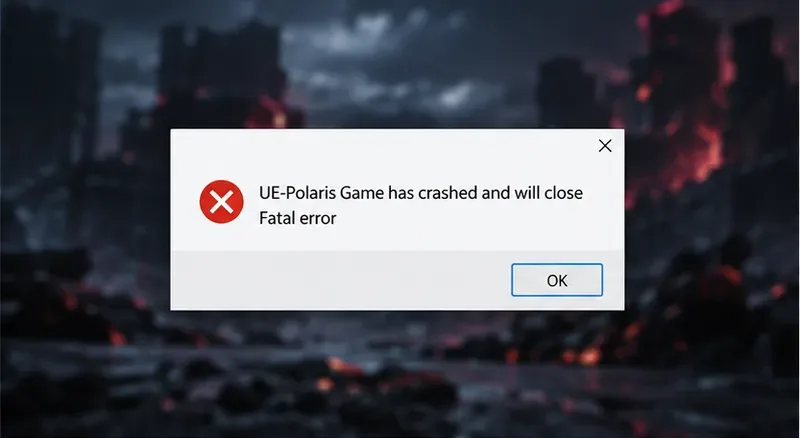
まず、クラッシュがタイトル画面の前、試合中、メニューに戻った後、またはオンラインプレイに参加した時のみ発生するのかを確認してください。エラーメッセージ全文、LowLevelFatalErrorまたはDXGIコード、クラッシュ発生時刻、そしてPCがフリーズ、再起動、またはブルースクリーンを表示するかどうかも記録してください。ゲームのみのクラッシュとシステム全体のリセットでは、トラブルシューティングのレベルが異なります。
SteamとWindowsを再起動し、Steamが保留中のTEKKEN 8のアップデートを完了するまで待ってから、もう一度試してください。お使いのPCをSteamのTEKKEN 8の現在のシステム要件と比較してください。Steamでは現在、Windows 10 64ビット、8GB RAM、DirectX 12、100GBの空きストレージを最小要件として記載していますが、推奨構成はこれよりも高くなっています。最小仕様を満たしているからといって、特定のシステムが安定しているとは限りませんが、最小仕様を下回っている場合は、有用な手がかりとなります。ゲームとWindowsが正常に動作するために十分な空きストレージを確保してください。
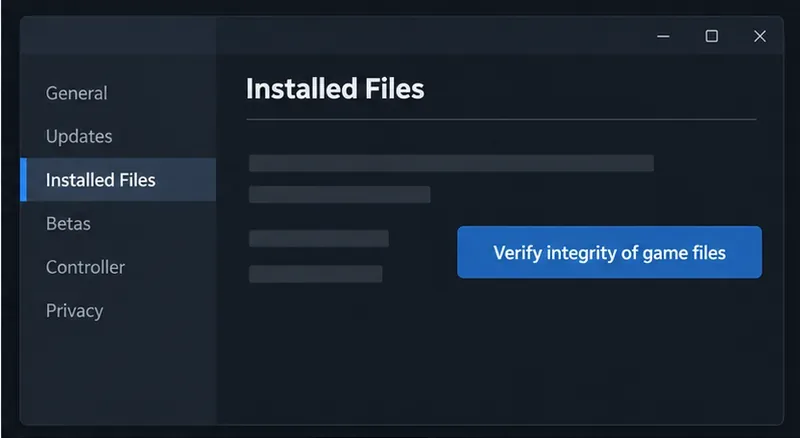
ファイルが破損していたり、不完全な場合、ゲームが起動しなかったり、後で起動に失敗したりする可能性があります。Steamでライブラリを開き、TEKKEN 8を右クリックして「プロパティ」を選択し、 「インストール済みファイル」を選択して「ゲームファイルの整合性を確認」を選択してください。Steamがインストール状況を確認し、必要に応じて代替ファイルをダウンロードします。ゲームを起動する前に処理が完了するまで待ち、ディスク負荷の高い他のタスクで処理を中断しないでください。
検証後、Steamを再起動してゲームを通常どおり起動してください。ゲームがメインメニューに到達し、以前クラッシュした箇所まで正常に起動すれば、成功の目安となります。Steamがファイルの再取得に成功したと報告しても、同じエラーが再発する場合は、検証を何度も繰り返すのではなく、次のテストに進んでください。
ゲームを終了し、Steamオーバーレイ、チャットオーバーレイ、パフォーマンスモニター、画面キャプチャユーティリティなどのオプションのオーバーレイや録画ツールを一時的に無効にしてください。その他の負荷の高いアプリケーションもすべて終了してください。これらのプログラムが必ずしも原因とは限りませんが、クリーンな状態で起動することで、これらのプログラムのいずれかがゲームと干渉しているかどうかを確認できます。
CPUまたはGPUを手動でオーバークロックまたはアンダーボルティングした場合は、テストのためにそのコンポーネントをデフォルト設定に戻してください。無関係なBIOS設定を変更したり、包括的な「最適化」プロファイルを適用したりすることは避けてください。特定の調整を元に戻した後にのみクラッシュが解消される場合は、安定した設定を維持し、その調整を別途調査してください。ゲームが安定したら、オーバーレイとツールを1つずつ再度有効にして、不要な機能の損失を防ぎながら競合を特定してください。
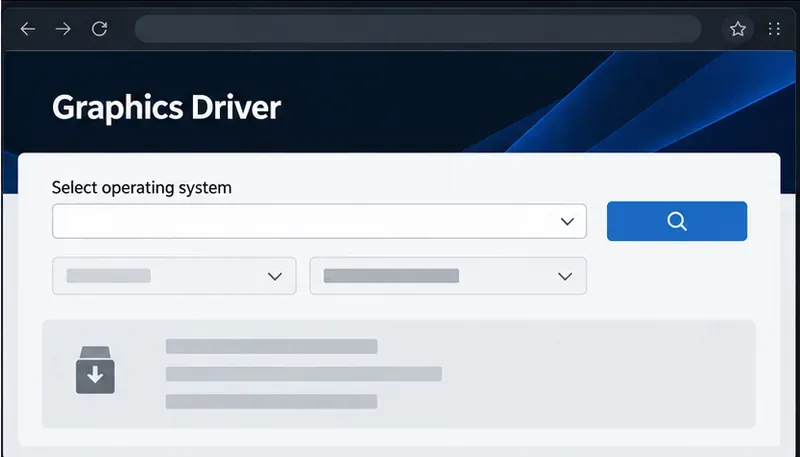
GPUメーカーのサポートページから最新のグラフィックドライバーをダウンロードし、そのベンダーの指示に従ってインストールしてください。ドライバーのアップデート直後にクラッシュが発生した場合は、バージョンをメモし、メーカーが提供する通常のロールバックオプションが利用可能であれば、それを利用することを検討してください。非公式のドライバーバンドルやレジストリの編集は避けてください。Epic GamesのUnreal Engineドキュメントによると、GPUクラッシュの原因は、メモリ負荷、ドライバーやオペレーティングシステムのバグ、エンジンコード、ハードウェアなど複数考えられますが、一般的なダイアログではどの原因が該当するかを特定することはできません。
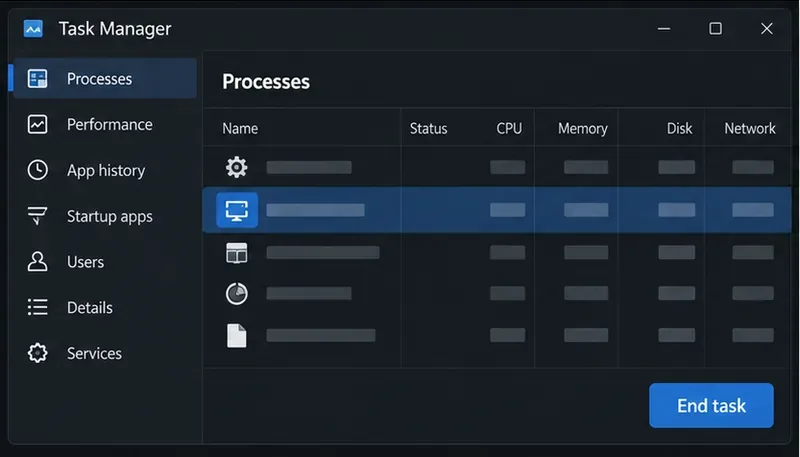
テスト中は、GPUメモリを大量に使用するアプリケーション、特にビデオ編集ソフト、アクティブなタブが多数開いているブラウザ、その他のゲームなどを閉じてください。Windowsタスクマネージャーにアクセスできる場合は、パフォーマンスビューで、ゲーム実行中にGPUメモリがほぼ満杯になっているかどうかを確認できます。高い数値は調査の手がかりとなりますが、メモリがクラッシュの原因であることを証明するものではありません。また、PCが過熱したり、負荷がかかった状態でシャットダウンしたりしていないか確認してください。マシン全体がシャットダウンしたり再起動したりする場合は、TEKKEN 8の設定だけを変更するのではなく、システムの安定性とハードウェア診断を優先してください。
変更を加えるたびにゲームを再起動し、以前クラッシュを引き起こしたのと同じ操作を繰り返してください。ゲームがPolarisダイアログが表示されたり、フリーズしたり、システムを再起動することなく、その箇所を繰り返し通過できるようになった場合、修正は有効です。一度でも正常に起動できれば良い兆候ですが、断続的なクラッシュが解消されたとは限りません。手順を変えても変化がない場合は、可能な限り元に戻して次に進んでください。ドライバー、グラフィック設定、オーバーレイ、Windowsオプションを一度にすべて変更すると、結果の解釈が難しくなります。
Windowsのタイムアウトレジストリ値を変更したり、エンジン開発用のコマンドラインフラグを市販のゲームに追加するUnreal Engineエディタの手順をコピーしないでください。これらの手順はデバッグや開発シナリオを対象としており、システム動作を変更する可能性があり、TEKKEN 8の公式な修復方法ではありません。検証が繰り返し失敗したり、インストールを修復できない場合は、ゲームの再インストールを検討してください。アンインストールする前に、セーブデータが同期またはバックアップされていることを確認してください。
クラッシュが続く場合は、バンダイナムコのTEKKEN開発者フィードバックポータル、またはお住まいの地域に表示されているサポート窓口からレポートを送信してください。エラーの詳細、発生日時、CPUとGPUのモデル、Windowsのバージョン、グラフィックドライバーのバージョン、ファイル検証で状況が変わったかどうか、既に試したトラブルシューティング手順を記載してください。スクリーンショットまたはクラッシュ記録があれば添付してください。他のUnreal Engineゲームでも同様の不具合が発生する場合、またはWindows自体がクラッシュする場合は、GPUまたはシステムメーカーのサポート窓口もご確認ください。
ファイル検証によってインストールに関する問題を修復できる場合があります。クリーン起動によってソフトウェアの競合が明らかになる場合があります。また、ドライバーの更新またはロールバックによってグラフィックソフトウェアの問題をテストできる場合があります。ただし、これらの手順のいずれも、UE-Polarisのクラッシュがすべて同じ原因によるものであることを証明するものではありません。CPUとGPUの設定をデフォルトにしたまま、クリーンインストールとアップデートを行った後でもゲームがクラッシュする場合は、残りの原因を特定するために、ゲームのパッチ、ドライバーの修正、またはハードウェア固有の診断が必要になる可能性があります。証拠なしに危険なシステム変更を行うのではなく、記録されたエラーの詳細を保存し、再現可能なパターンを報告してください。
League of Legendsの攻撃移動クリックに、Aキー、Shiftキー+右クリック、マウスのサイドボタン、左クリックを比較し、お好みのキーバインドを設定してテストしてください。
キャリアプロフィールの合計値を使用して、Overwatch 2の総合的な試合勝率を確認し、適切なフィルターを選択して、ヒーローの勝率と試合結果を混同しないようにしてください。
クラッシュ・ロワイヤルをプレイする際に、橋と相手陣地の両方を鮮明に表示できる最適なタブレット設定を見つけましょう。縦向き、デフォルト、全画面表示、アスペクト比モードを安全に比較できます。
Rocket Leagueには、ゲーム内チャット禁止通知のオン/オフを切り替えるための公式な設定はありません。テキストチャット、通報、Epic Launcherの通知設定で実際にオフになる項目について学びましょう。
Dead by Daylightのキラーの最適な視野角設定を見つけるには、87°と103°を比較し、ゲームプレイ上の優位性を保証するものではなく、快適な視界を選択してください。
CoCビルダーベースの解説:2つ目の村のロック解除方法、ビルダーホールのアップグレード方法、対戦バトルでの勝利方法、そして無料の6人目のビルダー(OTTO)の獲得方法。
試合履歴、統計サイト、Riot Gamesのアカウントデータを使ってLeague of Legendsのプレイ時間を推定する方法、そして生涯合計時間が不完全になる理由について学びましょう。
PC版Warzoneで発生する開発者エラー6068のトラブルシューティングを、バックグラウンドアプリ、グラフィックドライバー、ゲームファイル、起動時の競合などを安全にチェックして行います。
Apex Legendsのオリンパスマップ解説:プサマテ上空に浮かぶ都市、主要なPOI(重要地点)、トライデント、フェーズランナー、危険箇所、そして勝利のためのプロのヒント。
TFT Mobileの接続切断/再試行エラーを修正するには、Riotサービスのステータスを確認し、Wi-Fiとモバイルデータを比較し、アプリを再起動および更新し、適切な次のステップを選択してください。








