リーグ・オブ・レジェンドにおける最適な攻撃ムーブクリックキーバインド:あなたに最適なのはどれ?

League of Legendsの攻撃移動クリックに、Aキー、Shiftキー+右クリック、マウスのサイドボタン、左クリックを比較し、お好みのキーバインドを設定してテストしてください。
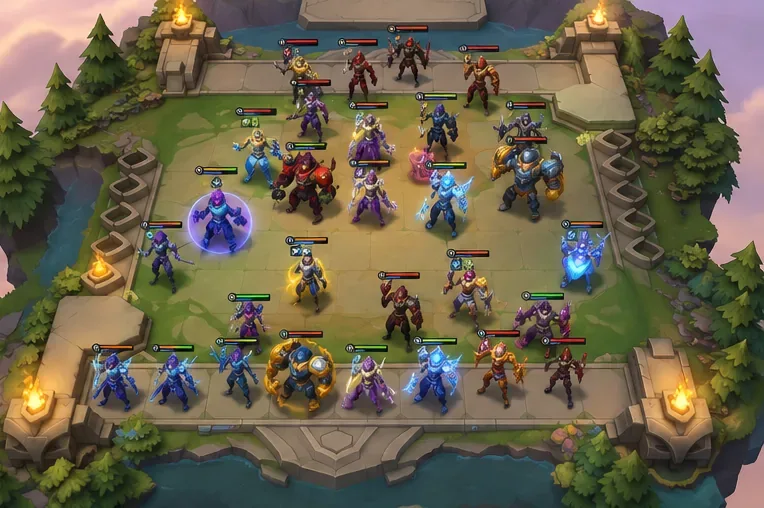
チーム編成中はスムーズに動作するのに、最後の数人のプレイヤーのボードがぶつかり合うと動作がカクつく場合は、スマートフォンが激しい戦闘のレンダリングに苦労している可能性があります。これはゲームまたはインターネットの問題のように感じられるかもしれませんが、フレームレートの低下と接続遅延は異なる症状です。以下のチェック項目を順番に確認してください。まずは簡単に元に戻せる変更から始め、次にゲームのグラフィック設定とデバイスの温度をテストしてから、再インストールやサポートへの問い合わせを検討してください。
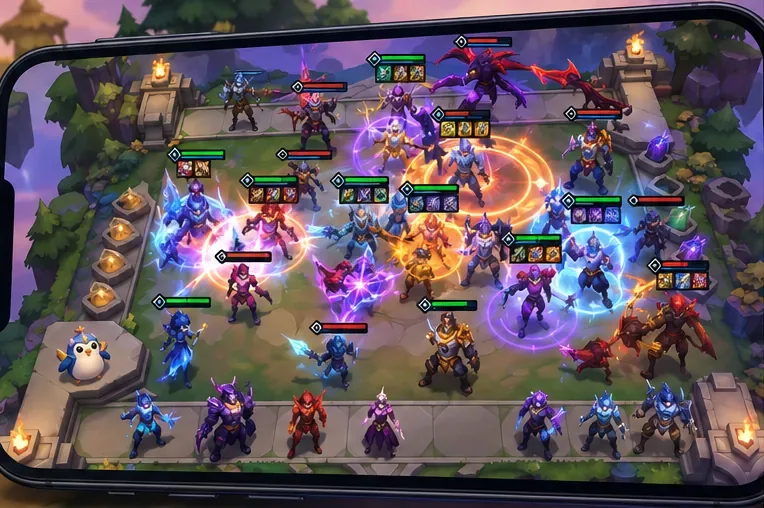
実際に動作が遅くなる箇所に注目してください。フレームレートの問題が発生すると、ボード画面を見ているだけでもアニメーションが不均一になったり、一時的にフリーズしたりすることがあります。また、画面の更新がスムーズでないため、タッチ操作が遅れる場合もあります。接続遅延が発生すると、画面表示は滑らかでも、ショップ操作、画面遷移、再接続などに時間がかかることがあります。この違いは、Riot Gamesが提供するゲーム内テストではなく、実用的な診断方法です。モバイルクライアントでは、すべてのデバイスで共通のFPS表示は提供されていません。
モバイルデータ通信からWi-Fiに切り替えるとネットワーク遅延は軽減されますが、スマートフォンの激しい戦闘シーンのレンダリング速度が向上するわけではありません。逆に、グラフィック品質を下げるとレンダリングのボトルネックは解消されますが、接続不良は改善されません。ボードアニメーション自体がカクつく場合は、デバイスとグラフィックのチェックを続けてください。アニメーションは正常に見え、オンラインアクションのみが停止する場合は、接続状況とRiot Gamesのサービスステータスを個別に確認してください。
使用していないアプリ、特にゲーム、ビデオ、カメラ、画面録画アプリは終了してください。Riotのモバイルトラブルシューティングガイドでは、実行中のアプリはメモリを使用するため、ゲームの動作に問題がある場合はアプリを終了することを推奨しています。その後、TFTを強制終了して再度起動してください。それでも状況が変わらない場合は、スマートフォンを一度再起動してください。再起動によって一時的にフリーズしたアプリの状態が解消されますが、スマートフォンの永続的なパフォーマンス制限が引き上げられるわけではありません。
App StoreまたはGoogle Playを開いて、TFTのアップデートがあるかどうかを確認してください。Riotのサポートガイドには、基本的なモバイルトラブルシューティング手順として、アプリのアップデートとデバイスの再起動が記載されています。アップデートが利用可能な場合は、インストールしてゲームを再度開き、問題が解決したかどうかを確認してください。スマートフォンのOSアップデートページも確認してください。ただし、試合直前やバッテリー残量が少ない状態では、大規模なOSアップデートを開始しないでください。
パッチの変更は、ここで重要になる可能性があります。2026年10月7日現在、Riotが公開している最新のTFTノートは、10月6日付けのパッチ18.4に関するものです。このノートには、モバイルのフレームレートの修正については記載されていません。以前のパッチ18.1では、モバイル向けの「パフォーマンスモード」グラフィック設定が導入され、低スペックデバイス向けに改善されたとされていました。パッチ18.2では、フレームタイム、視覚効果のクリーンアップ、メモリ使用量、Androidのサーマルスロットリングを対象としたアップデートについて説明されていました。これらのノートは、Riotがパフォーマンス改善に取り組んできたことを示していますが、個々のスマートフォンのカクつきの原因を特定したり、1つの設定で解決できると保証したりするものではありません。
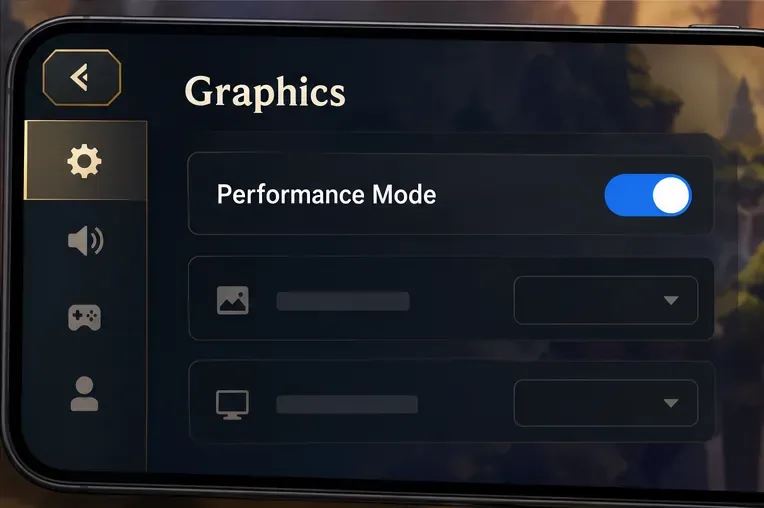
TFTの設定を開き、グラフィックオプションの下にある「パフォーマンスモード」を探してください。切り替え可能な場合は、有効にして新しいマッチを実行してください。Riot Gamesはこれをモバイルグラフィック設定と位置付けており、パッチ18.1の改善は低スペックデバイスでもフレームレートを維持できるようにすることを目的としていると述べています。パフォーマンスの余裕が生まれる代わりに、視覚的なディテールが低下する可能性があります。Riot Gamesは特定のFPSを保証するものではなく、すべてのデバイスでよりスムーズに動作することを保証するものでもありません。
設定画面や表示の有無は、クライアントやプラットフォームによって異なる場合があります。パフォーマンスモードが見つからない場合でも、隠しメニューを見落としたと決めつけないでください。まずゲームをアップデートし、それでもオプションが表示されない場合は、Riotサポートにお問い合わせください。複数のグラフィック設定やバッテリー設定を一度に変更することは避けてください。一度に1つずつ変更することで、何が効果があったのかを判断しやすくなります。
長時間プレイした後にのみカクつきが発生する場合、またはスマートフォンが著しく熱くなっている場合は、ゲームを終了し、デバイスが快適な温度に戻るまで待ちます。正確なテストを行うには、可能であれば電源ケーブルを外し、厚手の断熱ケースを取り外し、バックグラウンドで他の負荷の高いアプリを実行しないでください。スマートフォンを冷蔵庫や冷凍庫に入れないでください。急激な温度変化や湿気は電子機器を損傷する可能性があります。
熱はあくまでも手がかりの一つに過ぎません。Riot Gamesのパッチ18.2のノートには、Android端末のサーマルスロットリングに関する判断の改善が具体的に記載されており、端末温度がモバイル端末のパフォーマンスに影響を与える要因の一つであることが示されています。しかし、これは端末がスロットリングを起こしていることを証明するものではありません。もし、端末が冷えた状態から始めても同様にパフォーマンスが低下する場合は、ラウンド間の待ち時間を繰り返して待つのではなく、制御された環境での再テストに進んでください。
調整を行うたびに新しい試合を開始し、同じ局面、つまり終盤の混戦に注目してください。ボードアニメーションの滑らかさと、カクつきが発生するタイミングが同じかどうかを比較してください。可能な限り、スマートフォン、ネットワーク、グラフィックオプション、おおよその温度を一定に保ってください。テストごとに異なるボードや接続を使用し、単一の設定のみを評価対象とするのは避けてください。条件が多すぎると、結果の解釈が難しくなります。
簡単な改善でも次のステップの指針になります。終盤の戦闘中に目に見える一時停止が少なくなれば、そのデバイスで変更が効果があったことを示唆し、同じようにカクつきが続く場合は効果がなかったことを示唆します。TFTはすべてのモバイルプラットフォームで標準的なFPSカウンターを提供していないため、数値を捏造するのではなく、目に見えるアニメーションで一貫性を判断してください。異常に激しい戦闘やバックグラウンドタスクによって比較結果が歪められる可能性があるため、修正が効果があったと判断する前に、別の試合で一度繰り返してください。
アプリが最新版で、スマートフォンを再起動し、バックグラウンドアプリを閉じ、パフォーマンスモード(利用可能な場合)を試しても問題が解決しない場合は、再インストールは後回しのトラブルシューティングオプションとなります。アンインストールする前に、進行状況にリンクされているRiotアカウントにサインインできることを確認してください。Riotは、アンインストールするとアプリのデータが消去される可能性があり、Riotアカウントにアップグレードされていないアカウントは復元できない可能性があると警告しています。アカウントがリンクされているかどうか不明な場合は、進行状況へのアクセスを危険にさらすよりも、まずその問題を解決してください。
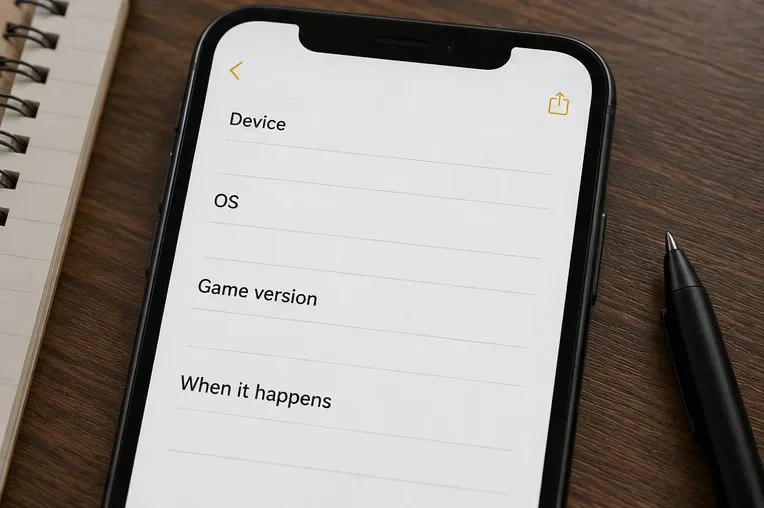
これらのチェック後もフレームレートの低下が繰り返し発生する場合、戦闘中にゲームが終了する場合、または特定のアップデート直後に問題が発生し、電源が切れた状態でも問題が続く場合は、サポートにお問い合わせください。その際、お使いのスマートフォンの機種、OSのバージョン、TFTのバージョン、パフォーマンスモードが利用可能かどうか、試合中に動作が遅くなるタイミング、および既に試した手順をお知らせください。スマートフォンのパフォーマンスを悪化させずに録画できる場合は、短い画面録画が問題のパターンを示すのに役立ちます。
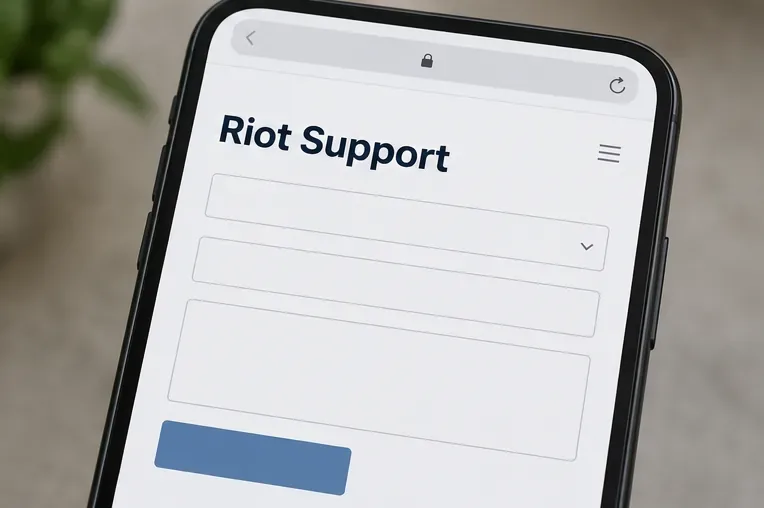
Riotのモバイル版トラブルシューティングページでは、基本的な手順で解決しない場合にサポートチケットを送信できます。症状を具体的に説明してください。「ゲーム終盤の戦闘でボードアニメーションがカクつく」という説明の方が、「ゲームが遅い」という説明よりも役立ちます。画面表示はスムーズでもオンライン操作が遅延する場合は、その旨を伝えてください。そうすることで、サポート担当者は別の種類の問題を特定できます。
変更を1つずつ加えた後、別の試合をプレイして、終盤のボードを以前の観察結果と比較してください。有効な結果は、新たなクラッシュや過熱を起こさずに、戦闘中の目に見える一時停止が減ることです。これは、フレームレートが保証されるわけでも、すべての終盤ボードが完全にスムーズになることを保証するものでもありません。画面に多くのエフェクトが表示されたときにのみゲームが遅くなる場合は、デバイスがグラフィック、メモリ、または熱の制限に達しており、設定の切り替えでは解消できない可能性があります。パフォーマンスモードをオンにするとエクスペリエンスが向上する場合はオンのままにしてください。変化がない場合は、お好みのグラフィックオプションに戻し、記録した詳細をRiotサポートに送信してください。
League of Legendsの攻撃移動クリックに、Aキー、Shiftキー+右クリック、マウスのサイドボタン、左クリックを比較し、お好みのキーバインドを設定してテストしてください。
キャリアプロフィールの合計値を使用して、Overwatch 2の総合的な試合勝率を確認し、適切なフィルターを選択して、ヒーローの勝率と試合結果を混同しないようにしてください。
クラッシュ・ロワイヤルをプレイする際に、橋と相手陣地の両方を鮮明に表示できる最適なタブレット設定を見つけましょう。縦向き、デフォルト、全画面表示、アスペクト比モードを安全に比較できます。
Rocket Leagueには、ゲーム内チャット禁止通知のオン/オフを切り替えるための公式な設定はありません。テキストチャット、通報、Epic Launcherの通知設定で実際にオフになる項目について学びましょう。
Dead by Daylightのキラーの最適な視野角設定を見つけるには、87°と103°を比較し、ゲームプレイ上の優位性を保証するものではなく、快適な視界を選択してください。
CoCビルダーベースの解説:2つ目の村のロック解除方法、ビルダーホールのアップグレード方法、対戦バトルでの勝利方法、そして無料の6人目のビルダー(OTTO)の獲得方法。
試合履歴、統計サイト、Riot Gamesのアカウントデータを使ってLeague of Legendsのプレイ時間を推定する方法、そして生涯合計時間が不完全になる理由について学びましょう。
PC版Warzoneで発生する開発者エラー6068のトラブルシューティングを、バックグラウンドアプリ、グラフィックドライバー、ゲームファイル、起動時の競合などを安全にチェックして行います。
Apex Legendsのオリンパスマップ解説:プサマテ上空に浮かぶ都市、主要なPOI(重要地点)、トライデント、フェーズランナー、危険箇所、そして勝利のためのプロのヒント。
TFT Mobileの接続切断/再試行エラーを修正するには、Riotサービスのステータスを確認し、Wi-Fiとモバイルデータを比較し、アプリを再起動および更新し、適切な次のステップを選択してください。








