Nintendo SwitchドックでスマブラSPの入力遅延を軽減する方法

テレビゲームモードを有効にする、HDMIケーブルで直接接続をテストする、プロコントローラーの有線通信を確認する、オンライン遅延とディスプレイ遅延を分離するなどの方法で、『大乱闘スマッシュブラザーズ SPECIAL』の入力遅延を軽減できます。
TFTの試合前にプレイヤーカードの横に表示されるリトルレジェンドを変更したい場合は、 TFTのコスメティックロードアウトでタクティシャンを変更してください。これにより、ゲーム内のコンパニオンとロード画面に表示されるタクティシャンが変更されますが、RiotアカウントのプロフィールアイコンやRiot IDは変更されません。
Riotの現在の用語では、リトルレジェンド、チビ、アンバウンドのキャラクターは「タクティシャン」に分類されています。Riotは、タクティシャンをTFTのゲーム内アバターと説明しています。PCクライアントの移行中は、ロビーの操作方法が異なる場合があります。2026年10月7日現在、Riotの移行に関するFAQによると、専用のTFT PCクライアントは10月9日に予定されており、コスメティックは新しいエンジンのロードアウトに引き継がれます。インストール済みのクライアントで、対応するロードアウトまたはタクティシャンの操作を使用してください。ボタンの配置はクライアントのバージョンによって異なる場合があります。
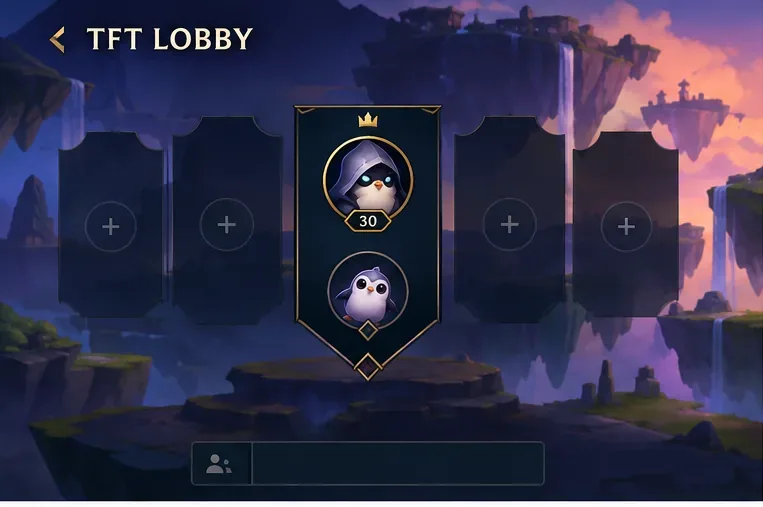
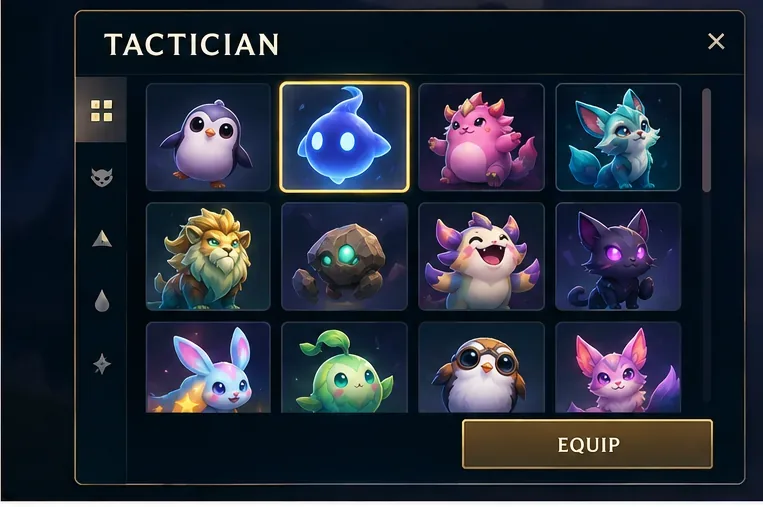
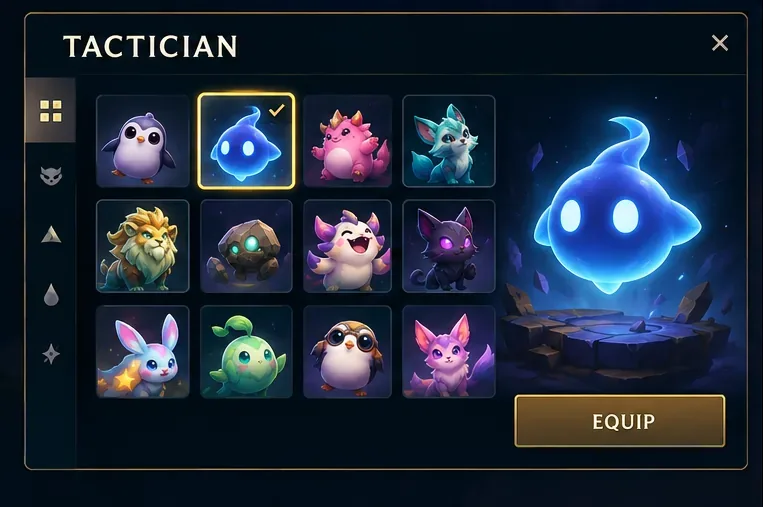
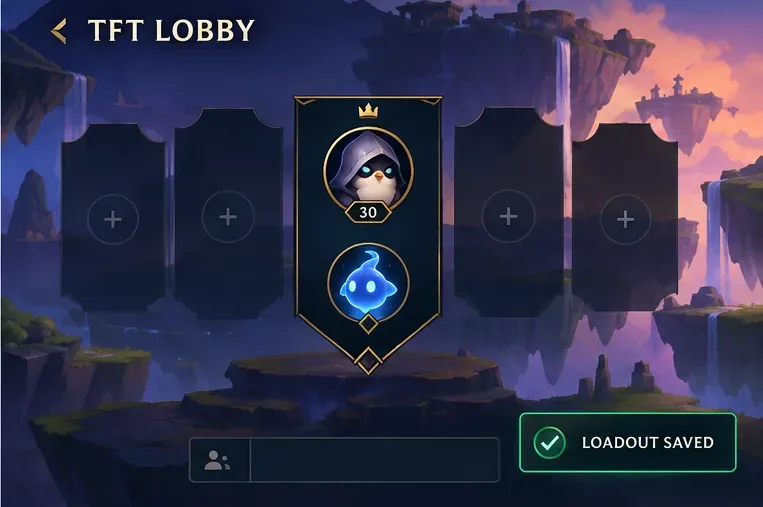
上記の4つのパネルは、実際のクライアントのスクリーンショットではなく、簡略化された視覚的なガイドです。ラベルはあくまで例として扱い、インストール済みのバージョンに表示される操作方法に従ってください。
素早く変更したい場合は、既に所有しているタクティシャンを選択して直接装備してください。これが最短ルートで、通貨を使う必要もありません。お気に入りが複数ある場合は、Riot Gamesが公開しているお気に入り機能を使えば、各コスメティックタイプのアイテムを最大8個までタクティシャン、アリーナ、ブームのリストの上位に表示できます。お気に入り機能はコレクションが多い場合に便利ですが、タクティシャンを装備する機能ではありません。
| 選択 | 最適 | トレード・オフ |
|---|---|---|
| 所有している戦術家を装備する | ロビーのコンパニオンを素早く変更 | そのクライアントでは、アカウントで利用可能なアイテムのみを選択できます。 |
| 別の所有スタイルまたはスターレベルを選択してください | キャラクター性はそのままに、見た目を変える | すべての戦術家がアップグレード可能なバリエーションを持っているわけではありません。利用可能なオプションを確認してください。 |
| ショップを閲覧するか、リワードトラックをご覧ください | 現在所有していない戦術家を見つける | 入手可能性や入手方法は様々です。特定の商品が常に販売されているとは限りません。 |
「リトルレジェンド」は、TFTの試合に連れて行く小さな仲間を指す際によく使われる言葉です。Riotの現在のサポートガイドでは、「タクティシャン」をより広いカテゴリーとして使用しており、リトルレジェンド、チビ、アンバウンドタクティシャンが含まれます。これはTFTのゲームロードアウトで選択する装飾アイテムです。プレイヤーカードの横に表示され、コンバージェンスでは移動可能なキャラクターとして表示されます。
Riotのプロフィールアイコンは、アカウントのカスタマイズ要素です。プロフィールまたはアカウントメニューからアイコンを変更しても、TFTで装備するタクティシャンが必ずしも変更されるわけではありません。同様に、アリーナ、ブーム、ポータルを変更しても、ロードアウトの別の部分が変更されます。プロフィール画像のみが変更された場合は、TFTのタクティシャンセレクターに戻ってください。
TFTロビーが開いていること、タクティシャンスロットに選択したコンパニオンが表示されていること、プレビューが更新されていることの3点を確認してください。Riotプロフィールアイコンを変更しようとした場合は、プロフィールコントロールを使用してください。試合中のコンパニオンを変更しようとした場合は、TFTロードアウトを使用してください。RiotのTFTタクティシャンガイドでは、現在のタクティシャンカテゴリについて説明しており、パッチ14.8ノートでは、お気に入りの機能について説明しています。PCクライアントの移行とコスメティックの移行については、RiotのUnreal移行FAQを確認してください。
テレビゲームモードを有効にする、HDMIケーブルで直接接続をテストする、プロコントローラーの有線通信を確認する、オンライン遅延とディスプレイ遅延を分離するなどの方法で、『大乱闘スマッシュブラザーズ SPECIAL』の入力遅延を軽減できます。
SteamとEAアプリにおけるApex Legendsの起動オプションの場所、EAが公式に公開しているドキュメントの内容、そしてautoexec.cfgコマンドを安全に操作する方法について学びましょう。
EA SPORTS FCでは、解説、スタジアムの雰囲気、音楽のバランスを調整して、審判の笛が聞き取りやすくなるようにしました。バージョンに応じたヒントやチェック機能も搭載しています。
League of Legendsの攻撃移動クリックに、Aキー、Shiftキー+右クリック、マウスのサイドボタン、左クリックを比較し、お好みのキーバインドを設定してテストしてください。
キャリアプロフィールの合計値を使用して、Overwatch 2の総合的な試合勝率を確認し、適切なフィルターを選択して、ヒーローの勝率と試合結果を混同しないようにしてください。
クラッシュ・ロワイヤルをプレイする際に、橋と相手陣地の両方を鮮明に表示できる最適なタブレット設定を見つけましょう。縦向き、デフォルト、全画面表示、アスペクト比モードを安全に比較できます。
Rocket Leagueには、ゲーム内チャット禁止通知のオン/オフを切り替えるための公式な設定はありません。テキストチャット、通報、Epic Launcherの通知設定で実際にオフになる項目について学びましょう。
Dead by Daylightのキラーの最適な視野角設定を見つけるには、87°と103°を比較し、ゲームプレイ上の優位性を保証するものではなく、快適な視界を選択してください。
CoCビルダーベースの解説:2つ目の村のロック解除方法、ビルダーホールのアップグレード方法、対戦バトルでの勝利方法、そして無料の6人目のビルダー(OTTO)の獲得方法。
試合履歴、統計サイト、Riot Gamesのアカウントデータを使ってLeague of Legendsのプレイ時間を推定する方法、そして生涯合計時間が不完全になる理由について学びましょう。








