リーグ・オブ・レジェンドにおける最適な攻撃ムーブクリックキーバインド:あなたに最適なのはどれ?

League of Legendsの攻撃移動クリックに、Aキー、Shiftキー+右クリック、マウスのサイドボタン、左クリックを比較し、お好みのキーバインドを設定してテストしてください。
SteamでSMITEが接続できず、バージョンまたはベンダーの不一致メッセージが表示される場合は、まず正しいゲームを開いたこと、およびSteamのアップデートが完了していることを確認してください。次にクライアントを再起動し、インストールされているファイルを検証してください。アップデートプロセスが依然として停止または未完了のように見える場合にのみ、Steamのダウンロードキャッシュをクリアしてください。
このガイドは、Steam経由でWindowsにインストールできるオリジナル版SMITEについて解説しています。SMITE 2は別のゲームであり、公開テスト版のインストールは通常版とは異なります。変更を加える前に、ライブラリでタイトル全体を確認し、正確なエラーメッセージを保存してください。
SteamおよびHi-Rezの公式ドキュメントでは、以下のメンテナンス手順が推奨されていますが、2026年10月8日に確認された情報源では、「バージョンベンダーの不一致」という正確な表現が定義されておらず、確実な原因も特定されていません。このメッセージは、インストールとアップデートの状態を確認するためのものであり、アカウントが破損している証拠ではありません。
クライアントとは、お使いのコンピュータにインストールされているゲームソフトウェアのことです。サーバーとは、オンラインプレイのためにクライアントが接続するリモートサービスのことです。パッチとは、ゲームのアップデートのことです。ビルドとは、ソフトウェアの特定のコンパイル済みリリース版のことです。
バージョン不一致は、想定されるソフトウェアバージョンの一部が一致していないことを示唆しています。未完了のアップデートや意図しないテストインストールを調査する価値はありますが、この表現だけでは原因となっているコンポーネントを特定することはできません。「ベンダー」という単語だけでは、ストアを変更したりアカウントのリンクを解除したりすることで問題が解決するとは限りません。
以下の3つの点に留意してください。
SMITEを閉じて、メッセージのスクリーンショットを保存してください。メッセージが表示された日時(タイムゾーンを含む)と、アップデート後に発生したかどうかをメモしておいてください。インターネット接続が利用可能であること、必要に応じてSteamに再度サインインできること、Steam Guardにアクセスできることを確認してください。
公式SMITE Steamページに掲載されている開発者からのお知らせをご確認ください。お知らせに該当サービスがメンテナンス中であると記載されている場合は、ローカルで変更を加える前に、お知らせに記載されているスケジュールと指示に従ってください。この記事は、サービス停止が発生していることを断定するものではありません。
ゲームタイトルも確認してください。Steamの商品ページでは、オリジナル版はSMITEと記載されており、別途公開テストについても言及されています。通常版をプレイしたい場合は、テストクライアントやSMITE 2ではなく、そのライブラリエントリを使用してください。
以下の画像は、操作方法を理解していただくための簡略化されたインターフェース例であり、テスト済みのPCの画面キャプチャではありません。ボタンの配置はインストールされているSteamクライアントによって異なる場合がありますので、各ボタンの名称に従って操作してください。
Steamのダウンロード画面を開き、「SMITE」を探してください。アップデートがキューに入っているか一時停止している場合は、ダウンロードまたは再開のコントロールを使用してください。ゲームを起動する前に、Steamがアップデートのダウンロードと適用を完了するまでお待ちください。
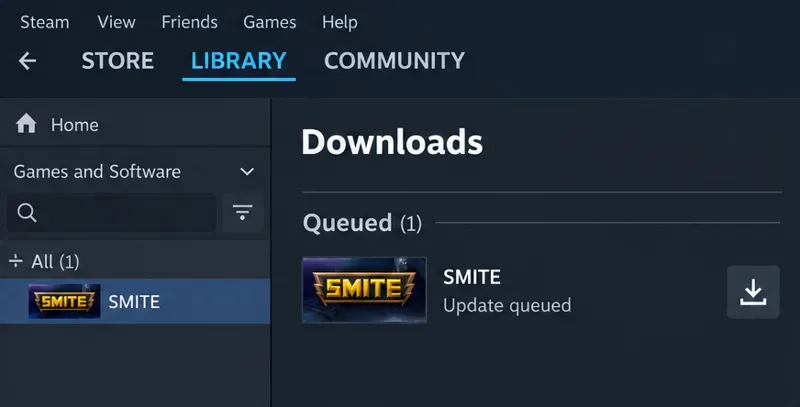
ダウンロードとインストールは、アップデートプロセスの異なる段階です。Steamがディスク上のファイルを処理している間、ネットワークアクティビティが停止することがあります。ネットワークグラフが静止しているからといって、パッチの適用が失敗したと決めつけないでください。また、最終インストール段階に予想以上に時間がかかっているからといって、アップデートを中断しないでください。
Steamで特定のダウンロードエラーが表示された場合は、そのエラーメッセージを記録してください。ディスク容量不足、書き込みエラー、接続失敗などは、別の問題であり、再度ログインを試みる前に解決する必要があります。古いフォーラムの投稿からターゲットバージョン番号を推測するのは避けてください。必要なビルドは変更される可能性があります。
例えば、SMITEのパッチ適用がまだ完了していない状態でゲームを起動したとします。そのアップデートを完了すれば、次のテストは適切に行えます。しかし、同じメッセージが表示されるすべてのプレイヤーが同じ問題を抱えているとは限りません。
アップデート処理が完了したら、SMITEを閉じて「Steam」>「終了」を選択してください。Steamを再度開き、ライブラリから通常のSMITEを起動してください。Steamウィンドウを閉じてもクライアントが起動したままになる場合があるので、確認のために「終了」を使用してください。
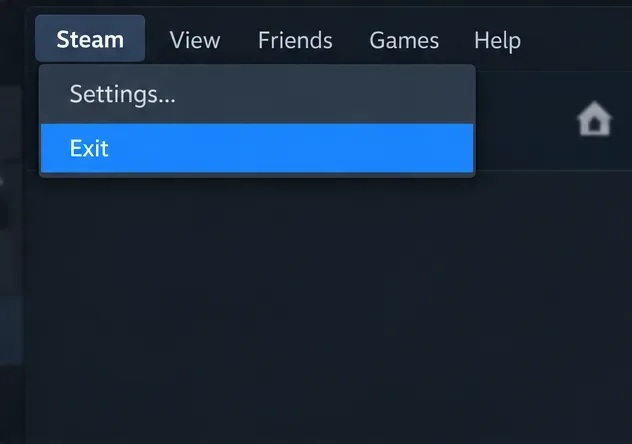
同じメッセージが表示される場合は、Windowsを一度再起動してからライブラリの起動を再度行ってください。Valveは、アップデートとインストールに関する問題ガイドの中で、Steamとコンピューターの再起動を基本的な対処法の一つとして挙げています。再起動は、サーバーのバージョン要件を回避する方法ではなく、適切なクリーンアップ手順です。
ライブラリ経由で起動すると、選択したインストール先を簡単に識別できます。Steam版をテストする際は、別のランチャーからコピーしたショートカットや、古いインストールフォルダに残っている実行ファイルを使用しないでください。
この手順の後、結果を確認してください。不一致なく通常のロビーにアクセスできる場合は、変更を中止してください。別のエラーが発生した場合は、何も変更していないかのように続行するのではなく、そのエラーを保存して調査してください。
検証機能は、ゲームファイルが正しくインストールされているかどうかを確認し、必要に応じてSteamがファイルを再取得できるようにします。ゲーム全体をアンインストールするよりも、より的を絞った方法です。
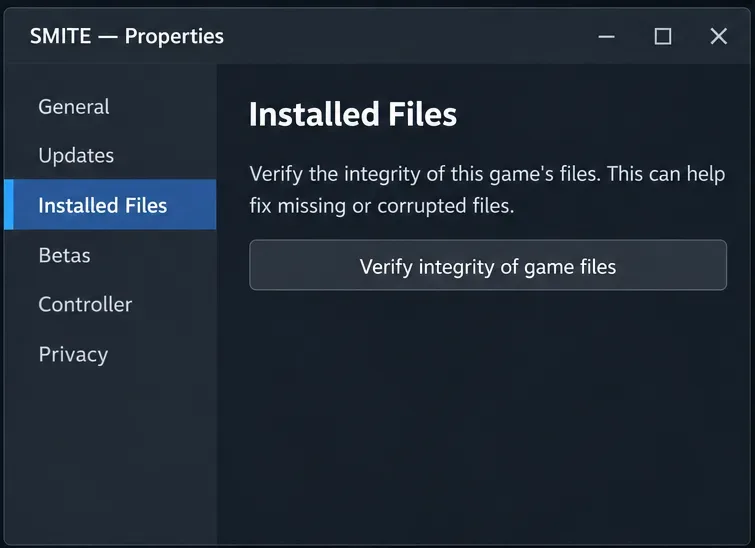
これらは、 Valveのファイル検証手順書に記載されている現在のメニュー名です。古いガイドでは、タブ名が「ローカルファイル」となっている場合があります。Hi-Rezも、ゲームファイル検証ガイドの中でSteamプレイヤーに検証手順を案内しています。
一度に1つの検証のみを実行し、その間は他の負荷の高いディスク処理を避けてください。Steamが代替ファイルをダウンロードする場合は、その処理が完了するまで再起動しないでください。Valveは、一部のローカル構成ファイルは通常どおり検証に失敗する可能性があると指摘しています。失敗したファイルの数が少ないからといって、深刻なインストールエラーの証拠にはなりません。
検証は、オンラインサービスが利用可能であることや、パッチの展開が完了したことを証明するものではありません。ファイルが検証されても不一致が解消されない場合は、その結果を記録してください。同じチェックを無期限に繰り返しても、正確なエラーとともに検証結果を報告する方がはるかに有用です。
キャッシュとは、アプリケーションが再利用のために一時的に保持するデータのことです。Steamのダウンロードキャッシュは、SMITEのインストール済みゲームコンテンツとは別個のものです。キャッシュをクリアすることは、Steamがコンテンツを正しくダウンロードまたは起動できない場合に有効ですが、すべてのベンダーの不一致に対する確実な解決策ではありません。
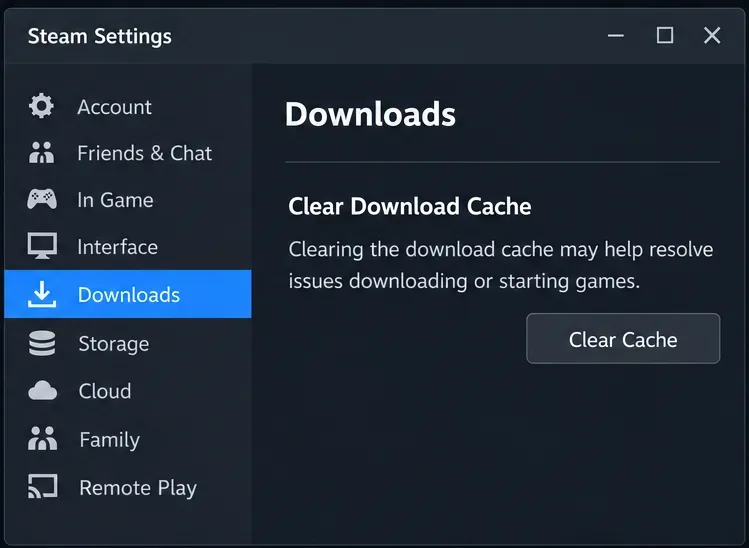
ゲームを終了し、Steam > 設定 > ダウンロードを開きます。「ダウンロードキャッシュをクリア」を見つけて、クリア操作を実行します。プロンプトが表示されたら確認し、必要に応じてSteamに再度サインインします。ダウンロード画面に戻り、SMITEのアップデートが完了しているかどうかを確認します。
Valveのダウンロードキャッシュに関するサポート記事では、この手順について説明しており、再度ログインする必要があることを明記しています。この操作では、現在インストールされているゲームはアンインストールされません。作業を進める前に、ログイン情報とSteam Guardへのアクセス権限を準備しておいてください。
利用可能なアップデートが完了したら、ライブラリからSMITEを再度起動してください。ダウンロードキューが正常で、同じ不一致が続く場合は、キャッシュのリセットを繰り返しても有用な情報は得られない可能性が高いです。無関係なシステム変更を行うのではなく、サポートに問い合わせてください。
正しいSMITEエントリが更新され、完全な再起動を行っても問題が解決せず、検証が完了してもエラーが解消されない場合は、Hi-Rezの公式PCトラブルシューティングページからお問い合わせください。そのページには、サポートチャットエージェントの使用方法と、問題の詳細な説明の提供方法が記載されています。
正確なメッセージ、スクリーンショット、Windowsのバージョン、Steamを使用していることの確認、時刻とタイムゾーン、およびパッチ適用後に問題が発生したかどうかを記載してください。実行したチェックとその結果も記載してください。ゲーム内にビルド番号が表示されている場合は、それを記載してください。推測したり、SteamのアプリケーションIDで代用したりしないでください。
Steamのダウンロードまたはインストールエラーが解消されない場合は、Steamサポートのインストール手順に従い、Steamに表示されるエラーメッセージを保存してください。アップデートと検証が正常に完了した後も不一致が解消されない場合は、Hi-Rezにインストール結果を提供して、ローカルの問題とゲーム側の問題とを区別できるようにしてください。
最終確認は簡単です。Steamに未完了のSMITEアップデートがないこと、意図した通常のゲームを起動したこと、そしてロビーにアクセスした際に不一致が表示されなくなったことを確認してください。これらの条件が満たされるまでは、修復ツールが完了したからといって修正が成功したと報告するのではなく、結果を「未解決」または「変更済み」と正確に記述してください。
League of Legendsの攻撃移動クリックに、Aキー、Shiftキー+右クリック、マウスのサイドボタン、左クリックを比較し、お好みのキーバインドを設定してテストしてください。
キャリアプロフィールの合計値を使用して、Overwatch 2の総合的な試合勝率を確認し、適切なフィルターを選択して、ヒーローの勝率と試合結果を混同しないようにしてください。
クラッシュ・ロワイヤルをプレイする際に、橋と相手陣地の両方を鮮明に表示できる最適なタブレット設定を見つけましょう。縦向き、デフォルト、全画面表示、アスペクト比モードを安全に比較できます。
Rocket Leagueには、ゲーム内チャット禁止通知のオン/オフを切り替えるための公式な設定はありません。テキストチャット、通報、Epic Launcherの通知設定で実際にオフになる項目について学びましょう。
Dead by Daylightのキラーの最適な視野角設定を見つけるには、87°と103°を比較し、ゲームプレイ上の優位性を保証するものではなく、快適な視界を選択してください。
CoCビルダーベースの解説:2つ目の村のロック解除方法、ビルダーホールのアップグレード方法、対戦バトルでの勝利方法、そして無料の6人目のビルダー(OTTO)の獲得方法。
試合履歴、統計サイト、Riot Gamesのアカウントデータを使ってLeague of Legendsのプレイ時間を推定する方法、そして生涯合計時間が不完全になる理由について学びましょう。
PC版Warzoneで発生する開発者エラー6068のトラブルシューティングを、バックグラウンドアプリ、グラフィックドライバー、ゲームファイル、起動時の競合などを安全にチェックして行います。
Apex Legendsのオリンパスマップ解説:プサマテ上空に浮かぶ都市、主要なPOI(重要地点)、トライデント、フェーズランナー、危険箇所、そして勝利のためのプロのヒント。
TFT Mobileの接続切断/再試行エラーを修正するには、Riotサービスのステータスを確認し、Wi-Fiとモバイルデータを比較し、アプリを再起動および更新し、適切な次のステップを選択してください。








