リーグ・オブ・レジェンドにおける最適な攻撃ムーブクリックキーバインド:あなたに最適なのはどれ?

League of Legendsの攻撃移動クリックに、Aキー、Shiftキー+右クリック、マウスのサイドボタン、左クリックを比較し、お好みのキーバインドを設定してテストしてください。
SteamでPUBGが「初期化中」画面でフリーズしてしまう問題を解決するには、まずサービスの中断がないか確認し、SteamとPCを再起動し、カスタム起動オプションを削除して、ゲームファイルを検証してください。それでもゲームは起動するもののロビー画面に進まない場合は、ゲーム全体を再ダウンロードする前にインターネット接続をテストしてください。再インストールでは、サーバー障害や通常のインターネット接続の問題は解決できません。
このガイドは、Steam経由でWindows版PUBG: BATTLEGROUNDSをプレイする場合について説明しています。PUBG Mobileについては説明していません。手順は2026年10月8日に公式サポートドキュメントと照合済みです。一部のPUBG記事では、Steamのメニュー名が古いままになっている箇所があります。以下のファイル検証手順では、Steamの現在のドキュメントに記載されている「インストール済みファイル」というラベルを使用しています。
ゲーム画面に「初期化中」というメッセージが表示され続けるのは、症状であって診断ではありません。ファイルの破損、クライアントセッションの停止、接続の問題などが考えられるため、調査対象としてください。このメッセージだけでは、いずれの原因も断定できません。
| 表示されているもの | どこから始めればよいか |
|---|---|
| ゲームが起動し、「初期化中」のままになります。 | サービス通知を確認し、再起動してから、ファイルと接続をテストしてください。 |
| 別の「STEAMの初期化に失敗しました」エラー | Steamの起動、起動オプション、および権限に焦点を当ててください。 |
| PUBGのロゴが表示された後、ウィンドウが閉じます。 | Windowsおよびグラフィックドライバのチェックを含め、起動時のクラッシュ経路を追跡してください。 |
| SteamはPUBGのアップデートを完了できません | ロビーをテストする前に、ダウンロードまたはインストールに関する問題を解決してください。 |
PUBGのSteam初期化エラーに関する記事は、 PUBGがSteamを正しくロードできないことを具体的に扱っています。これは、フリーズするロード画面の原因がすべて同じであると仮定することとは異なります。
PUBGの公式ニュースやアナウンス、公式接続ガイドにリンクされているサーバー状況チャンネルを確認してください。メンテナンス通知のプラットフォーム、日付、タイムゾーンも確認してください。コンソールのメンテナンス期間が表示されているからといって、必ずしもSteamの問題が説明できるとは限りません。
関連する障害が確認された場合は、復旧の発表を待ってから再度お試しください。この記事は、読者がこの記事を読んでいる時点でサーバーが利用可能かどうかを保証するものではありません。
ゲームを終了してください。応答がない場合は、Ctrl + Shift + Esc を押してタスクマネージャーを開き、PUBG のゲームプロセスを探して終了してください。Steam を完全に終了し、コンピューターを再起動してください。Steam を開き、保留中の PUBG アップデートが完了するまで待ってから、ライブラリからゲームを起動してください。
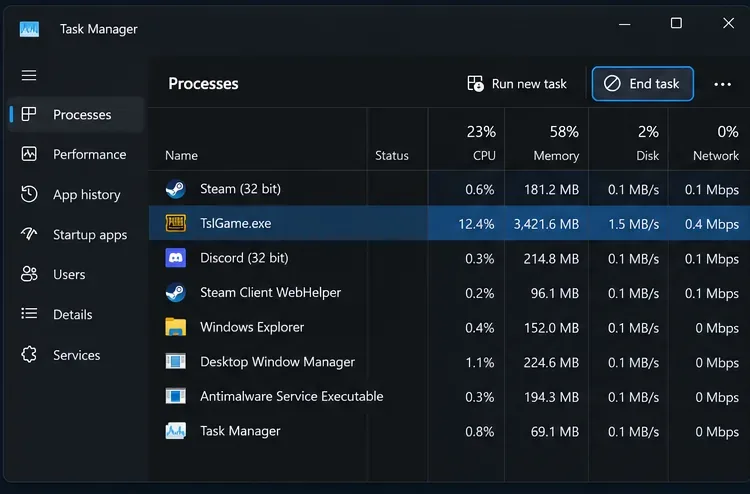
PUBGは、起動時のクラッシュに関するトラブルシューティング記事の中で、Steamの再起動を推奨しています。このロード画面の問題に関しては、Steamを再起動することは有効な最初のテストですが、必ずしも解決するとは限りません。
例えば、以前は正常に動作していたゲームがアップデート後にフリーズした場合、このテストは一時的なセッションの問題と、完全な再起動後も解決しない問題を区別するのに役立ちます。待機中は、複数のPUBGインスタンスを起動しないようにしてください。
SteamでPUBG: BATTLEGROUNDSを右クリックし、「プロパティ」を選択して「一般」を開きます。「起動オプション」に表示されているテキストをメモにコピーし、そのフィールドをクリアします。「プロパティ」を閉じて、再度起動します。

PUBGの一般的なクラッシュとパフォーマンスに関するガイド(2026年2月26日更新)では、古い起動コマンドを削除することを推奨しています。最適化フラグと思われるものを多数追加するのではなく、まずは空白のフィールドから始めるようにしてください。
フィールドが既に空の場合は、次に進みます。オプションを削除すると改善が見られる場合は、そのオプションを削除したままにして、再度起動しても改善が維持されるかどうかを確認してください。以前の Steam 初期化に関する記事には追加のフラグについて記載されていますが、それらのフラグが別の「初期化中」画面を修正するという証拠にはなりません。
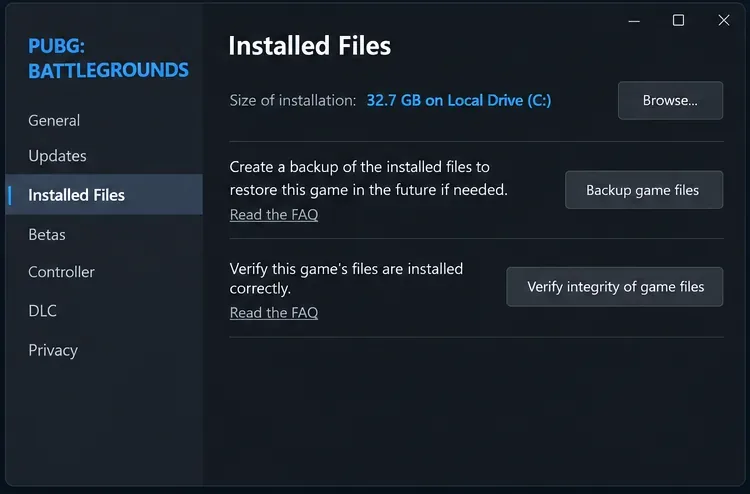
Steamのファイル検証手順では、これはインストールを確認するためのものであると説明されています。複数のゲームを同時に検証したり、同時に大規模なディスクスキャンを実行したりしないでください。また、Steamは、ローカル構成ファイルの中には、インストールが破損していることを示すことなく検証に失敗するものがあると指摘しています。
検証は、アップデートが中断された後に特に役立ちます。ただし、コンピュータとPUBGサービス間の経路をテストするものではありません。インストールが正常であるにもかかわらずロビーが表示されない場合は、次の手順で問題の原因を特定してください。
Steamのダウンロードが停止したり、アップデートの再試行が繰り返されたり、インストールが完了しない場合は、この手順を実行してください。Steamの設定を開き、「ダウンロード」を選択して、ダウンロードキャッシュのクリア設定を選択します。作業を進める前に、アカウントへのログイン方法を準備しておいてください。
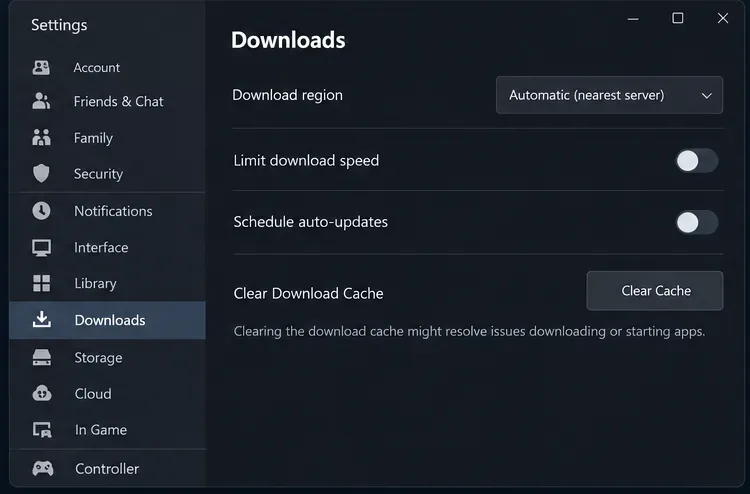
Steamの公式ダウンロードキャッシュの手順に従ってから、SteamがPUBGのアップデートを完了するまで待ってからテストしてください。このキャッシュのクリアはダウンロード側の問題に対処するものであり、ロビー接続の遅延を完全に解決するものではありません。
アップデートが正常に完了し、ゲームの「初期化中」画面でフリーズする場合は、キャッシュのクリアを繰り返しても効果はありません。変更のないテストを繰り返しても、新たな情報はほとんど得られません。
PUBGの接続に関するガイダンスでは、ルーターの再起動、有線接続の試行、テストのためのサードパーティ製VPNソフトウェアの無効化、モバイルテザリングなどの代替接続の確認を推奨しています。
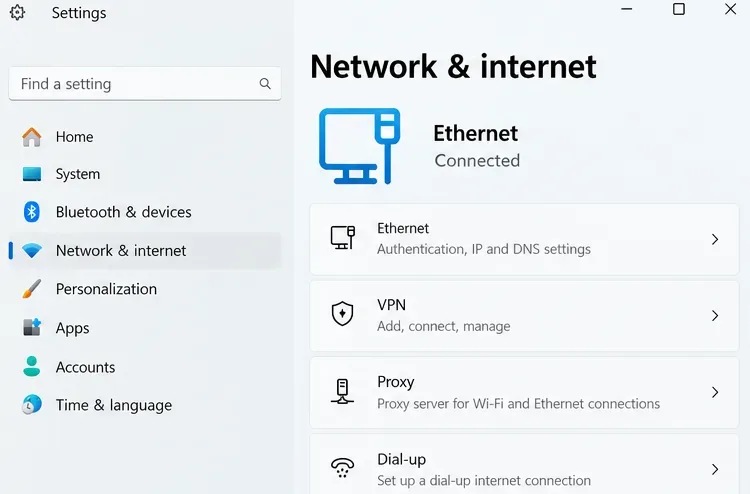
一度に1つの変更だけを試してください。Wi-Fiを使用している場合は、可能な限りイーサネット接続をテストしてください。VPNを有効にしている場合は、VPNを切断して再起動してください。どちらの方法でも解決しない場合は、信頼できる別の接続を短時間テストし、モバイルデータ通信量を確認してください。
具体例を挙げると、同じPCがスマートフォンのホットスポット経由でロビーには接続できたものの、自宅のインターネット接続では接続できない状態になったとします。この結果は、接続経路またはネットワーク構成に違いがあることを示唆しています。ルーター、ISP、またはDNSが直接の原因であるとは断定できません。Windowsをすぐに再インストールするのではなく、この結果を記録してサポートに提出してください。
ファイアウォール保護は有効にしておいてください。一般的なインターネット上のチュートリアルで推奨されているからといって、無作為にポートを開放したり、アンチチートソフトウェアを無効にしたりしないでください。
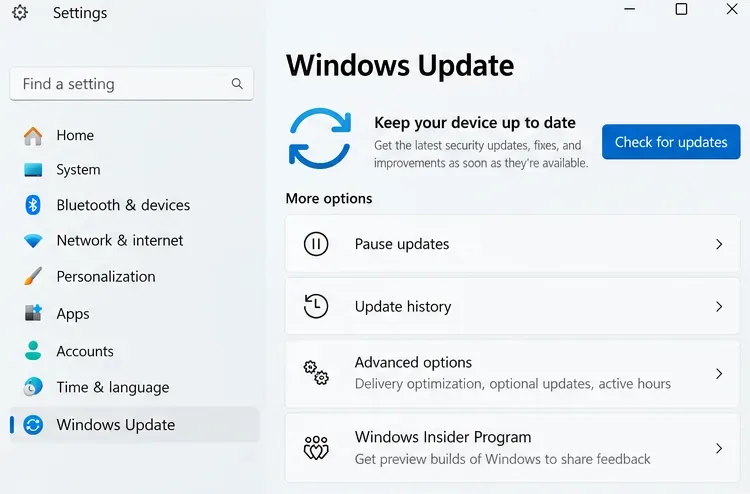
PUBGがクラッシュしたり、黒いウィンドウが表示されたり、ロビーのアートワークを読み込む前にエラーが発生した場合は、ハードウェアメーカーの公式ソフトウェアサイトまたはサポートサイトからWindows Updateとグラフィックドライバーを確認してください。該当するアップデートをインストールし、再起動して再度テストしてください。PUBGの起動時のクラッシュに関するガイダンスでも、これらのチェックを推奨しています。
「STEAMの初期化に失敗しました」というエラーが明示的に表示される場合、PUBGはSteamとPUBGを管理者として実行することを推奨しています。管理者権限での起動は、診断テストとして有効です。まず両方のアプリケーションを閉じ、次にWindowsの「管理者として実行」コマンドを使用してインストール済みのアプリケーションを実行します。その結果が変わるかどうかを記録してください。
ゲーム画面は正常に表示され、オンラインロビーの読み込みだけが失敗する場合は、グラフィック設定を一つずつ確認するよりも、接続テストを行う方がより有益な情報が得られます。関連性のない設定を複数同時に変更することは避けてください。どの変更が起動に影響したのか分からなくなってしまいます。
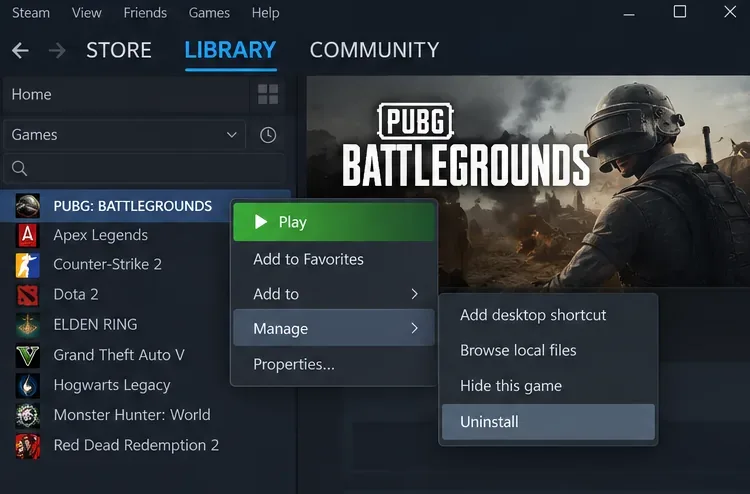
再起動や接続テストを繰り返しても問題が解決しない場合、特にインストール修復も失敗する場合は、再インストールが妥当な選択肢となります。設定画面のスクリーンショットを保存し、サポートに必要なログも保管してください。Steamのライブラリ管理メニューからPUBGをアンインストールし、Steamから再度インストールしてください。
通常の再インストールと、PUBGの公式ドキュメントに記載されているクリーンインストールは、異なる操作です。クリーンインストール手順では、ローカルのPUBGデータと指定された残存ファイルも削除されます。この追加手順を実行する前に、上記の公式パフォーマンスガイドをお読みください。ローカル設定がリセットされる場合があります。共有アンチチートフォルダや、関連性のないSteamフォルダは削除しないでください。
Steam自体の再インストールは、別の解決策です。他のゲームではSteamが正常に動作し、PUBGのロビー読み込みだけが問題となっている場合は、まず再インストールから始めないでください。
変更がうまくいったように見えても、「初期化中」の表示が消えただけでなく、さらに以下の点を確認してください。
問題が解決しない場合は、PUBG公式サポートフォームをご利用ください。問題が発生した日時、表示された画面またはエラーメッセージ、お住まいの国とインターネットサービスプロバイダ(ISP)、検証結果、代替ネットワークテストの結果を記載してください。また、起動時または試合終了後に発生するかどうかも明記してください。
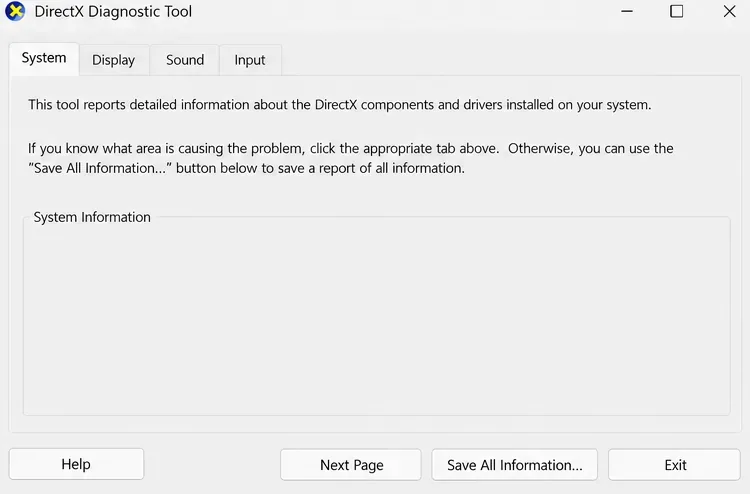
PUBGのパフォーマンスガイドでは、DxDiag情報と利用可能なクラッシュファイルのdxdiag提供を求めています。WindowsキーとRキーを同時に押し、Enterキーを押して「すべての情報を保存」を選択し、診断レポートを作成してください。%localappdata%\TslGame\Saved\Crashes関連するクラッシュレポートが存在する場合は、その旨を確認してください。読み込みが停止した場合、クラッシュダンプが生成されないことがあります。その場合は、無関係なファイルを添付するのではなく、その旨を明記してください。
有効な結果は、ロビーへの確実な復帰、またはインストール、起動、接続動作を明確に区別したレポートのいずれかです。これらのチェック後も不具合が続く場合は、さらなる診断が必要です。PUBGの「初期化中」フリーズ現象に対する単一の解決策は確認されていません。
League of Legendsの攻撃移動クリックに、Aキー、Shiftキー+右クリック、マウスのサイドボタン、左クリックを比較し、お好みのキーバインドを設定してテストしてください。
キャリアプロフィールの合計値を使用して、Overwatch 2の総合的な試合勝率を確認し、適切なフィルターを選択して、ヒーローの勝率と試合結果を混同しないようにしてください。
クラッシュ・ロワイヤルをプレイする際に、橋と相手陣地の両方を鮮明に表示できる最適なタブレット設定を見つけましょう。縦向き、デフォルト、全画面表示、アスペクト比モードを安全に比較できます。
Rocket Leagueには、ゲーム内チャット禁止通知のオン/オフを切り替えるための公式な設定はありません。テキストチャット、通報、Epic Launcherの通知設定で実際にオフになる項目について学びましょう。
Dead by Daylightのキラーの最適な視野角設定を見つけるには、87°と103°を比較し、ゲームプレイ上の優位性を保証するものではなく、快適な視界を選択してください。
CoCビルダーベースの解説:2つ目の村のロック解除方法、ビルダーホールのアップグレード方法、対戦バトルでの勝利方法、そして無料の6人目のビルダー(OTTO)の獲得方法。
試合履歴、統計サイト、Riot Gamesのアカウントデータを使ってLeague of Legendsのプレイ時間を推定する方法、そして生涯合計時間が不完全になる理由について学びましょう。
PC版Warzoneで発生する開発者エラー6068のトラブルシューティングを、バックグラウンドアプリ、グラフィックドライバー、ゲームファイル、起動時の競合などを安全にチェックして行います。
Apex Legendsのオリンパスマップ解説:プサマテ上空に浮かぶ都市、主要なPOI(重要地点)、トライデント、フェーズランナー、危険箇所、そして勝利のためのプロのヒント。
TFT Mobileの接続切断/再試行エラーを修正するには、Riotサービスのステータスを確認し、Wi-Fiとモバイルデータを比較し、アプリを再起動および更新し、適切な次のステップを選択してください。








