Nintendo SwitchドックでスマブラSPの入力遅延を軽減する方法

テレビゲームモードを有効にする、HDMIケーブルで直接接続をテストする、プロコントローラーの有線通信を確認する、オンライン遅延とディスプレイ遅延を分離するなどの方法で、『大乱闘スマッシュブラザーズ SPECIAL』の入力遅延を軽減できます。
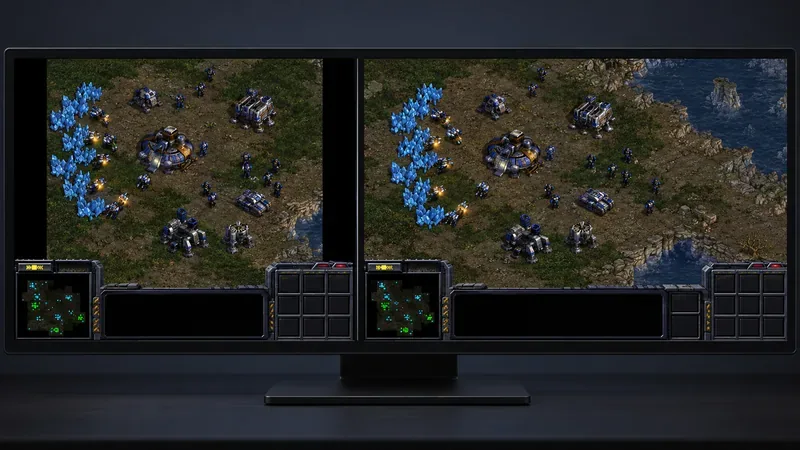
16:9モニターでは、StarCraft: Remasteredをプレイするのに最適な開始点は、モニターのネイティブ解像度である16:9でリマスターされたHD版です。フルHD画面の場合、通常は1920×1080、QHD画面の場合は2560×1440、4K UHD画面の場合は3840×2160です。オリジナルの狭い構図を好む場合、またはクラシックな表示を維持したい場合にのみ、4:3を選択してください。4:3の画像を画面いっぱいに引き伸ばすことは避けてください。引き伸ばすと、プレイフィールドが広くなることなく画像の形状が変わってしまいます。
重要な違いが一つあります。アスペクト比は画像の形状を表し、解像度はピクセルの寸法を表します。Blizzardは、StarCraft: Remasteredが16:9のプレイと4K UHDグラフィックスを含む拡張解像度をサポートしていることを確認しました。ゲームのオリジナルグラフィックは、異なるクラシックな外観を保持しているため、そのモードでサイドバーが表示されるからといって、モニターやゲームが壊れているとは限りません。
| あなたが欲しいもの | 最高の入門用 | 期待できること |
|---|---|---|
| 最新の16:9モニターに表示 | リマスターされたHDグラフィックスとディスプレイ本来の16:9解像度 | 画像を伸縮させる必要のないワイドスクリーンゲームビュー |
| おなじみのクラシックな額縁はそのままに | オリジナルのグラフィック、またはアスペクト比を維持した4:3のゲーム画像 | 側面に縦の黒いバーが表示される場合があります |
| ユニットと地形の比率を維持する | アスペクト比を維持する。4:3 の画像を 16:9 に強制的に埋め込まない。 | ゲーム画像は画面の幅全体をカバーしない場合があります。 |
| 圧縮または引き伸ばされたように見える画像を修正します。 | ゲームの出力をサポートされている16:9モードに合わせるか、アスペクト比を維持するスケーリングオプションを選択してください。 | メニューのラベルは、グラフィックドライバーとモニターによって異なります。 |
すべてのプレイヤーにとって最適な選択肢は一つではありません。Blizzardの舞台裏レポートによると、開発チームはプロプレイヤーにゲームを見せたところ、最初は4:3の画面比率を選んだものの、16:9を試した後、最終的にはワイドスクリーンでプレイするようになったそうです。これは個人の好みの問題を示す良い例であり、ある比率が普遍的に優れているという証拠ではありません。戦場を快適に把握できる画面比率を選び、プレイ中はそれを維持しましょう。
オペレーティングシステムのディスプレイ設定で推奨されている解像度を使用してください。一般的な 16:9 の例としては、1920 × 1080、2560 × 1440、3840 × 2160 などがあります。最初の数値を2番目の数値で割ると約 1.78 となり、これが 16:9 の形状です。ピクセル数を増やすと、互換性のあるディスプレイで画像がより鮮明になりますが、それ自体でアスペクト比が変わったり、地図の表示範囲が広くなったりすることはありません。
Blizzardは4K UHDリマスター版グラフィックを別途宣伝しています。最適な選択は、お使いのモニターとゲームの表示設定によって異なります。希望する解像度が表示されない場合は、まずオペレーティングシステムとグラフィックドライバーを確認してください。サポートされていないカスタムモードを強制的に使用する必要があると決めつけないでください。
StarCraft: Remasteredでは、「オプション」>「ビデオ」を開き、 「HDグラフィックス」を探してください。Blizzardサポートでは、プレイ中にHDグラフィックスの表示を切り替えるショートカットとしてF5キーも紹介されています。この切り替えはグラフィックモードを変更するものであり、モニターの解像度を変更したり、アスペクト比の設定を選択したりするのとは異なりますのでご注意ください。
起動後にゲーム画面が旧バージョンと変わらない場合は、Windows、GPUコントロールパネル、またはモニターメニューでスケーリングを変更する前に、HDグラフィックスが有効になっているかどうかを確認してください。このオプションが利用できない場合は、使用しているBattle.netアカウントでリマスター版へのアップグレードが有効になっていることを確認してください。HDオプションがグレー表示されているからといって、16:9モニターがサポートされていないと解釈しないでください。
リマスター版が有効になっている場合は、お使いのディスプレイに合ったワイドスクリーン解像度を使用してください。16:9モニターが1920×1080で動作している場合は、そのモードが表示されたら選択してください。2560×1440または3840×2160のパネルの場合も同様です。それでも画面に予期しない黒帯が表示される場合は、ゲームの表示モード、デスクトップの解像度、モニターのスケーリングモードを一つずつ確認してください。
モニターやグラフィックドライバーによっては、「アスペクト比」 、「アスペクト比を維持」、「フルスクリーン」、「ストレッチ」などの名称でスケーリングオプションが用意されている場合があります。正確な表記はメーカーやドライバーのバージョンによって異なります。歪みのない4:3の画像を表示したい場合は、「アスペクト比を維持」を選択してください。真の16:9ゲーム出力には、GPUスケーリングを追加するのではなく、ネイティブのフルスクリーンモードを使用してください。
これは、リマスター版のワイドスクリーン体験には当てはまりません。Blizzardの公式開発記事では、16:9でのプレイオプションが明確に説明されており、現在のStarCraft: Remastered製品ページには、サポートされる解像度が拡大されたと記載されています。オリジナルのビジュアルモードは依然として狭く見える場合があるため、同じモニター上でも2つの表示が異なって見えることがあります。対処法: [オプション] > [ビデオ]で[HDグラフィックス]をオンにし、利用可能な表示モードを確認してください。
必ずしもそうとは限りません。黒帯は、16:9 画面上で 4:3 画像の比率を維持するのに役立ちます。古いフレーミングを維持したい場合は、画像が歪むよりも黒帯の方が好ましいです。リマスター 16:9 モードが有効なときに予期せず黒帯が表示される場合は、解像度またはスケーリングの不一致を示している可能性があります。対処法:有効なグラフィック モードを確認し、ゲームの解像度をモニターのネイティブ解像度と比較してください。
ストレッチ機能は画像を水平方向に拡大するだけです。マップ上の余白は表示されず、円形や四角形の要素が横長に見えます。適切な16:9のゲームレンダリングでは横長の構図を使用できますが、4:3のレンダリングをストレッチしても横長にはなりません。対処法:戦場が横長に見えたり、ユニットが異常に横長に見える場合は、ストレッチ機能を使用する代わりに、縦横比を維持したスケーリングに戻してください。
解像度とアスペクト比は別々の設定です。1920×1080と3840×2160はどちらも16:9の形状ですが、4:3の解像度はピクセル数が少なくても多くても4:3のままです。対処法:幅と高さの両方を確認してください。「4K」や「1080p」を比率確認の代わりとして使用しないでください。
設定を適用したら、次の3つの点を確認してください。リマスターモードでゲーム画面が16:9の画面いっぱいに表示されること、ユニットのシルエットやインターフェース要素が不自然に引き伸ばされていないこと、選択した解像度でテキストやマップの詳細が鮮明に表示されることです。クラシックなグラフィックがお好みであれば、サイドバーが4:3の画像を維持している場合、それは正しい表示と言えるでしょう。
画像が引き伸ばされている場合は、GPUまたはモニターのスケーリングを切り替えてアスペクト比を維持し、再度テストしてください。画像が切り取られている場合は、画像をズームするのではなく、スケーリングモードをデフォルトまたはネイティブ設定に戻してください。画像がぼやけている場合は、ゲームがモニターのネイティブ解像度を使用していること、およびHDグラフィックスがオンになっていることを確認してください。設定メニューとスケーリングのラベルは、オペレーティングシステム、ディスプレイドライバー、モニターのファームウェアによって異なる場合があるため、ご使用のハードウェアに表示されている名前を使用してください。
参考までに、Blizzardの舞台裏記事では、『StarCraft: Remastered』は4:3と16:9のどちらの画面比率でもプレイできることが確認されています。公式製品ページでは対応解像度の拡大が明記されており、Blizzardのリリース発表では4K UHDリマスター版グラフィックが採用されています。HDグラフィックの切り替えについては、Blizzardサポートの記事をご覧ください。最適な選択肢は好みに応じて異なります。フルスクリーンで現代的な表示を楽しみたい場合はネイティブの16:9を、クラシックな画面比率の方が快適な場合は4:3を使用してください。
テレビゲームモードを有効にする、HDMIケーブルで直接接続をテストする、プロコントローラーの有線通信を確認する、オンライン遅延とディスプレイ遅延を分離するなどの方法で、『大乱闘スマッシュブラザーズ SPECIAL』の入力遅延を軽減できます。
SteamとEAアプリにおけるApex Legendsの起動オプションの場所、EAが公式に公開しているドキュメントの内容、そしてautoexec.cfgコマンドを安全に操作する方法について学びましょう。
EA SPORTS FCでは、解説、スタジアムの雰囲気、音楽のバランスを調整して、審判の笛が聞き取りやすくなるようにしました。バージョンに応じたヒントやチェック機能も搭載しています。
League of Legendsの攻撃移動クリックに、Aキー、Shiftキー+右クリック、マウスのサイドボタン、左クリックを比較し、お好みのキーバインドを設定してテストしてください。
キャリアプロフィールの合計値を使用して、Overwatch 2の総合的な試合勝率を確認し、適切なフィルターを選択して、ヒーローの勝率と試合結果を混同しないようにしてください。
クラッシュ・ロワイヤルをプレイする際に、橋と相手陣地の両方を鮮明に表示できる最適なタブレット設定を見つけましょう。縦向き、デフォルト、全画面表示、アスペクト比モードを安全に比較できます。
Rocket Leagueには、ゲーム内チャット禁止通知のオン/オフを切り替えるための公式な設定はありません。テキストチャット、通報、Epic Launcherの通知設定で実際にオフになる項目について学びましょう。
Dead by Daylightのキラーの最適な視野角設定を見つけるには、87°と103°を比較し、ゲームプレイ上の優位性を保証するものではなく、快適な視界を選択してください。
CoCビルダーベースの解説:2つ目の村のロック解除方法、ビルダーホールのアップグレード方法、対戦バトルでの勝利方法、そして無料の6人目のビルダー(OTTO)の獲得方法。
試合履歴、統計サイト、Riot Gamesのアカウントデータを使ってLeague of Legendsのプレイ時間を推定する方法、そして生涯合計時間が不完全になる理由について学びましょう。








