Nintendo SwitchドックでスマブラSPの入力遅延を軽減する方法

テレビゲームモードを有効にする、HDMIケーブルで直接接続をテストする、プロコントローラーの有線通信を確認する、オンライン遅延とディスプレイ遅延を分離するなどの方法で、『大乱闘スマッシュブラザーズ SPECIAL』の入力遅延を軽減できます。
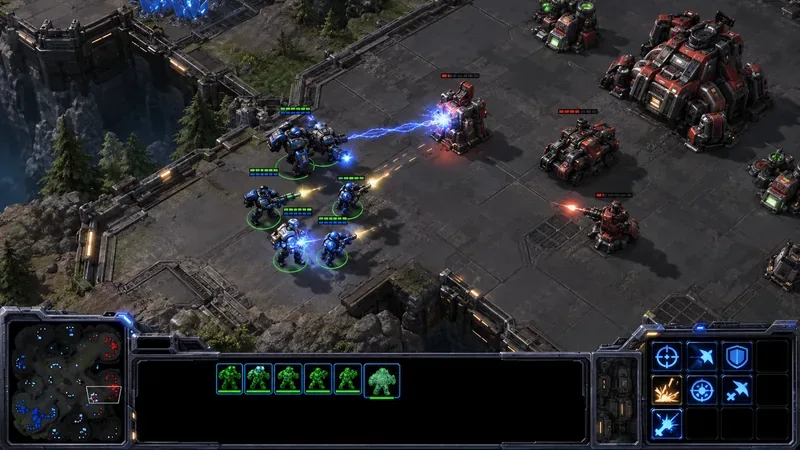
StarCraft II の高速連射キーバインドは、呪文を複数の場所に拡散させたり、複数の建造物を素早く配置したりするなど、同じターゲット指定コマンドを繰り返し実行する必要がある場合に最も便利です。実用的な設定としては、操作しやすいアビリティ選択キーまたは AI ターゲットキーを選択し、そこにアクセスしやすいキーをいくつか割り当て、重要なコマンドキーやコントロールグループキーとは別に配置します。公式の「高速連射」トグルは存在しません。一般的なテクニックは、ターゲット選択キーのバインドと繰り返し入力を使用することです。
| 設定 | 実践的な出発点 | なぜ役立つのか |
|---|---|---|
| 連射ターゲットキー | 使用されていない、押しやすいキー(V、、Qまたはマウスのサイドボタンなど)を1つ選択してください。 | ポインターを動かす際に、持ち心地が良いものであるべきです。 |
| 超高速連射キー | まずは1つから始め、実際に使用するキーだけを追加してください。 | キーの数が増えると、意図しないコマンド入力や競合が発生する可能性が高くなります。 |
| アビリティのホットキー | 普段使用しているコマンドのホットキーはそのままにし、競合するコマンドを移動させてからターゲットキーを追加してください。 | 呪文や制御グループをトリガーするターゲットキーは、誤った動作を引き起こす可能性があります。 |
| キューの動作 | 意図的に注文を追加したい場合は、Shift キーを使用してください。 | シフトキューはコマンドを整理します。これがないと、新しい命令が現在の命令を上書きしてしまう可能性があります。 |
| プロフィール | 実験する前に、カスタムホットキープロファイルを別途保存してください。 | 編集後のレイアウトが使いづらいと感じた場合は、元のレイアウトに戻すことができます。 |
コミュニティでの使用法では、連射とは、対象指定のアビリティまたはコマンドが有効な間に、対象確認入力を繰り返し送信することを意味します。プレイヤーはアビリティを選択し、有効な対象または場所にマウスカーソルを移動させながら連射キーを使用します。これにより、対象指定の呪文、ワープイン、繰り返し配置などのコマンドで、クリックを繰り返す手間を省くことができます。正確な結果は、ユニット、アビリティ、選択内容、およびコマンドが場所またはユニットのどちらを対象として受け付けるかによって異なります。
これをオートキャストやスマートコマンドと混同しないでください。オートキャストはアビリティ固有の動作です。Blizzard のコントロール ガイドには、メディバックの回復やキャリアーの迎撃機の生産などの例が挙げられています。ラピッド ファイアは、繰り返し入力するためのホット キー テクニックです。また、これは汎用的なワン ボタン クイック キャストではありません。ターゲット アビリティには、有効なターゲットまたは場所が必要です。Blizzard のガイドでは、Shift キーを押し続けるとコマンドが順番にキューイングされ、繰り返しの命令が既存の命令の後に続く場合に便利であると説明しています。Blizzard の簡略化されたコントロール ガイド。
移動、カメラ操作、またはコントロールグループの入力から手を離さずに押し続けられるキーを選びましょう。近くにある文字キーは、遠くにあるファンクションキーよりも押しやすいことが多いですが、最適なキーはキーボードのレイアウトと既存のキーバインドによって異なります。マウスにサイドボタンがあり、ゲームがホットキーエディタでそのボタンを認識する場合は便利かもしれません。試合で使う前に、必ずテストしてください。
可能な限り、アビリティ専用のホットキーとターゲット確認キーを分けてください。例えば、アビリティが を使用する場合F、Fが同時に無関係なコマンドやコントロールグループのアクションを実行するようなことは避けてください。明確に分離することで、アビリティが選択されたのか、確認されたのか、あるいは誤って置き換えられたのかを容易に判別できます。
複数のターゲット確認キーを使用するプレイヤーもいます。これは、異なるアビリティを近くに割り当てられるようにするためです。既存のコマンドと単一のキーが競合する場合に役立ちますが、必ずしも操作が速くなるわけではありません。キーが増えるとプロファイルを覚えにくくなり、日常的な移動やユニットコマンドが繰り返しのターゲット入力になってしまう可能性があります。まずは1つのキーから始め、練習してから、そのキーが解決する競合を明確に把握できた場合にのみ、2つ目のキーを追加しましょう。
BlizzardのStarCraft IIフォーラムのプレイヤー間の議論では、ホットキーでターゲットキーを割り当てる方法や、複数のキーの場合は保存したプロファイルのTargetChoose行を編集する方法が説明されています。これらはコミュニティによる説明であり、Blizzardの公式な迅速サポートガイドではありません。StarCraft IIフォーラムの議論をご覧ください。
TargetChoose=LeftMouseButton,Q、 のような行が示されています。追加のキーはカンマで区切られます。プロファイル ファイルは通常、HotkeysWindows の StarCraft II アカウントのフォルダーに保存されますが、フォルダーとアクティブなプロファイルは異なる場合があります。作成したプロファイルのみを編集し、ファイルの残りの部分は保存して、ゲームを再起動してテストしてください。行が欠落している場合、またはゲームが編集内容を上書きする場合は、他の設定を推測するのではなく、ゲームを停止してバックアップを復元してください。ゲーム内エディターを使うのがより安全な出発点です。マルチキーファイルの編集はオプションであり、より不安定な場合があります。プロファイルを誤って変更すると効果がない可能性があり、タイプミスによって意図したキーバインドが壊れてしまう可能性があります。フォーラムの投稿にはプレイヤーのワークフローが記載されていますが、Blizzardの現在の公式サポート資料には、維持管理された、段階的な迅速なファイル編集手順は提供されていません。ファイルの場所と構文は、バージョンと設定によって異なるため、ご注意ください。
ほとんどのプレイヤーにとって、最も信頼性の高いゲームプレイ設定は、簡単にアクセスできる連射ターゲットキーを1つ、個別のカスタムプロファイル、そして可能な限り変更しないアビリティホットキーです。特定の競合を解決する場合にのみ、追加のターゲットキーを追加してください。練習環境でターゲット指定呪文と配置コマンドをテストし、キューに入れた動作とキューに入れていない動作の両方を確認し、通常の移動コマンドやグループ制御コマンドをためらうことなく実行できる程度にプロファイルをシンプルに保ってください。最適なキーは人それぞれです。すべての種族、キーボード、プレイスタイルに最適な、検証済みの普遍的なキーは存在しません。
テレビゲームモードを有効にする、HDMIケーブルで直接接続をテストする、プロコントローラーの有線通信を確認する、オンライン遅延とディスプレイ遅延を分離するなどの方法で、『大乱闘スマッシュブラザーズ SPECIAL』の入力遅延を軽減できます。
SteamとEAアプリにおけるApex Legendsの起動オプションの場所、EAが公式に公開しているドキュメントの内容、そしてautoexec.cfgコマンドを安全に操作する方法について学びましょう。
EA SPORTS FCでは、解説、スタジアムの雰囲気、音楽のバランスを調整して、審判の笛が聞き取りやすくなるようにしました。バージョンに応じたヒントやチェック機能も搭載しています。
League of Legendsの攻撃移動クリックに、Aキー、Shiftキー+右クリック、マウスのサイドボタン、左クリックを比較し、お好みのキーバインドを設定してテストしてください。
キャリアプロフィールの合計値を使用して、Overwatch 2の総合的な試合勝率を確認し、適切なフィルターを選択して、ヒーローの勝率と試合結果を混同しないようにしてください。
クラッシュ・ロワイヤルをプレイする際に、橋と相手陣地の両方を鮮明に表示できる最適なタブレット設定を見つけましょう。縦向き、デフォルト、全画面表示、アスペクト比モードを安全に比較できます。
Rocket Leagueには、ゲーム内チャット禁止通知のオン/オフを切り替えるための公式な設定はありません。テキストチャット、通報、Epic Launcherの通知設定で実際にオフになる項目について学びましょう。
Dead by Daylightのキラーの最適な視野角設定を見つけるには、87°と103°を比較し、ゲームプレイ上の優位性を保証するものではなく、快適な視界を選択してください。
CoCビルダーベースの解説:2つ目の村のロック解除方法、ビルダーホールのアップグレード方法、対戦バトルでの勝利方法、そして無料の6人目のビルダー(OTTO)の獲得方法。
試合履歴、統計サイト、Riot Gamesのアカウントデータを使ってLeague of Legendsのプレイ時間を推定する方法、そして生涯合計時間が不完全になる理由について学びましょう。








