Nintendo SwitchドックでスマブラSPの入力遅延を軽減する方法

テレビゲームモードを有効にする、HDMIケーブルで直接接続をテストする、プロコントローラーの有線通信を確認する、オンライン遅延とディスプレイ遅延を分離するなどの方法で、『大乱闘スマッシュブラザーズ SPECIAL』の入力遅延を軽減できます。
StarCraft IIのコマンドカードをGridホットキーに切り替えるには、メニュー > オプション > ホットキーを開き、選択したプロファイルメニューからGridを選択します。左利き用のプリセットを左右反転して使用したい場合は、 Grid for Leftiesを選択してください。クライアントから変更の確認を求められた場合は、変更を承認または適用し、試合で新しいキーバインドを使用する前に、セーフゲームでいくつかの操作をテストしてください。
重要な違いが1つあります。Gridは、コマンドカードのボタンをアクティブにするキーボードキーを変更しますが、コマンドアイコン自体の配置は変更しません。標準のGridパターンでは、コマンドカード上の相対的な位置に基づいてキーが割り当てられ、一般的にはQWERT、ASDFG、ZXCVBなどの行に配置されます。カスタマイズされたプロファイルでは異なる場合があるため、最終的な参照としては、ご使用のクライアントに表示されるキーラベルを使用してください。
ユニットや種族を問わず、コマンドカードの同じ位置にあるコマンドを同じキーボード位置で操作したい場合は、Gridを選択してください。これにより、カードを見て対応するグリッド位置のキーを押すだけで操作できるため、馴染みのないユニットも簡単に操作できるようになります。特定のキー割り当てを既に覚えていて、筋肉の記憶を再訓練したくない場合は、Standardを選択してください。左利きのプレイヤーはGrid for Leftiesを好むかもしれませんが、最適な選択はマウスとキーボードの手の置き場所によって異なります。
| プロフィール | その動作 | 検討する時 |
|---|---|---|
| 標準 | おなじみのデフォルトスタイルのキー割り当てを使用します。 | あなたは既に筋肉の記憶が身についており、再訓練は最小限に抑えたいと考えている。 |
| グリッド | コマンドカードの位置を、一貫したキーボードの位置にマッピングします。 | あなたは、カード上の位置を見ながらコマンドを覚えたいのですね。 |
| 左利きのためのグリッド | 左利きプレイヤー向けに設計された、グリッド状の代替案を提供する。 | あなたの快適な手の位置は、一般的な右利き用の配置とは異なります。 |
| カスタムプロファイル | クライアントがプロファイル作成機能を提供している場合、バインディングを好みに合わせて調整できます。 | Gridを起点としたいが、キーの競合は避けたい。 |
Grid はホットキー プロファイルであり、個別のコマンド カード スキンではありません。複数のアビリティ キーに影響する可能性があるため、ワーカー コマンド、ユニット アビリティ、およびその他使用するショートカットを確認してください。Blizzard の公式ガイドでは、コマンド パネルでアクションとともに表示される強調表示された文字がそのキーボード ホットキーであると説明し、プレイヤーにメニュー > オプション > ホットキーを指示しています。Blizzardの StarCraft II ホットキー ガイドをお読みください。
ゲームメニューから「オプション」を選択し、「ホットキー」を開きます。Blizzardの古い公式ガイドではこのメニューパスが使用されていますが、コミュニティの議論では「ホットキー」画面内のプロファイルセレクターについて説明されています。メニューのラベルは、ローカライズやクライアントのアップデートによって若干異なる場合があります。レイアウト全体を変更する場合は、個々のコマンドを変更するのではなく、プロファイルセレクターを探してください。
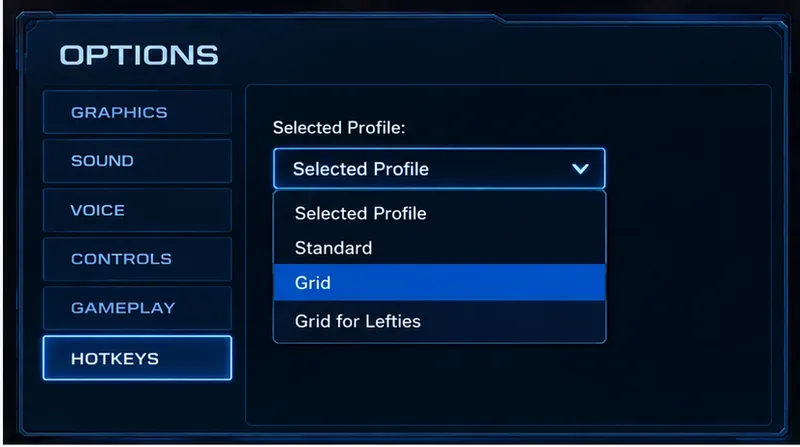
選択したプロファイルのドロップダウンを開き、「グリッド」を選択します。左利き用のグリッドオプションの場合は、「左利き用グリッド」を選択します。プロファイルリストに「標準」や「クラシック」などの他のレイアウトが含まれている場合は、意図的に異なるキーバインド方式を使用したい場合を除き、そのままにしておきます。StarCraft II フォーラムのディスカッションでは、これらのプロファイル名について説明し、「グリッド」はコマンドチャート上の位置にキーをマッピングするものだと説明しています。Blizzard の公式記事にはこのセレクタのスクリーンショットを一つずつ紹介する最新の説明がないため、フォーラムの投稿はプレイヤーの報告として扱ってください。StarCraft II プロファイルのディスカッションを参照してください。
オプションウィンドウに選択内容の承認または保存を求められたら、選択内容を確定または保存してください。その後、ゲームに戻り、選択したプロファイルを再度確認して、ボタンに以前の割り当てが残っているかどうかを確認してください。関連性のないホットキーの変更を一度に複数行うことは避けてください。プロファイルの切り替えのみを行った方が、何が変更されたのかが分かりやすくなります。
ユニットまたはワーカーを選択し、ゲーム画面右下にあるコマンドカードを確認してください。一般的なグリッド配置では、コマンドの位置は近くのキーの行に対応しており、多くの場合Q W E R T、、、、A S D F Gと表示されますZ X C V B。たとえば、1行目の2番目の位置にあるアクションは、通常、その行の2番目のキーを使用します。アクション自体は選択したユニットによって異なるため、1つのユニットのカードをコマンドの汎用リストとして暗記しないでください。
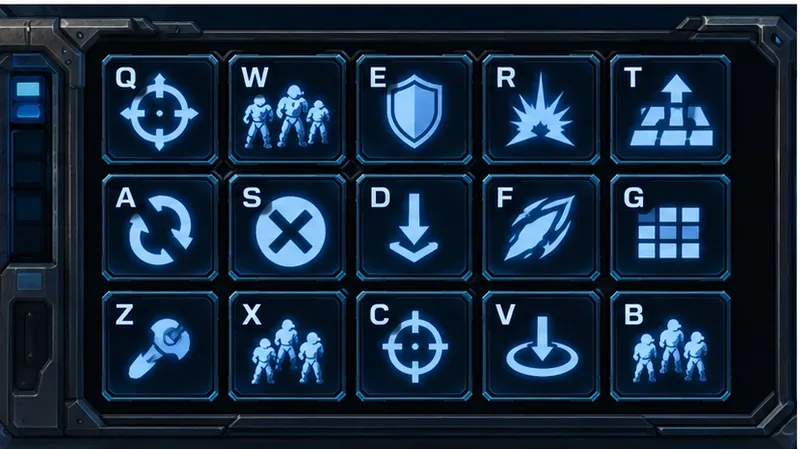
操作にカーソルを合わせると、表示されるホットキーが表示されます。Blizzardのガイドによると、コマンドパネルの説明にはホットキーの文字が含まれています。これは、慣れ親しんだコマンドが別のキーに割り当てられている場合があるため、最初の数回のプレイで特に役立ちます。
キャンペーンミッション、AI対戦、またはその他の低プレッシャーモードを使用して、いくつかの重要な操作を確認してください。ワーカーを選択し、建設コマンドを開き、基本コマンドを発行し、ユニットの能力を1つ試してください。コマンドカードに表示されているキーが、押したキーと一致していることを確認してください。ユニットや種族を頻繁に切り替える場合は、2つ目のユニットや種族もテストしてください。グリッドの原理は変わりませんが、使用できるボタンは選択したユニットによって変わります。
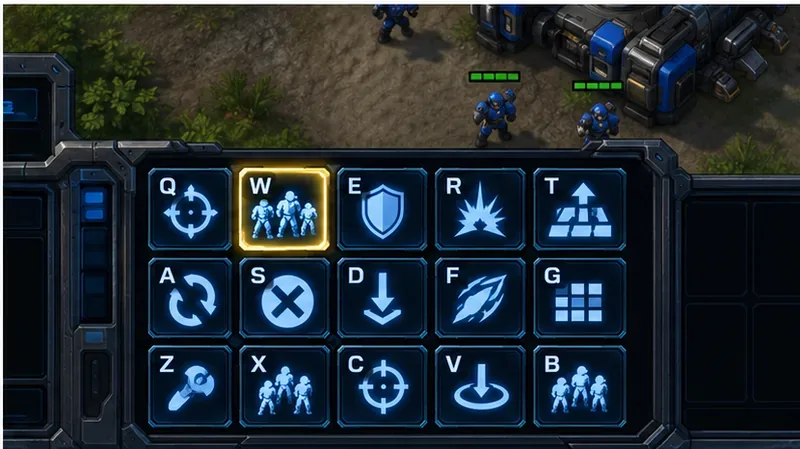
いいえ。グリッドプロファイルはコマンドカードのアクションのキーボードマッピングを変更するものであり、アイコン自体を移動するための一般的なドラッグアンドドロップエディタを提供するものではありません。プロファイルを切り替えた後もアイコンが同じ表示位置に残る場合は、それは想定内の動作です。目的は、コマンドパネルを再描画することではなく、アイコンの位置とキーを対応させることです。
コミュニティフォーラムでは、カスタムコマンドカードの配置や代替レイアウトについて議論するプレイヤーもいますが、それらの提案は組み込みのGridプロファイルを選択するのとは異なります。Gridを有効にするためだけに設定ファイルを編集しないでください。標準的な変更には、ゲーム内のプロファイルセレクタを使用してください。その後、パーソナライズされたホットキーマップが必要な場合は、クライアントにそのオプションが提供された際に、別のカスタムプロファイルを作成し、理解できるキーバインドのみを変更してください。
グリッドは、特に馴染みのないユニットを試す際に、視覚的に位置に基づいてコマンドを学習したい場合に最適です。スタンダードは、既存のキーバインドが既に自動化されており、位置の一貫性よりも操作の連続性を重視する場合に最適です。デフォルトのグリッドが左利きのプレイヤーの手の位置と合わない場合は、左利き用グリッドを試してみる価値があります。最終的な決定を下す前に、プレッシャーの少ないセッションで数回プロファイルを試してみてください。すべてのプレイヤーにとって最適なレイアウトは存在しません。
安全に変更するには、「オプション」>「ホットキー」でプロファイルを切り替え、コマンドカードのキーラベルを確認し、代表的な操作をいくつかテストしてください。Gridはボタンの画面上の位置ではなく、ホットキーを変更することに注意してください。Blizzardの公式ホットキーガイドでは、「オプション」>「ホットキー」の手順が推奨されていますが、プロファイル名と現在のインターフェースの詳細は、使用しているクライアントで確認する必要があります。
テレビゲームモードを有効にする、HDMIケーブルで直接接続をテストする、プロコントローラーの有線通信を確認する、オンライン遅延とディスプレイ遅延を分離するなどの方法で、『大乱闘スマッシュブラザーズ SPECIAL』の入力遅延を軽減できます。
SteamとEAアプリにおけるApex Legendsの起動オプションの場所、EAが公式に公開しているドキュメントの内容、そしてautoexec.cfgコマンドを安全に操作する方法について学びましょう。
EA SPORTS FCでは、解説、スタジアムの雰囲気、音楽のバランスを調整して、審判の笛が聞き取りやすくなるようにしました。バージョンに応じたヒントやチェック機能も搭載しています。
League of Legendsの攻撃移動クリックに、Aキー、Shiftキー+右クリック、マウスのサイドボタン、左クリックを比較し、お好みのキーバインドを設定してテストしてください。
キャリアプロフィールの合計値を使用して、Overwatch 2の総合的な試合勝率を確認し、適切なフィルターを選択して、ヒーローの勝率と試合結果を混同しないようにしてください。
クラッシュ・ロワイヤルをプレイする際に、橋と相手陣地の両方を鮮明に表示できる最適なタブレット設定を見つけましょう。縦向き、デフォルト、全画面表示、アスペクト比モードを安全に比較できます。
Rocket Leagueには、ゲーム内チャット禁止通知のオン/オフを切り替えるための公式な設定はありません。テキストチャット、通報、Epic Launcherの通知設定で実際にオフになる項目について学びましょう。
Dead by Daylightのキラーの最適な視野角設定を見つけるには、87°と103°を比較し、ゲームプレイ上の優位性を保証するものではなく、快適な視界を選択してください。
CoCビルダーベースの解説:2つ目の村のロック解除方法、ビルダーホールのアップグレード方法、対戦バトルでの勝利方法、そして無料の6人目のビルダー(OTTO)の獲得方法。
試合履歴、統計サイト、Riot Gamesのアカウントデータを使ってLeague of Legendsのプレイ時間を推定する方法、そして生涯合計時間が不完全になる理由について学びましょう。








