Overwatch 2で総合的な試合勝率を確認する方法

キャリアプロフィールの合計値を使用して、Overwatch 2の総合的な試合勝率を確認し、適切なフィルターを選択して、ヒーローの勝率と試合結果を混同しないようにしてください。
StarCraft: Remasteredでマルチプレイ時のレイテンシが高い場合は、まず接続を安定させてから、試合が安定して進行できるターンレートとレイテンシの設定をテストしてください。ターンレートを最大に設定すると、一時停止が悪化する可能性があります。レイテンシ設定を上げると試合がスムーズになる場合もありますが、コマンドの反応が鈍くなることがあります。
このガイドでは、確認済みのネットワーク動作とトラブルシューティングの提案を分けて説明しています。情報源は2026年10月8日に確認済みです。Blizzardによる詳細なターンレートの説明は2019年8月のものであり、これは過去の技術文書であり、現在のクライアントのすべてのメニューやマッチメイキングの詳細を確認するものではありません。以下のインターフェース例は、Windowsのチェックと空白のトラブルシューティングメモを示しており、測定結果ではありません。
BlizzardはStarCraftがターンロック型ネットワークを採用していると説明しています。進行は、すべてのプレイヤーが現在のネットワークターンを完了することに依存します。ターンレート(TR)は1秒あたりのターン数を測定し、最大24です。低、高、超高のレイテンシ設定は、測定されたpingを表示するのではなく、バッファリングを制御します。バッファリングを増やすと、応答性が犠牲になりスムーズになります。持続不可能なTRは、待ち時間やカクつきの原因となります。ダイナミックターンレートは、接続状況に応じてTRを調整します。
開発者によるターンレートとレイテンシ設定に関する元の説明をお読みください。対処法:設定を変更する前に、問題がコマンドの遅延、断続的なフリーズ、またはその両方によるものかどうかを判断してください。
「ターン時間」とは、ネットワークのターン間の間隔を表すものであり、レンダリング時間とは異なる測定値です。カーソルがスムーズに動いているからといって、コマンドがシミュレーションに迅速に届いているとは限りません。逆に、オフラインでのスクロールがぎこちない場合は、まずローカル環境のパフォーマンスを調査する必要があります。
対策:下記のオフライン比較表をご活用ください。一時停止するたびにネットワーク障害だと決めつけたり、マルチプレイヤーの動作が遅いと感じるだけで新しいハードウェアを購入したりしないでください。
オフラインマッチを開始し、簡単な移動コマンドを入力したり、マップをスクロールしたり、小規模な戦闘を観察したりしてください。次に、協力してくれるプレイヤーと短いカスタムマルチプレイヤーマッチを試してみてください。可能な限り同様の条件を使用してください。問題がすぐに発生するか、後になってから発生するかをメモしておいてください。
カメラの滑らかさ、コマンド発行後の遅延、シミュレーションの進行が停止するタイミングの3つの項目を分けて観察してください。これは診断的な比較であり、厳密なベンチマークではありません。マップやユニット数の違いによって結果が変わる可能性があります。
オフラインプレイもカクカクする場合は、バックグラウンド処理、オペレーティングシステムのアップデート、適切なグラフィックドライバーのインストールを優先してください。オフラインプレイは正常に動作するのにオンラインコマンドが遅延する場合は、接続状況の確認を続けてください。
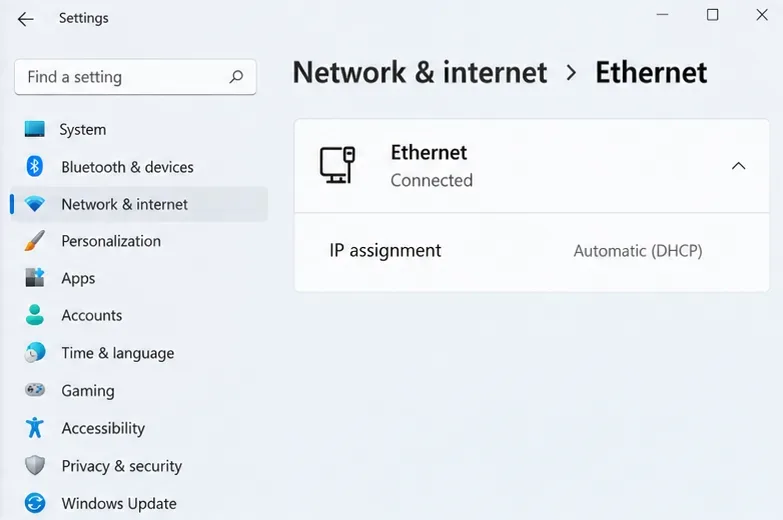
可能であれば、イーサネットケーブルでコンピューターをルーターに接続してください。Windows 11では、「設定」を開き、「ネットワークとインターネット」を選択してから「イーサネット」を選択して接続を確認します。この手順については、Microsoftのネットワーク設定に関するドキュメントを参照してください。この比較を行うために、IPアドレスやDNS設定を変更する必要はありません。
状況によりますが、無線接続に問題がある場合はイーサネット接続が有効ですが、遠方の対戦相手とのより良い通信経路を保証するものではありません。Wi-Fiを使用する必要がある場合は、他の条件が同じであれば、ルーターに近い場所でプレイした場合と比較してみてください。
BlizzardのStarCraft: Remasteredの接続トラブルシューティング記事では、サービス通知の確認、ネットワーク機器の再起動、ワイヤレスの問題への対処、競合するアプリケーションの終了を推奨しています。必要に応じて試合の合間にルーターを再起動してください。他の接続機器が一時的に接続を失う可能性があります。
ゲームのダウンロード、クラウドへのアップロード、大容量ファイルの転送を一時停止してください。同じ回線を使用している別のデバイスが大量のアップロードまたはダウンロードを行っていないか確認してください。接続がしばらく安定した後、マルチプレイヤーテストを再度実行してください。
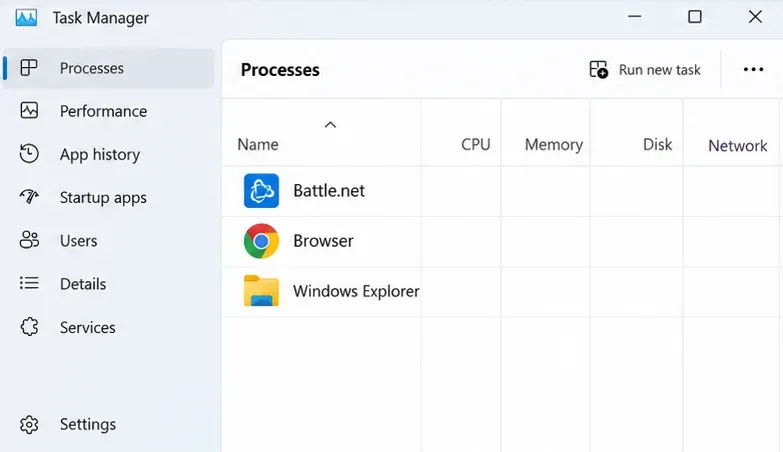
Ctrl + Shift + Esc キーを押してタスク マネージャーを開きます。実行中のアプリケーションとそのリソース使用状況を確認してください。Microsoft は、タスク マネージャーをプロセスとパフォーマンスを調査するためのツールとして説明しています。認識できる不要なアプリケーションは通常どおり閉じますが、見慣れないシステム プロセスを無差別に終了しないでください。
帯域幅は容量を表し、レイテンシは遅延を表します。ジッターは遅延の変動です。これらはIBMのネットワークリファレンスで説明されているように、異なる特性です。ダウンロード数が大きいからといって、特定のマッチで使用された経路が正確に測定されるわけではありません。
対策:バックグラウンド転送を一時停止した状態で、実際の試合結果を比較してください。速度テストは、StarCraftの接続性に関する判断ではなく、あくまで参考情報として扱ってください。
Windows では、コマンドプロンプトを開いて「」と入力しますipconfig。アクティブな Ethernet または Wi-Fi アダプターを見つけて、そのデフォルト ゲートウェイを記録します。これは通常、ローカル ルーターです。切断されたアダプターは無視し、無関係な VPN アダプターのゲートウェイをコピーしないようにしてください。
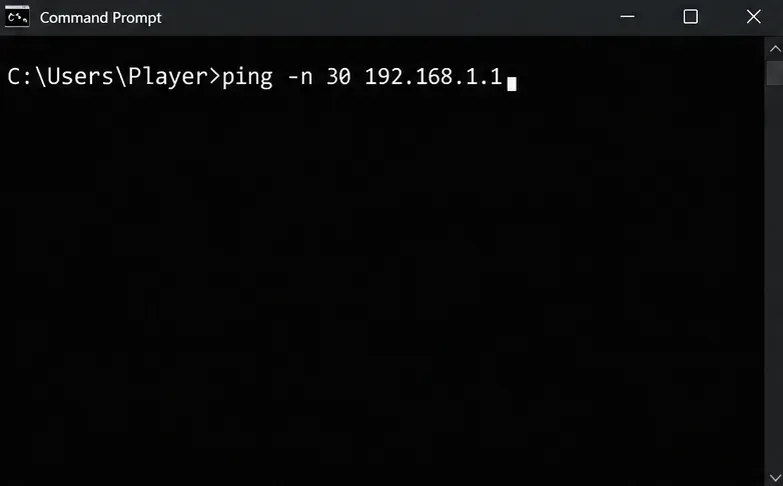
Microsoftのipconfigリファレンスによると、このコマンドはアダプタのアドレスとゲートウェイ情報を表示します。図に示されているアドレスはあくまで例です。ご自身のコンピュータに表示されるアドレスを使用してください。

を実行しping -n 30 YOUR_GATEWAY_ADDRESS、最後のテキストを、見つけたゲートウェイに置き換えてください。たとえば、ゲートウェイが 192.168.1.1 の場合は、 と入力しますping -n 30 192.168.1.1。これにより、30 件の応答が要求されます。詳細については、Microsoft のping コマンドのドキュメントを参照してください。
タイムアウトや異常に不安定な応答時間がないか確認してください。Wi-Fi接続時にこれらの問題が繰り返し発生する場合は、イーサネット接続時でも同様のチェックを行ってください。MicrosoftのWi-Fiトラブルシューティング手順では、ゲートウェイへのpingを実行してローカル接続状況を確認しています。
不明な点:ゲートウェイテストが正常だったとしても、ルーターより先の経路についてはほとんど何も分かりません。機器が診断トラフィックをフィルタリングしている可能性があるため、応答が失敗しただけではゲームパケットの損失を立証することはできません。どちらの結果も、対戦相手へのレイテンシを直接測定するものではありません。調査範囲を絞り込むために使用し、ゲームが不正操作されていると断定するために使用しないでください。
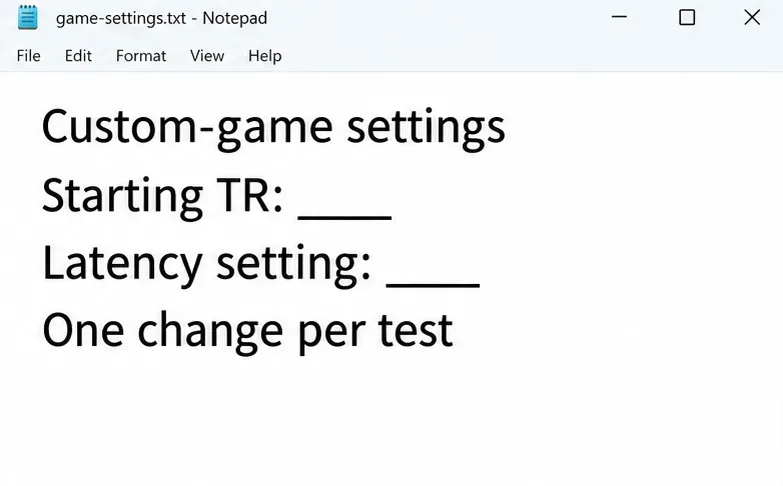
カスタムゲームでは、クライアントがターンレート制御機能を公開している場合は、ホストのターンレート制御機能を使用してください。開始設定を記録し、シミュレーションが繰り返し停止する場合は、利用可能な固定ターンレートを低く設定してみてください。試合でレイテンシ制御機能が公開されている場合は、「低」と「高」を比較してください。相手プレイヤーの同意を得た上で、一度に1つの変数のみを変更してください。
誤解:TR24が常に最適な解決策である。Blizzardの過去の例では、対戦相手の接続が200msの場合、低設定ではTR14、高設定ではTR20、超高設定ではTR24がサポートされる可能性があるとされている。これらは説明のための閾値であり、接続状況の変動に対する保証ではない。対処法:実際に安定してプレイできる組み合わせを選択する。
このガイドでは、現在の正確なメニューパス、ゲーム内診断ショートカット、またはランクマッチのDTRを上書きするためのサポートされている方法については検証していません。ランクマッチで手動操作が利用できない場合は、ロビー設定がマッチメイキングを上書きすると想定するのではなく、カスタムゲームを使用して比較してください。
Blizzardのパッチ1.22.0のノートには、 DTRの安定化修正が記載されています。しかし、この過去の変更は、現在のクライアントの特定のバグがあなたの試合の原因であることを証明するものではありません。
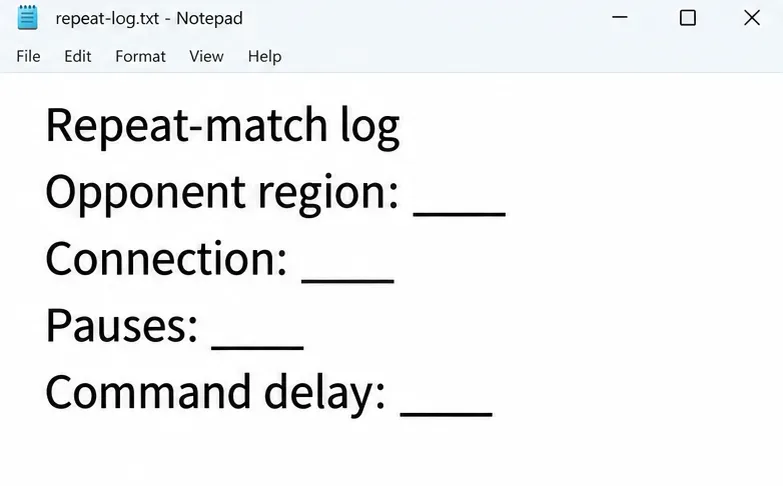
別の、できれば地理的に近い相手を試してみて、ローカル設定は変更しないでください。地域は、正確なネットワーク距離を示すものではなく、おおよその目安として記録してください。
問題が特定のプレイヤーでのみ発生し、他のプレイヤーでは発生しない場合は、コンピュータをリセットする前にそのペアリングを調査してください。複数の対戦相手で同様の問題が発生する場合は、別の時間帯にローカルチェックを繰り返してください。これらのパターンは、次に実施すべきテストの参考になりますが、問題のある参加者を決定的に特定するものではありません。
普段VPNを使用している場合で、テストのためにVPNを切断できる場合は、VPNなしの接続でも比較してください。繰り返しマッチングが改善した場合のみ、結果を保持してください。見かけ上の国を変更することで根本的な経路が修復されるとは限らないので注意してください。
繰り返し対戦する際に、シミュレーションのフリーズが減り、コマンド応答が許容範囲内になることが、有益な改善点です。TR値を大きくするだけでは成功とは言えません。普段対戦している相手に対して有効な設定を保存し、状況が変わった場合は再確認してください。
| 観察 | 次のアクション |
|---|---|
| オフラインとオンラインの両方が不安定です | ローカルな負荷、要因、およびパフォーマンスを調査します。 |
| イーサネットは繰り返しプレイを向上させる | 無線接続に焦点を当ててください。 |
| 対戦相手の組み合わせが弱いのは1つだけです | 別の組み合わせと接続条件を比較してください。 |
| TRを下げるとポーズが減ります | そのカスタムゲームの組み合わせについては、安定した設定を維持してください。 |
| 問題は相手や時代を超えて依然として存在する | Blizzard社、そして該当する場合はインターネットサービスプロバイダ(ISP)のために証拠を集めてください。 |
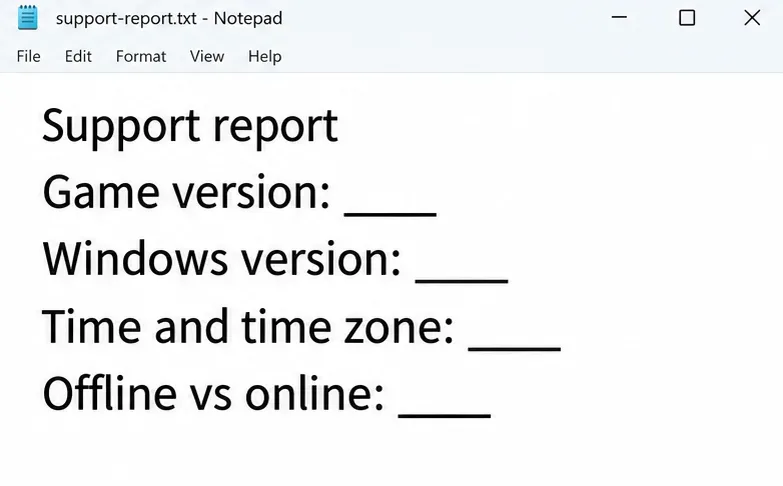
サポートを受けるには、インストールされているゲームのバージョン、オペレーティングシステム、接続の種類、時刻とタイムゾーン、影響を受けるマッチの種類、実際に利用可能な設定、オフラインとオンラインの動作を記録してください。必要に応じて個人ネットワークの詳細を削除した上で、ご自身のスクリーンショットと診断結果を添付してください。
Blizzardのリンク先にある接続に関する記事を参照して、IP/DNSのトラブルシューティングや、必要に応じてセキュリティソフトウェアの例外設定など、サポートされているその他のチェック方法を確認してください。保護機能は有効にしておいてください。検証されていないレイテンシーパッチ、レジストリ設定、ルーターの変更などを万能の解決策として提示することは避けてください。問題を報告する際は、確認されていない原因を断定するのではなく、観察された状況と、それぞれの比較で何が変わったかを具体的に述べてください。
キャリアプロフィールの合計値を使用して、Overwatch 2の総合的な試合勝率を確認し、適切なフィルターを選択して、ヒーローの勝率と試合結果を混同しないようにしてください。
クラッシュ・ロワイヤルをプレイする際に、橋と相手陣地の両方を鮮明に表示できる最適なタブレット設定を見つけましょう。縦向き、デフォルト、全画面表示、アスペクト比モードを安全に比較できます。
Rocket Leagueには、ゲーム内チャット禁止通知のオン/オフを切り替えるための公式な設定はありません。テキストチャット、通報、Epic Launcherの通知設定で実際にオフになる項目について学びましょう。
Dead by Daylightのキラーの最適な視野角設定を見つけるには、87°と103°を比較し、ゲームプレイ上の優位性を保証するものではなく、快適な視界を選択してください。
CoCビルダーベースの解説:2つ目の村のロック解除方法、ビルダーホールのアップグレード方法、対戦バトルでの勝利方法、そして無料の6人目のビルダー(OTTO)の獲得方法。
試合履歴、統計サイト、Riot Gamesのアカウントデータを使ってLeague of Legendsのプレイ時間を推定する方法、そして生涯合計時間が不完全になる理由について学びましょう。
PC版Warzoneで発生する開発者エラー6068のトラブルシューティングを、バックグラウンドアプリ、グラフィックドライバー、ゲームファイル、起動時の競合などを安全にチェックして行います。
Apex Legendsのオリンパスマップ解説:プサマテ上空に浮かぶ都市、主要なPOI(重要地点)、トライデント、フェーズランナー、危険箇所、そして勝利のためのプロのヒント。
TFT Mobileの接続切断/再試行エラーを修正するには、Riotサービスのステータスを確認し、Wi-Fiとモバイルデータを比較し、アプリを再起動および更新し、適切な次のステップを選択してください。
フレームレートチェック、グラフィック設定の軽量化、ファイル修復、およびFPS制限と不具合を区別するテストを使用して、PC版EA Sports FCのカットシーンのカクつきをトラブルシューティングします。








