リーグ・オブ・レジェンドにおける最適な攻撃ムーブクリックキーバインド:あなたに最適なのはどれ?

League of Legendsの攻撃移動クリックに、Aキー、Shiftキー+右クリック、マウスのサイドボタン、左クリックを比較し、お好みのキーバインドを設定してテストしてください。
StarCraft: Remasteredで従来のマップタイルを読みやすくするには、ニュートラルな色設定を基本とし、ピクセルのエッジをはっきりとさせたい場合は、SDグラフィックスフィルターのシャープ側を選択してください。画面上でシャープな表示が気になる場合は、スムージングを控えめに調整してください。彩度を上げるのは別の選択肢であり、フィルター調整の代わりにはなりません。
重要な名称上の違いがあります。Blizzardは、シャープとフィルター設定を備えたSDグラフィックフィルターを公式に発表しています。リマスター版の旧地形用の「カラー強度フィルター」と呼ばれる別の組み込みコントロールは確認されていません。最適なカラー強度フィルターを探している場合、実際の答えは、より鮮明なオリジナルグラフィックを求めるのか、ディスプレイ全体でより豊かな色彩を求めるのかによって異なります。
| あなたの優先事項または症状 | おすすめの出発地点 | 注目すべき点 |
|---|---|---|
| オリジナルのSDグラフィックに明確なエッジがあります | SDグラフィックフィルターでは、シャープネスを優先してください。 | ピクセルの粗さは、大画面ではより目立つ場合があります。 |
| より穏やかなレガシープレゼンテーション | 最も強い設定が最適だと決めつけるのではなく、何らかのフィルタリングを行うようにしましょう。 | 小単位や地形の境界は識別可能な状態に維持されるべきである。 |
| 色はくすんでいるが、輪郭ははっきりしている。 | SDフィルターを安定させ、ディスプレイの彩度を別途評価してください。 | 地色は部隊の色と競合しないようにすべきである。 |
| 暗い地形の細部は見えにくい | ディスプレイの明るさと色調設定を確認してください。 | 彩度を上げるだけでは、色調の視認性の問題は解決しない。 |
| 快適な長時間セッション | 細部まで読み取れる、抑制された絵 | 静止画の方がドラマチックに見えるという理由だけで設定を選ぶのは避けましょう。 |
これらは編集部による初期設定の推奨事項であり、実際のパフォーマンスに基づいたプリセットではありません。ここで示されているフィルターの割合は、勝率、反応時間、またはマップ認識能力を向上させる効果が実証されていません。
2020年8月のテクニカルサポートの回答で、グラフィックのぼやけに関する質問に対し、BlizzardはSDグラフィックフィルターの「シャープ」と「フィルター」を比較し、ドライバーのアンチエイリアシング設定を検討するようアドバイスしました。また、オリジナルの表示を好むプレイヤーにとって、追加のスムージング処理が不自然に見える可能性があることも認めています。
これは、このコントロールをシャープネスとスムージングのどちらを優先するかという選択肢として扱うことを支持しています。特定のタイルセットに対して特別な色強調プリセットを設定するものではありません。ここでいう「従来のマップタイル」とは、独自の強度値を持つ新しいレンダリング機能ではなく、SDモードで表示されるオリジナルのスタイルの地形アートワークを意味します。
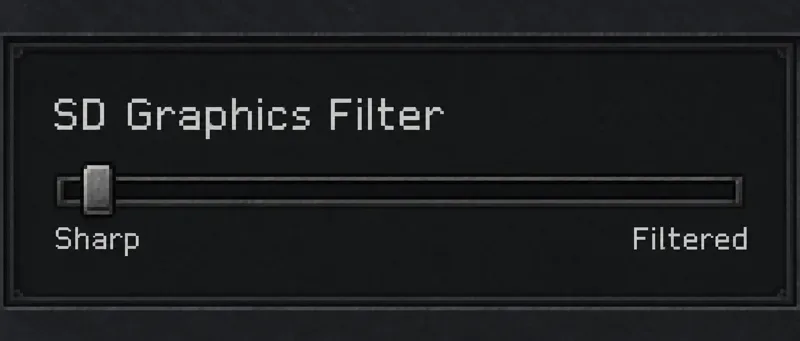
検証範囲(2026年10月8日):この記事にリンクされている公式サポート資料およびメーカーのドキュメントを確認しましたが、現在のゲームクライアントを直接検証したわけではありません。正確なメニュー配置、スライダーのスケール、特定のインストール環境での利用可能性は独自に確認されていません。インストール済みのビルドのラベルを参照してください。この図を現在のメニュー全体のキャプチャとして解釈しないでください。
BlizzardのStarCraft II 2.1.4パッチノートには、ゲームプレイの項目にチームカラー強度スライダーに関する記述があります。これらの記述はStarCraft IIに関するもので、ユニット、建物、エフェクトの色を強化する機能について説明しています。StarCraft: Remasteredの地形カラーフィルターに関するドキュメントではありません。
この違いは、設定リストをコピーして使用する場合に役立ちます。StarCraft II では正しいメニューパスでも、Remastered 版のプレイヤーは、そのゲームでは設定されていない操作方法を探すことになるかもしれません。
地形の細かい特徴を認識し、明瞭なピクセル構造を維持することが目的であれば、記載されているSDフィルターのシャープ側を選択してください。地形の変化点、つまり崖の端、スロープ、建物の周囲、対照的な地面のテクスチャ間の移行部などで判断してください。
トレードオフとして、視覚的な粗さが生じます。大型ディスプレイでは、拡大されたピクセル境界が目立つ場合があります。これは必ずしも画像が間違っているという意味ではなく、オリジナルのアートワークにおいては、それが好みの表示方法である場合もあります。粗さがゲームへの集中を妨げる場合は、わずかなフィルタリングが妥当な妥協策となるでしょう。
画像が鮮明だからといって、地形情報が増えたり、地図の形状が変わったりするとは限りません。より鮮明なテクスチャが意思決定に役立つと決めつけるのではなく、シーンを快適に読み取れるかどうかを評価してください。
キャンペーンモードやリラックスしたセッションでは、エッジを滑らかにした方が好みのプレイヤーもいます。特に通常の視聴距離でピクセルグリッドが視覚的にごちゃごちゃしていると感じる場合は、「フィルター処理」の方向を検討する価値があります。
停止地点は実用的なものです。小さなユニットは周囲の地面と容易に区別でき、隣接する地形の特徴が区別しにくくなるべきではありません。形状を識別するために近づき続けると、魅力的な柔らかさがかえって使用上の問題となる可能性があります。
このガイドでは、普遍的に妥当な中間点というものは存在しません。あるパネルで快適に見えるスライダーの位置が、別のパネルでは表示サイズ、スケーリング、視聴距離、周囲の光量などが異なるため、違って見えることがあります。
画像が既に十分な鮮明さを持っているにもかかわらず、色がくすんで見える場合は、彩度が関係する概念です。彩度とは、色の鮮やかさを表すものであり、ピクセルのエッジを滑らかにすることとは異なります。
NVIDIAの「デスクトップカラー設定の調整」ドキュメントでは、デジタルバイブランスは色の豊かさや鮮やかさを高めるためのコントロールとして説明されています。明るさ、コントラスト、ガンマ、色相についても個別に説明されています。これはディスプレイドライバーの調整項目であり、StarCraftの地形専用の機能として検証されたものではありません。
お使いのシステムにその調整機能がある場合は、既存のニュートラルまたはキャリブレーション済みの設定から始めて、少し値を上げてみてください。他のユーザーのモニターから数値をそのままコピーして、StarCraftの標準プリセットとして使用しないでください。また、デスクトップの色を変更すると、選択したディスプレイ上の他のアプリケーションにも影響が出る可能性があることを覚えておいてください。
実際の視認性に関する問題を解決する、最も低いレベルの強化を優先してください。地形が視覚的に目立ちすぎて、所有者の色や小さなスプライトが見えにくくなる場合は、基本設定に戻してください。カラフルなシーンは魅力的ですが、必ずしもプレイしやすくなるとは限りません。
Blizzardは2019年のStarCraft: Remasteredのサポート回答の中で、F5キーはオリジナルの非HDグラフィックとHDグラフィックを切り替える方法であることを明記しています。これは、色の濃淡を調整するのではなく、グラフィックモードを選択する操作です。
旧バージョンのタイルを評価する場合は、比較中はSDモードを一定に保ってください。彩度を変更しながらHDモードに切り替えると、アートワークの表示が変わってしまい、どちらの変更が実際に好ましいかを判断するのが難しくなります。
HDを好む理由は他にもあります。重要なのは、オリジナルのビジュアルスタイルとリマスター版のどちらを好むか、そしてそのスタイルを読みやすくするためにどのようなフィルタリングと表示設定が必要か、という点です。HDグラフィックにアクセスできないことを、SDフィルターで解決できる問題だと考えてはいけません。
使い慣れたリプレイ映像、またはカメラ位置を一定に保った低圧マップビューを使用してください。そうすることで、記憶に頼って様々なシーンを判断するのではなく、安定した基準が得られます。以下のチェックリストは好みを評価するためのものであり、特定の設定が性能テストに合格したことを保証するものではありません。
評価には複数の種類の地形を含めてください。暗い地面のテクスチャだけを基準にした好みは、明るいマップや複雑な模様のあるマップでは当てはまらない可能性があります。ディスプレイモードと室内の照明は一定に保ち、変化する環境ではなくゲームの表現そのものを評価してください。
複数の調整項目が重なり合っています。モニターのピクチャーモード、ドライバーの色設定、オプションのフィルターなどが重複している場合があります。結果が変わった原因がわからない場合は、既知の設定に戻して、1つのコントロールだけを分離してください。ゲーム用のプリセットを無理やり再現しようとしてプロファイルを削除するのではなく、調整済みのプロファイルを保存しておきましょう。
色の問題は、シャープネスの問題として扱われます。スムージングを強化しても色が豊かになるわけではなく、彩度を上げてもぼやけたエッジは修正されません。症状の強さを決める前に、症状に関連するコントロールを選択してください。
スクリーンショットは、ディスプレイの表示状態を正確に反映したものとみなされます。ただし、キャプチャ方法によっては、モニターの処理やドライバーによる色変換がすべて反映されない場合があります。これらの調整を判断する際は、ディスプレイ上の実際の画像を確認してください。
ハードウェア固有の制御機能は、普遍的に利用できるものとみなされます。お使いのドライバがデジタルバイブランス機能を提供していない場合、他社のラベルに合わせるためだけに、無関係なフィルタパッケージをインストールしないでください。お使いのシステムで実際に利用できる制御機能については、GPUまたはモニターメーカーのドキュメントを参照してください。
従来の地図タイルを表示する際の最適な実用的な基準は、読み取るために必要なエッジを保持するSDフィルター位置を用いた、控えめな色処理です。オリジナルのスタイルを際立たせるにはシャープを優先し、必要に応じてスムージングを適用して見やすくし、色の濃淡は別途、控えめな設定にしてください。こうすることで、リマスター設定や普遍的な「最適」なパーセンテージを考案することなく、繰り返し使用できる選択肢が得られます。
League of Legendsの攻撃移動クリックに、Aキー、Shiftキー+右クリック、マウスのサイドボタン、左クリックを比較し、お好みのキーバインドを設定してテストしてください。
キャリアプロフィールの合計値を使用して、Overwatch 2の総合的な試合勝率を確認し、適切なフィルターを選択して、ヒーローの勝率と試合結果を混同しないようにしてください。
クラッシュ・ロワイヤルをプレイする際に、橋と相手陣地の両方を鮮明に表示できる最適なタブレット設定を見つけましょう。縦向き、デフォルト、全画面表示、アスペクト比モードを安全に比較できます。
Rocket Leagueには、ゲーム内チャット禁止通知のオン/オフを切り替えるための公式な設定はありません。テキストチャット、通報、Epic Launcherの通知設定で実際にオフになる項目について学びましょう。
Dead by Daylightのキラーの最適な視野角設定を見つけるには、87°と103°を比較し、ゲームプレイ上の優位性を保証するものではなく、快適な視界を選択してください。
CoCビルダーベースの解説:2つ目の村のロック解除方法、ビルダーホールのアップグレード方法、対戦バトルでの勝利方法、そして無料の6人目のビルダー(OTTO)の獲得方法。
試合履歴、統計サイト、Riot Gamesのアカウントデータを使ってLeague of Legendsのプレイ時間を推定する方法、そして生涯合計時間が不完全になる理由について学びましょう。
PC版Warzoneで発生する開発者エラー6068のトラブルシューティングを、バックグラウンドアプリ、グラフィックドライバー、ゲームファイル、起動時の競合などを安全にチェックして行います。
Apex Legendsのオリンパスマップ解説:プサマテ上空に浮かぶ都市、主要なPOI(重要地点)、トライデント、フェーズランナー、危険箇所、そして勝利のためのプロのヒント。
TFT Mobileの接続切断/再試行エラーを修正するには、Riotサービスのステータスを確認し、Wi-Fiとモバイルデータを比較し、アプリを再起動および更新し、適切な次のステップを選択してください。








