Nintendo SwitchドックでスマブラSPの入力遅延を軽減する方法

テレビゲームモードを有効にする、HDMIケーブルで直接接続をテストする、プロコントローラーの有線通信を確認する、オンライン遅延とディスプレイ遅延を分離するなどの方法で、『大乱闘スマッシュブラザーズ SPECIAL』の入力遅延を軽減できます。
StarCraft: RemasteredでHDグラフィックを切り替えたときに画面が真っ暗になる場合は、まず、少し間を置いてから画面が元に戻るか、画面が真っ暗なままフリーズするかクラッシュするかを確認してください。Blizzardは、F5キーまたは[オプション] > [ビデオ] > [HDグラフィック]で、クラシックグラフィックとリマスターグラフィックを切り替えられることを確認しています。ただし、Blizzardは切り替え時に画面が真っ暗になる具体的な解決策を文書化していません。以下の手順では、確認済みの切り替え方法と、ディスプレイ、ランチャー、PCに依存するトラブルシューティングチェックを分けて説明します。
まずは可逆的なチェックを試してみてください。画面が真っ暗な状態でF5キーを繰り返し押すのは避けてください。ゲームがまだ反応している場合、押すたびにモードが切り替わり、何が起こったのか判断しにくくなる可能性があります。
| 何が起こるのですか | それが示唆すること | 役立つ次のアクション |
|---|---|---|
| 画像は一瞬消え、その後再び現れる。 | グラフィックの変更中にゲームがシーンを再描画している可能性があります。これだけではクラッシュの証明にはなりません。 | 数秒間、他のキーを押さずに待ってから、いずれかのトグルスイッチをテストしてください。 |
| 画面は真っ暗なままだが、音声や入力は反応する | 画面出力が停止している間も、ゲーム自体は動作している可能性があります。 | Alt+Tabで一度別のウィンドウに切り替えてから戻ってください。画像が再び表示される場合は、次のテストではウィンドウモードを使用してください。 |
| ディスプレイ全体に信号なしと表示されるか、PCがフリーズする | これは、ディスプレイリンク、グラフィックドライバー、またはより広範なシステムの問題に関連している可能性があります。 | 切り替え操作は中止してください。通常の画面復元手順でデスクトップを復元し、その後アップデートと再起動を行ってから再度テストしてください。 |
| HDグラフィックスは利用できないか、グレー表示されています。 | これは、切り替え後に画面が真っ暗になる場合とは異なります。アカウントへのアクセス、ゲームの権利、またはその他の利用資格に関する問題が関係している可能性があります。 | 正しいBattle.netアカウントと、Blizzardの「HDグラフィックスなし」に関するサポートガイダンスを確認してください。 |
ゲーム画面が表示されたら、F5キーを1回押してください。別の方法としては、「オプション」>「ビデオ」を選択し、「HDグラフィックス」オプションにチェックを入れることもできます。Blizzardのフォーラムサポートでは、どちらの方法も公開されています。ゲーム画面では視覚的な違いがはっきりとわかるはずです。静的なメニューを見るよりも、チェックボックスにチェックを入れるか、F5キーを1回押す方が確認しやすいでしょう。
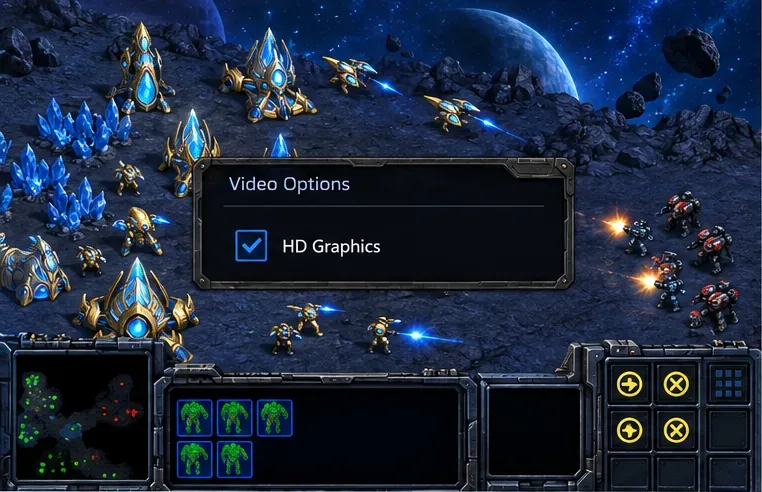
確認済み: F5キーとビデオオプションは、グラフィックを切り替えるための公式な方法です。未確認:短い空白フレームが表示されるのは想定内の時間であり、すべての黒画面は切り替え操作自体が原因であるとは限りません。数秒経っても画像が戻らない場合は、ゲームが入力を受け付けている状態であれば、F5キーをもう一度押してください。そうでない場合は、そのままにして次のチェックに進んでください。
StarCraftを完全に終了し、ゲームが閉じるまで待ってから、普段使用しているランチャーから再度起動してください。複数の表示設定を一度に変更しないでください。ゲームが正常に起動する場合は、ゲームにそのオプションがあれば、フルスクリーンではなくウィンドウモードでHDグラフィックをテストしてください。ウィンドウモードにすることで、ゲーム画面だけが表示されなくなったのか、画面全体が真っ暗になったのかを判断しやすくなります。
これは診断手順であり、必ずしも問題を解決するものではありません。ウィンドウモードでのテストは、フルスクリーンモードとディスプレイモードの相互作用を特定するのに役立ちますが、購入済みライセンスの欠落やゲームファイルの破損を解決するものではありません。ウィンドウモードは正常に動作し、フルスクリーンモードが動作しない場合は、当面は安定したモードを維持し、モニターの解像度、リフレッシュレート、および複数のモニターを使用しているかどうかを記録してください。
HD Graphics がグレー表示されている場合、またはゲームを起動するたびにクラシック グラフィックに戻ってしまう場合は、StarCraft: Remastered を所有またはアクセスできるアカウントでランチャーにサインインしていることを確認してください。Battle.net デスクトップ アプリから完全にサインアウトし、アプリを閉じてから再度開き、サインインし直してください。Blizzard のサポート フォーラムでは、Remastered のグラフィック アクセスに関する問題に対して、ランチャーから完全にサインアウトしてサインインすることを特に推奨しています。
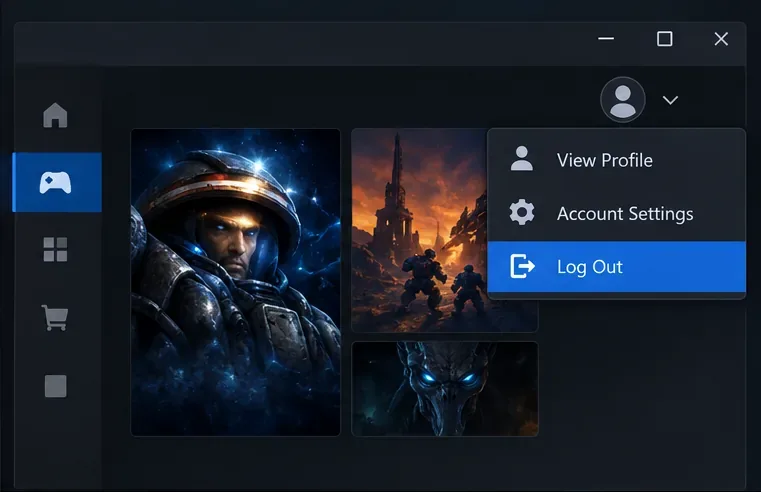
HDオプションがグレー表示になっているからといって、グラフィックカードの性能が不足しているとは限りません。また、F5キーでアカウントへのアクセス権限を付与することもできません。まずは購入履歴またはリンク済みのアカウントを確認し、Blizzardのサポートページ「StarCraft: RemasteredでHDグラフィックが表示されない」の手順に従ってください。リンク済みのサブスクリプションまたは別のプラットフォームのライセンスを使用している場合は、トグル操作を再度行う前に、正しいアカウントが接続されていることを確認してください。
ドライバーやオペレーティングシステムのアップデート後に画面が真っ暗になった場合、または他のゲームでも表示の問題が発生する場合は、グラフィックアダプターの製造元またはPCメーカーから、お使いのグラフィックアダプター用の最新の安定版ドライバーをインストールしてください。ゲームを再度起動する前に、Windowsを再起動してください。サードパーティ製のドライバー更新ユーティリティは使用しないでください。切り替え可能なグラフィック機能を搭載したノートパソコンの場合は、Windowsまたはベンダーのコントロールパネルで無効になっているアダプターにゲームが強制的に接続されていないことを確認してください。
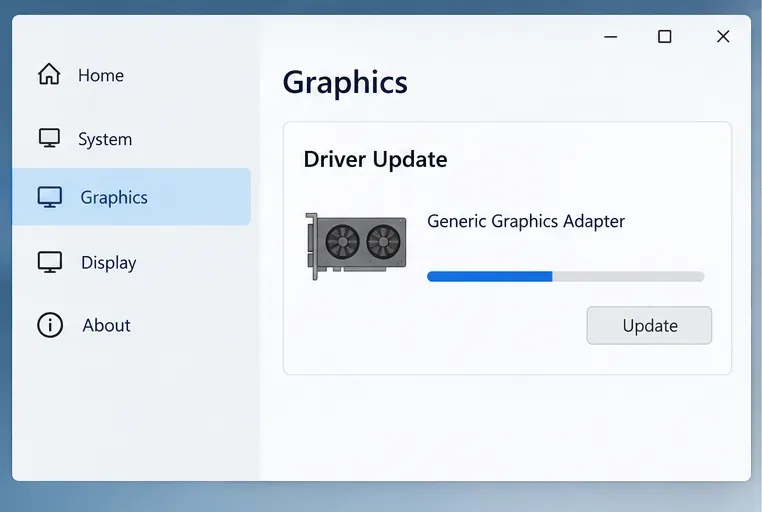
ドライバーの変更は、ディスプレイに関する一般的なトラブルシューティング手順であり、Blizzardが公式に認めたこの特定のトグル症状の解決策ではありません。ドライバーのアップデート直後に問題が発生した場合は、ドライバーのバージョンを確認し、無作為に古いパッケージをインストールするのではなく、メーカーがサポートするロールバックオプションを検討してください。症状が変化するかどうかを確認するために、一度に1つの項目だけを変更してください。
再起動とドライバーチェック後もゲーム画面が真っ暗なままの場合は、Battle.netアプリのStarCraft用修復またはスキャン機能を使用してください。ランチャーでゲームを選択し、オプションメニューを開いて、「スキャンと修復」が表示されたらそれを選択します。ランチャーのアップデートにより、ラベルや場所が変更される場合があります。チェックが完了したら、ゲームを再起動し、グラフィックの切り替えを一度テストしてください。
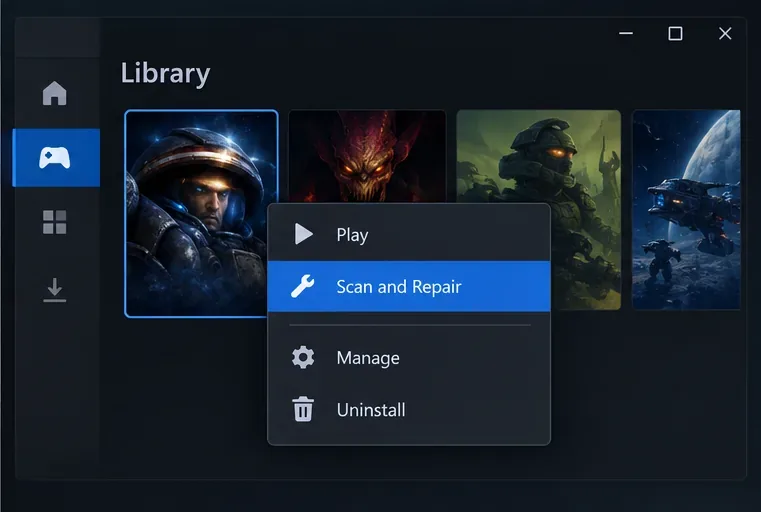
ファイルスキャンはローカルインストールを確認するものであり、モニター、GPUの選択、アカウントの権限は検証しません。ランチャーのデフォルトの場所以外にゲームをインストールした場合、または異なるプラットフォームビルドを使用している場合は、そのインストーラーの修復手順に従ってください。再インストールは、修復と基本チェックが完了した後の選択肢です。再インストールには時間がかかり、ディスプレイドライバーの問題が解決されない可能性があるためです。
切り替え時にStarCraftだけが真っ暗になる場合は、パフォーマンスモニター、スクリーンレコーダー、チャットオーバーレイなど、ゲームに接続するオーバーレイやキャプチャツールを一時的に閉じてください。2台のモニターを使用している場合は、テスト中はセカンダリディスプレイを切断するか、切り替え前にゲームをプライマリディスプレイに移動してください。これらは問題の特定を目的としたテストであり、オーバーレイやモニターが原因であることを証明するものではありません。テスト後に各ツールまたはディスプレイを元に戻し、いずれかの変更によって症状が再現するかどうかを確認してください。
また、発生時期も比較してください。解像度の変更、Windowsのスケーリング、ドライバー、ランチャーのアップデート、またはモニターの接続変更後にこの問題が発生したかどうかを確認してください。関連する最新の変更のみを元に戻し、再起動して一度テストしてください。Blizzardサポートから特定のファイルの指示がない限り、構成ファイルを編集したり、フォルダーを削除したりしないでください。これらの手順を実行すると、根本的な原因を解決せずに設定が削除されてしまう可能性があります。
これらの確認後も画面が真っ暗になる場合は、同じ操作を繰り返すのではなく、以下のパターンを収集してください。音声が再生されるかどうか、Alt+Tabでデスクトップが復元されるかどうか、クラシックモードが安定しているかどうか、Windowsとグラフィックドライバーのバージョン、モニターの設定、使用したランチャーの種類などです。サポートから要求された場合は、DxDiagレポートを添付してください。また、BlizzardのStarCraft: RemasteredサポートハブまたはStarCraftパフォーマンスのトラブルシューティングページを使用して、適切なサポートパスを開いてください。
修正後、2つのチェックで結果を確認してください。まず、一度HDモードに切り替えて画像が元に戻ることを確認し、次にゲームを終了して再起動し、選択したモードが引き続き利用できるかどうかを確認します。表示モードのうち1つだけが失敗した場合は、その旨を報告してください。これにより、切り替えの問題とゲーム全体またはシステム全体のクラッシュを区別するのに役立ちます。
テレビゲームモードを有効にする、HDMIケーブルで直接接続をテストする、プロコントローラーの有線通信を確認する、オンライン遅延とディスプレイ遅延を分離するなどの方法で、『大乱闘スマッシュブラザーズ SPECIAL』の入力遅延を軽減できます。
SteamとEAアプリにおけるApex Legendsの起動オプションの場所、EAが公式に公開しているドキュメントの内容、そしてautoexec.cfgコマンドを安全に操作する方法について学びましょう。
EA SPORTS FCでは、解説、スタジアムの雰囲気、音楽のバランスを調整して、審判の笛が聞き取りやすくなるようにしました。バージョンに応じたヒントやチェック機能も搭載しています。
League of Legendsの攻撃移動クリックに、Aキー、Shiftキー+右クリック、マウスのサイドボタン、左クリックを比較し、お好みのキーバインドを設定してテストしてください。
キャリアプロフィールの合計値を使用して、Overwatch 2の総合的な試合勝率を確認し、適切なフィルターを選択して、ヒーローの勝率と試合結果を混同しないようにしてください。
クラッシュ・ロワイヤルをプレイする際に、橋と相手陣地の両方を鮮明に表示できる最適なタブレット設定を見つけましょう。縦向き、デフォルト、全画面表示、アスペクト比モードを安全に比較できます。
Rocket Leagueには、ゲーム内チャット禁止通知のオン/オフを切り替えるための公式な設定はありません。テキストチャット、通報、Epic Launcherの通知設定で実際にオフになる項目について学びましょう。
Dead by Daylightのキラーの最適な視野角設定を見つけるには、87°と103°を比較し、ゲームプレイ上の優位性を保証するものではなく、快適な視界を選択してください。
CoCビルダーベースの解説:2つ目の村のロック解除方法、ビルダーホールのアップグレード方法、対戦バトルでの勝利方法、そして無料の6人目のビルダー(OTTO)の獲得方法。
試合履歴、統計サイト、Riot Gamesのアカウントデータを使ってLeague of Legendsのプレイ時間を推定する方法、そして生涯合計時間が不完全になる理由について学びましょう。








