Overwatch 2で総合的な試合勝率を確認する方法

キャリアプロフィールの合計値を使用して、Overwatch 2の総合的な試合勝率を確認し、適切なフィルターを選択して、ヒーローの勝率と試合結果を混同しないようにしてください。
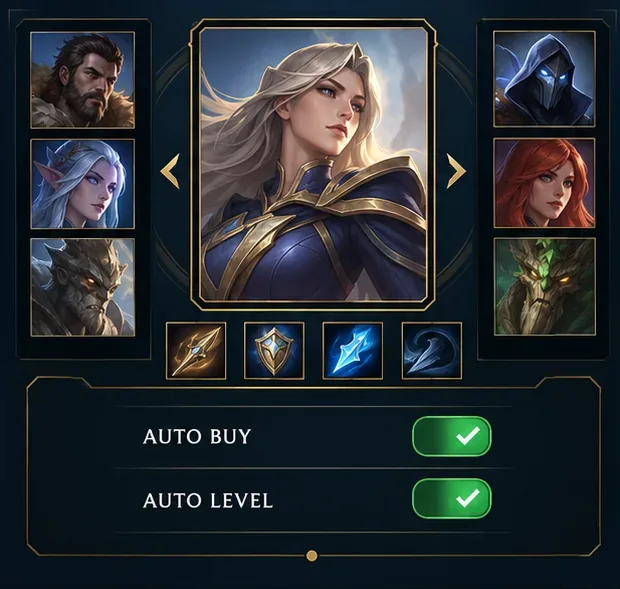
SMITEがアイテム選択やアビリティポイントの消費を自動で行っている場合は、試合前の神選択ロビーで2つの自動制御をオフにしてください。神を選択し、「自動購入」と「自動レベルアップ」(「自動スキル」と表示されている場合もあります)のコントロールを見つけて、試合開始前に両方ともオフにしてください。これらのトグルは別々に設定されているため、一方を無効にしてももう一方は無効になりません。
このガイドは、オリジナルのSMITEについて解説しています。Hi-Rezの公式ストアページでは、自動購入と自動レベルアップの両方がSMITEの機能として記載されています。SMITE 2は別のクライアントであり、自動ビルドなど、異なる用語を使用しています。メニュー名やコントローラーの操作方法はプラットフォームやクライアントのバージョンによって異なる場合があるため、ご自身のロビーに表示されるラベルを正しいものとして扱ってください。以下の図は簡略化された例であり、現在のライブゲームクライアントのスクリーンショットではありません。
オリジナル版では、これらの操作は通常、神選択画面または試合前のロビーで、神を選択した後に利用できます。一般的なオプションメニューにはない場合があります。選択した神の装備画面または試合設定画面で、2つの独立した切り替えスイッチを探してください。すぐに見つからない場合は、神の選択を完了してから、もう一度画面を確認してください。コントローラーを使用している場合は、画面の指示に従って操作スイッチにフォーカスを移動してください。
モードを選択してマッチロビーに入り、使用する神を選択します。マッチを開始または確定する前に、「自動購入」と「自動レベル」、「自動スキル」、または同様のラベルが付いたコントロールを探してください。両方が有効になっていると決めつけるのではなく、まず現在の状態を確認してください。チェックマーク、ハイライトされたスイッチ、またはその他のアクティブなインジケーターは、通常、その機能がオンになっていることを意味します。視覚的なデザインはクライアントによって異なる場合があります。
マウスまたはロビーに表示されるコントローラー入力を使用して、自動購入をオフに切り替えてください。試合開始前に、コントロールが非アクティブ状態に変更されたことを確認してください。この設定はアイテムの自動購入を制御するものであり、レベルアップするアビリティを選択するものではありません。オフにすると、アイテムショップを開くタイミングと購入するアイテムを自分で決定できます。購入のためにショップエリアまたは基地に戻る必要があるモードでは、そのモードの通常の購入ルールに従う必要があります。
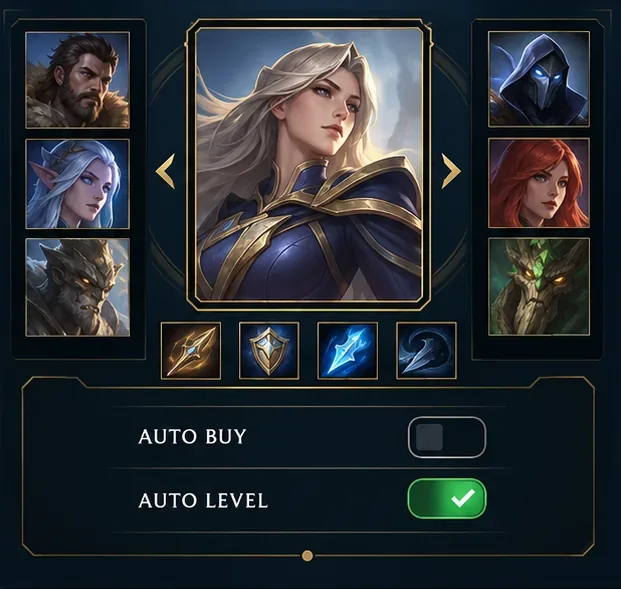
次に、自動レベルアップまたは自動スキルアップもオフに切り替えてください。該当行の非アクティブインジケーターを確認してください。自動購入の変更が影響するとは限りません。自動レベルアップを無効にすると、神がレベルアップした際に、能力ポイントの選択はプレイヤーに委ねられます。画面に表示される指示に従って、アップグレードする能力を選択できます。これにより、スキルの順番を自分でコントロールできますが、ポイントを自分で消費する必要があることも覚えておく必要があります。
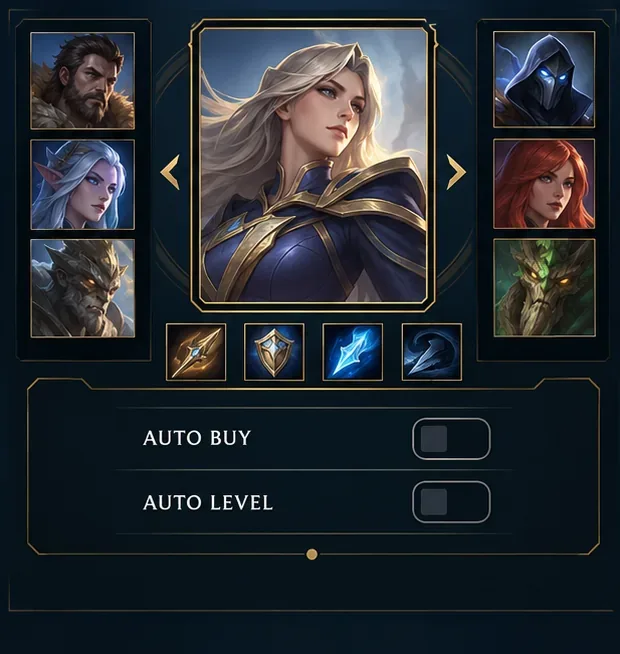
ロード後、記憶だけに頼るのではなく、期待される動作を確認してください。ショップに戻ったら、アイテムが自動的に購入されていないことを確認し、ショップを使って自分で購入するアイテムを選択してください。アビリティポイントを獲得したら、ゲームのアップグレードプロンプトを探し、アビリティを手動で選択してください。何も自動的に選択または購入されていない場合は、どちらの変更も正しく機能しています。クライアントが明確に表示しない限り、設定がマッチ間で引き継がれるとは限らないため、次のマッチでロビーを再確認してください。
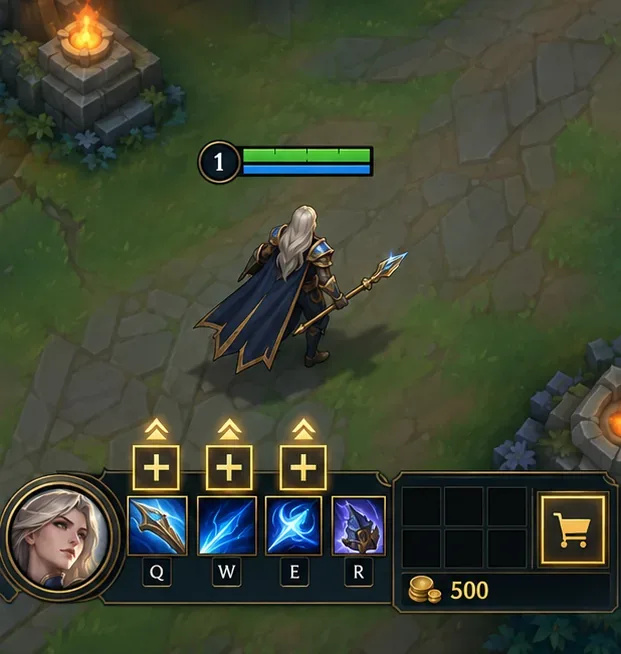
手動操作とは、ビルドやスキルの順番を自分で選択できることを意味します。これは、役割に応じた戦略を実行したり、試合に合わせて購入内容を調整したりする際に役立ちます。また、手動操作には2つの責任が伴います。それは、購入できる機会を忘れないこと、そしてアップグレードしたいときに各アビリティポイントを使用することです。ゲームに慣れていない場合は、まず1つの操作だけをオフにすることができます。例えば、アイテム選択の練習中は自動レベルアップをオンにしておき、自分でスキルを選択できるようになったら後でオフにすることができます。設定は独立しているので、自分の経験に合った組み合わせを自由に選択できます。
参考までに、Hi-RezのSMITE Learnページにはゲームのスキルとアイテムのチュートリアルへのリンクがあり、公式アイテムカタログには手動で選択するアイテムについて説明されています。SMITEストアの商品ページには、オリジナル版に自動購入と自動レベルアップ機能が含まれていることが明記されています。これらの情報源は機能を示していますが、すべてのプラットフォームで共通の切り替え手順を記載しているわけではありません。ロビーの表示が異なる場合は、クライアントに表示されるラベルとプロンプトを参照してください。
キャリアプロフィールの合計値を使用して、Overwatch 2の総合的な試合勝率を確認し、適切なフィルターを選択して、ヒーローの勝率と試合結果を混同しないようにしてください。
クラッシュ・ロワイヤルをプレイする際に、橋と相手陣地の両方を鮮明に表示できる最適なタブレット設定を見つけましょう。縦向き、デフォルト、全画面表示、アスペクト比モードを安全に比較できます。
Rocket Leagueには、ゲーム内チャット禁止通知のオン/オフを切り替えるための公式な設定はありません。テキストチャット、通報、Epic Launcherの通知設定で実際にオフになる項目について学びましょう。
Dead by Daylightのキラーの最適な視野角設定を見つけるには、87°と103°を比較し、ゲームプレイ上の優位性を保証するものではなく、快適な視界を選択してください。
CoCビルダーベースの解説:2つ目の村のロック解除方法、ビルダーホールのアップグレード方法、対戦バトルでの勝利方法、そして無料の6人目のビルダー(OTTO)の獲得方法。
試合履歴、統計サイト、Riot Gamesのアカウントデータを使ってLeague of Legendsのプレイ時間を推定する方法、そして生涯合計時間が不完全になる理由について学びましょう。
PC版Warzoneで発生する開発者エラー6068のトラブルシューティングを、バックグラウンドアプリ、グラフィックドライバー、ゲームファイル、起動時の競合などを安全にチェックして行います。
Apex Legendsのオリンパスマップ解説:プサマテ上空に浮かぶ都市、主要なPOI(重要地点)、トライデント、フェーズランナー、危険箇所、そして勝利のためのプロのヒント。
TFT Mobileの接続切断/再試行エラーを修正するには、Riotサービスのステータスを確認し、Wi-Fiとモバイルデータを比較し、アプリを再起動および更新し、適切な次のステップを選択してください。
フレームレートチェック、グラフィック設定の軽量化、ファイル修復、およびFPS制限と不具合を区別するテストを使用して、PC版EA Sports FCのカットシーンのカクつきをトラブルシューティングします。








