Nintendo SwitchドックでスマブラSPの入力遅延を軽減する方法

テレビゲームモードを有効にする、HDMIケーブルで直接接続をテストする、プロコントローラーの有線通信を確認する、オンライン遅延とディスプレイ遅延を分離するなどの方法で、『大乱闘スマッシュブラザーズ SPECIAL』の入力遅延を軽減できます。
最適な設定方法:オリジナルのSMITEでは、垂直方向のアルティメットスキル発動中に上空を向いて空中の敵を視界に捉えたい場合は、「カメラピッチ制限」をオフにしてください。最適なピッチ値というものは存在しません。関連するコントロールは、制限の切り替えです。ただし、カメラの自由度が高くなると、地上を対象とするアビリティに戻った際に不安定に感じることがあるため、競技試合で使用する前にテストすることをお勧めします。
このガイドは、オリジナル版のSMITE(SMITE 1とも呼ばれます)に関するものです。Hi-Rezは現在、SMITE 2を独立した続編として発表しており、公式ウェブサイトでは設定名、メニューパス、動作がSMITE 2と全く同じであるとは明言していません。以下の手順は、オリジナル版のゲームにおける実用的な出発点であり、すべてのプラットフォームや最新のクライアントビルドでの動作を保証するものではありません。
カメラのピッチとは、視点が上下に向く角度のことです。SMITEでは、ピッチ制限によって視点の垂直方向の傾きが制限されます。カメラのピッチ制限をオフにすると、上方向を見るためのスペースが広がり、敵の神がアルティメットスキルやその他の空中アビリティで地面から離れた際に役立ちます。
ピッチは、カメラ感度、垂直反転、カメラ距離とは異なります。感度は、入力によって視点が移動する速度を調整します。反転は、コントロールを押したり引いたりしたときにカメラが移動する方向を調整します。距離は、視点が神にどれだけ近づくかを調整します。これらのコントロールはいずれも、単独では垂直方向の制限を解除するものではありません。
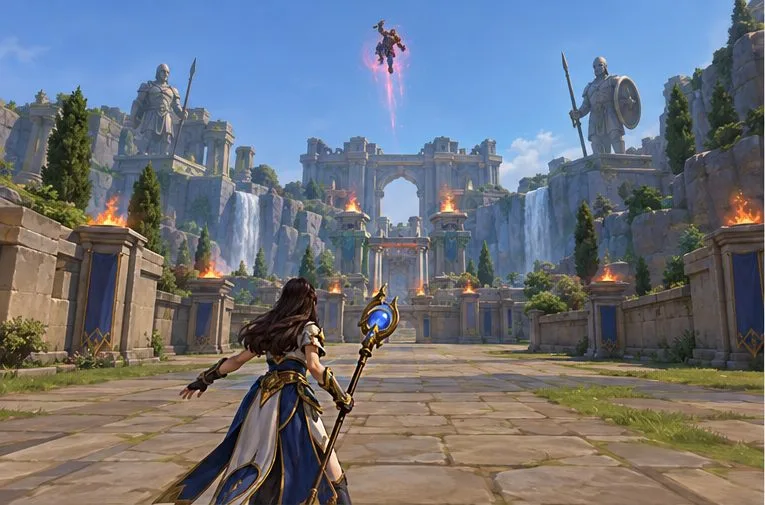
まず、プレイしているゲームを確認してください。Steamの公式ページでは、オリジナルのSMITEは三人称視点のアクションMOBAと記載されていますが、Hi-Rezの現在のメインサイトはSMITE 2用です。これらのクライアントでは、操作方法やメニューが異なる場合があります。SMITE 2をプレイする場合は、オリジナルのオプションが同じだと思い込まず、ゲーム内の操作方法を確認してください。
オリジナルのSMITEでは、設定を変更する前に現在の設定状態を確認してください。長期間にわたってこのオプションが表示されるビルドでは、「設定」を開き、 「コントロール」に移動して「カメラピッチの制限」を探してください。正確なラベルや場所は、プラットフォームやクライアントのバージョンによって異なる場合があります。Hi-Rezの公開ページには、このオプションの詳細な操作マニュアルは掲載されていないため、ゲーム内で表示される文言を情報源としてください。見つからない場合は、古いパスに基づいて設定ファイルを編集しないでください。
最初のテストは、クライアントが提供している練習環境やカジュアルな試合など、リスクの低い場所で行ってください。最初の比較では、通常の感度とキーバインドは変更しないでください。そうすることで、カメラの感触が突然変わった場合に、ピッチ制限が原因かどうかを判断できます。
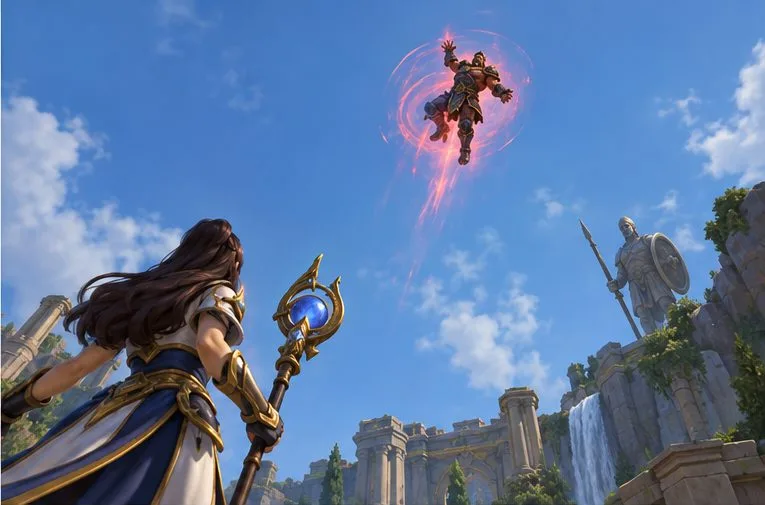
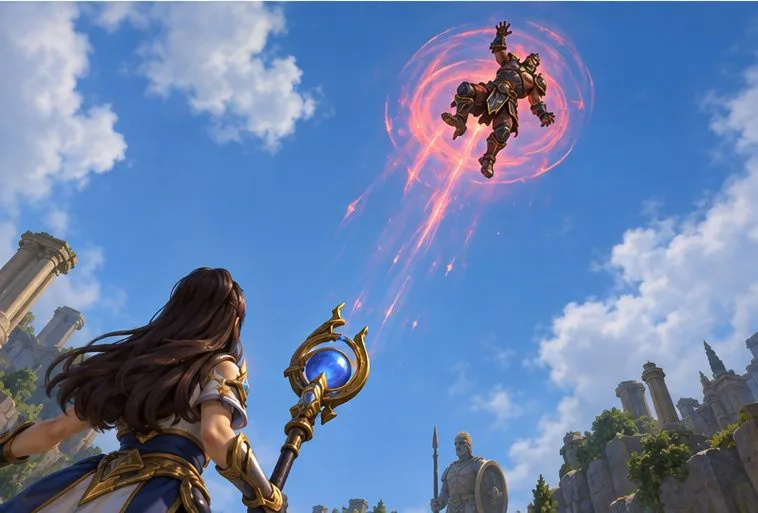
カメラが真上を向けられるかどうかで設定を判断しないでください。より具体的な結果が重要です。敵が攻撃してきたとき、その敵を視認し、移動経路を追跡し、照準を失うことなく戦場に視線を戻せるでしょうか?ターゲットが長時間視認でき、着地後もカメラの動きが予測しやすいと感じるなら、制限なしのオプションが適しているかもしれません。
一度アビリティをミスした後に複数のオプションを変更するのではなく、複数の遭遇を通して同じような状況を比較してみましょう。注目すべき3つの兆候は、空中モデルが上端から離れる頻度が減ったかどうか、上方向への入力がオーバーシュートするかどうか、そしてトラッキング後の最初の地上ターゲットへのキャストが配置しにくくなったかどうかです。視認性は向上するものの、日常的な地上スキルをミスしてしまうような設定は、あなたのプレイスタイルには最適ではないかもしれません。
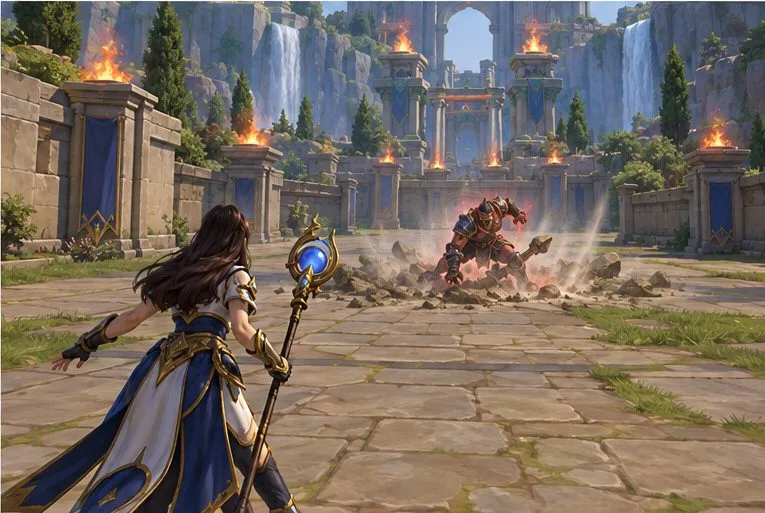
カメラが頻繁にオーバーシュートする場合、近くの地上目標を見失う場合、または視認性の向上効果が調整を正当化するほど大きくない場合は、制限を再びオンにしてください。また、ピッチを制限せずに、「見上げる、追跡する、下げる」というリズムを意識して練習することもできます。この設定はカメラの可動範囲を変更するものであり、隠された情報を明らかにしたり、能力の範囲を広げたり、必殺技を回避できることを保証するものではありません。
パブリッシャーの公開ページでは、オリジナルのSMITEとSMITE 2は異なるゲーム体験であることが確認されており、オリジナルのSMITEの説明では三人称視点であることが明記されています。しかし、カメラピッチ制限の正確なラベル、メニューパス、プラットフォームごとの動作を記載した公式の公開ページは見つかりませんでした。そのため、上記のパスはあくまで参考情報として、ご自身のクライアントで確認し、この設定をオフにすることは、競技における普遍的な推奨事項ではなく、あくまでも制御された実験として扱ってください。この情報は2026年10月7日に確認されました。
テレビゲームモードを有効にする、HDMIケーブルで直接接続をテストする、プロコントローラーの有線通信を確認する、オンライン遅延とディスプレイ遅延を分離するなどの方法で、『大乱闘スマッシュブラザーズ SPECIAL』の入力遅延を軽減できます。
SteamとEAアプリにおけるApex Legendsの起動オプションの場所、EAが公式に公開しているドキュメントの内容、そしてautoexec.cfgコマンドを安全に操作する方法について学びましょう。
EA SPORTS FCでは、解説、スタジアムの雰囲気、音楽のバランスを調整して、審判の笛が聞き取りやすくなるようにしました。バージョンに応じたヒントやチェック機能も搭載しています。
League of Legendsの攻撃移動クリックに、Aキー、Shiftキー+右クリック、マウスのサイドボタン、左クリックを比較し、お好みのキーバインドを設定してテストしてください。
キャリアプロフィールの合計値を使用して、Overwatch 2の総合的な試合勝率を確認し、適切なフィルターを選択して、ヒーローの勝率と試合結果を混同しないようにしてください。
クラッシュ・ロワイヤルをプレイする際に、橋と相手陣地の両方を鮮明に表示できる最適なタブレット設定を見つけましょう。縦向き、デフォルト、全画面表示、アスペクト比モードを安全に比較できます。
Rocket Leagueには、ゲーム内チャット禁止通知のオン/オフを切り替えるための公式な設定はありません。テキストチャット、通報、Epic Launcherの通知設定で実際にオフになる項目について学びましょう。
Dead by Daylightのキラーの最適な視野角設定を見つけるには、87°と103°を比較し、ゲームプレイ上の優位性を保証するものではなく、快適な視界を選択してください。
CoCビルダーベースの解説:2つ目の村のロック解除方法、ビルダーホールのアップグレード方法、対戦バトルでの勝利方法、そして無料の6人目のビルダー(OTTO)の獲得方法。
試合履歴、統計サイト、Riot Gamesのアカウントデータを使ってLeague of Legendsのプレイ時間を推定する方法、そして生涯合計時間が不完全になる理由について学びましょう。








