Nintendo SwitchドックでスマブラSPの入力遅延を軽減する方法

テレビゲームモードを有効にする、HDMIケーブルで直接接続をテストする、プロコントローラーの有線通信を確認する、オンライン遅延とディスプレイ遅延を分離するなどの方法で、『大乱闘スマッシュブラザーズ SPECIAL』の入力遅延を軽減できます。
敵の必殺技が音楽、戦闘効果音、または音声アナウンスに埋もれてしまう場合、まず最初に試すべきは、あらゆる効果音のスライダーを最大にするのではなく、それらの音を減らすことです。現在のデフォルトのミックス設定から始め、お使いのバージョンに個別のコントロール機能があれば、BGMの音量を少しずつ下げていき、メインゲームの音量は快適なレベルに保ちましょう。そして、他の設定を変更する前に、同じ種類の戦闘を再度テストしてください。
アルティメットとは、神々の主要な能力であり、多くの場合、特徴的な発動音や視覚効果が伴います。サウンドキューとは、能力の発動や着地など、イベントを認識させるのに役立つ音声の詳細です。すべてのプレイヤー、プラットフォーム、ヘッドセット、またはSMITEのバージョンに最適な単一の音量パーセンテージは確認されていません。目標は、重要なキューが認識できる一方で、通常の衝撃が苦痛や疲労感を与えることのないミックスです。
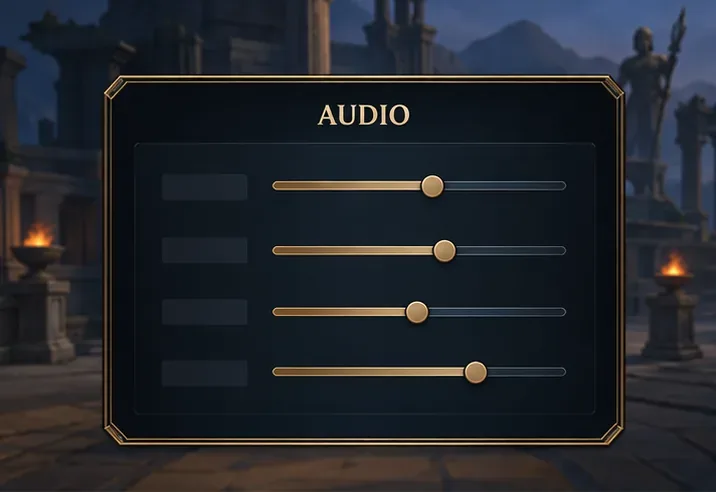
Hi-RezはSMITEとSMITE 2それぞれに公式ページを設けています。続編には開発者による音声ディスカッションも用意されているため、一方のゲームのメニューラベルやミックスがもう一方のゲームと一致すると決めつけない方が賢明です。変更を加える前に、実際にプレイするタイトルを選択してください。
特定の効果音のパーセンテージに関する公式な推奨事項や、アルティメット専用のボリュームスライダーを確認できませんでした。つまり、「効果音を80%に設定する」といった値は推測であり、公表されている最適な設定ではありません。インストール済みのゲームのオーディオページを確認し、そこに表示されているコントロールのみを使用してください。アルティメット専用のコントロールがない場合は、利用可能な大まかなサウンドカテゴリを調整し、ミックス全体を評価してください。
Hi-Rezによる『SMITE 2』の開発者向けオーディオ詳細解説は、『SMITE 2』に特化したものです。続編のオーディオ作業に関する有益な情報源ではありますが、プレイヤー側のスライダー設定を統一したり、すべての必殺技に同じ種類の警告音が鳴るというルールを定めたものではありません。ご自身のゲームで現在使用している操作方法を使い、よく対戦する神々の警告音を覚えましょう。
| 制御(存在する場合) | 開始アプローチ | 何に耳を傾けるべきか |
|---|---|---|
| 全体またはマスターボリューム | サブミックスを変更する前に、快適なレベルに設定してください。 | 歪み、音割れ、聴き疲れのない、クリアなサウンド。 |
| 音楽 | 短い能力音を覆い隠してしまう場合は、少し下げてください。 | 戦闘の合図は際立って聞こえる一方、音楽は必要に応じて聴くことができる。 |
| 効果音 | まずは現在のデフォルト値に近い値を維持し、効果が本当に弱すぎる場合にのみ、少しずつ上げていくようにしてください。 | 能力の発動や影響がより分かりやすくなる一方で、全ての攻撃が過酷になるわけではない。 |
| 音声、アナウンサー、またはコールアウト | 重要なアナウンスは聞き取りやすくし、競合するチャンネルの音量を下げるのは、メニューで分離されている場合に限る。 | チーム情報や重要な音声指示は引き続き聞き取ることができます。 |
| ヘッドセットまたはシステム強化 | まず、追加の空間処理、サラウンド処理、またはイコライザー処理をオフにしてテストし、その後、一度に1つの機能を比較してください。 | 音の方向性や音色は、空虚だったり、誇張されていたり、歪んでいたりするのではなく、安定しているように聞こえる。 |
これらはあくまでも初期設定であり、Hi-Rez公式プリセットではありません。設定によっては複数のサウンドタイプが組み合わされている場合があり、プラットフォームやゲームのアップデートによって利用可能なコントロールの機能が変わる可能性があります。例えば、広範囲な効果音コントロールは、ゲーム内で明示的に指示されていない限り、究極の警告音のみを鳴らすものとして扱うべきではありません。
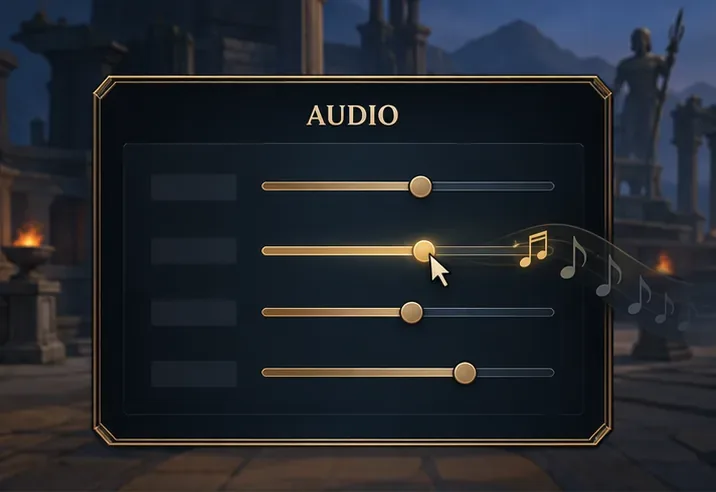
ゲームのオーディオ設定を開き、何も操作する前に現在の設定位置をメモしておきましょう。スライダーに数値が表示されている場合はメモを取り、表示されていない場合は、後で参照できるようにスクリーンショットを撮っておきましょう。こうすることで、ミックスが悪化するような変更を簡単に元に戻すことができます。他のプレイヤーが同じゲーム、プラットフォーム、出力デバイス、オーディオ機能を使用していることが確実でない限り、他のプレイヤーのパーセンテージをコピーしないでください。
普段のリスニングレベルで、短い試合や繰り返し練習できる状況を再生してください。音楽が能力の手がかりを遮っている場合は、音楽の音量を少し下げて、同じ状況を再生してください。手がかりがよりはっきりと聞こえるようになったら、その設定を維持してください。音楽が問題ではなかった場合、音楽を元に戻し、別のカテゴリーが利用可能な場合に限り、別のカテゴリーをテストしてください。
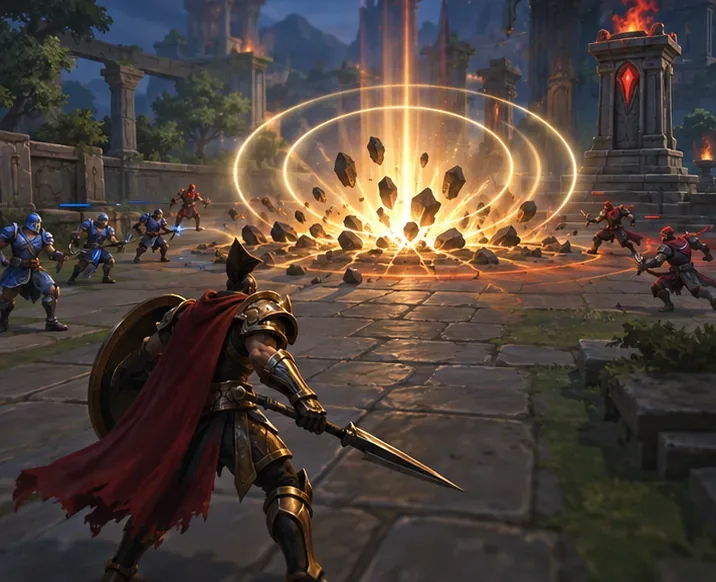
効果音には、敵の必殺技以外にも多くのイベントが含まれます。ビルドに一般的な効果音コントロールがあり、それを上げると、通常の攻撃やその他の効果音も大きくなる可能性があります。少し変更を加えて、基本的な攻撃音が鋭すぎたり、圧倒的すぎたりすることなく、ターゲットの合図が改善されたかどうかを確認してください。ある神の能力が戦闘に溶け込んでしまう場合、ゲームにはその個別のサウンドをコントロールする機能がない可能性があります。グローバルスライダーでそれを分離できるとは期待しないでください。
プレッシャーの少ないモード、または再現性の高い試合状況を使用してください。相手の必殺技をよく外してしまう場合を想定し、必殺技が発動する瞬間を観察します。発動音を聞き取るだけでなく、アニメーション、地面効果、弾道、その他の画面上の変化にも注目してください。この確認を数回繰り返し、調整のたびに結果を比較してください。合図をより早く察知でき、通常の攻撃、チームメイトとのコミュニケーション、その他の戦闘状況も区別できるようになったら、調整は成功です。
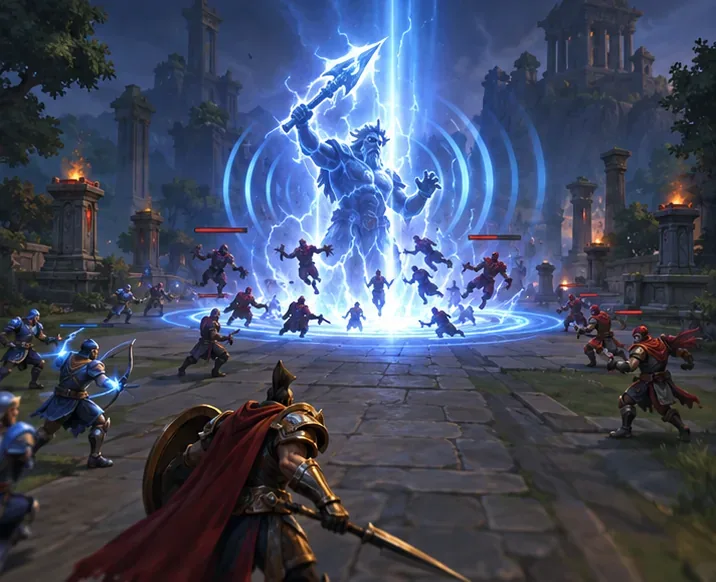
効果が発動した後にのみ重要な合図が繰り返し聞こえる場合、短い戦闘音が音楽に埋もれてしまう場合、または通常の衝撃音が大きすぎてゲーム全体の音量を下げなければならない場合は、ミックスを調整してください。一度に1つのコントロールを変更し、同じテストに戻ってください。ゲームの音が歪んだり、声が聞き取りにくくなったり、耳が疲れたりする場合は、全体のリスニングレベルを下げ、最近上げたブーストを元に戻してください。
オリジナルのSMITEについては、現在のクライアントに表示される操作方法を使用してください。SMITE 2については、続編の最新のオーディオメニューとパッチノートを参照してください。開発者のオーディオ作業については、別途ドキュメント化されています。どちらのゲームでも、適切なバランスとは「すべてを大音量にする」ことではありません。快適な全体的なレベル、オプションの背景オーディオによるマスキングの少なさ、明瞭な効果音、そして視覚的な合図に十分な注意が払われ、音が複数の合図のうちの1つとして機能している状態です。
テレビゲームモードを有効にする、HDMIケーブルで直接接続をテストする、プロコントローラーの有線通信を確認する、オンライン遅延とディスプレイ遅延を分離するなどの方法で、『大乱闘スマッシュブラザーズ SPECIAL』の入力遅延を軽減できます。
SteamとEAアプリにおけるApex Legendsの起動オプションの場所、EAが公式に公開しているドキュメントの内容、そしてautoexec.cfgコマンドを安全に操作する方法について学びましょう。
EA SPORTS FCでは、解説、スタジアムの雰囲気、音楽のバランスを調整して、審判の笛が聞き取りやすくなるようにしました。バージョンに応じたヒントやチェック機能も搭載しています。
League of Legendsの攻撃移動クリックに、Aキー、Shiftキー+右クリック、マウスのサイドボタン、左クリックを比較し、お好みのキーバインドを設定してテストしてください。
キャリアプロフィールの合計値を使用して、Overwatch 2の総合的な試合勝率を確認し、適切なフィルターを選択して、ヒーローの勝率と試合結果を混同しないようにしてください。
クラッシュ・ロワイヤルをプレイする際に、橋と相手陣地の両方を鮮明に表示できる最適なタブレット設定を見つけましょう。縦向き、デフォルト、全画面表示、アスペクト比モードを安全に比較できます。
Rocket Leagueには、ゲーム内チャット禁止通知のオン/オフを切り替えるための公式な設定はありません。テキストチャット、通報、Epic Launcherの通知設定で実際にオフになる項目について学びましょう。
Dead by Daylightのキラーの最適な視野角設定を見つけるには、87°と103°を比較し、ゲームプレイ上の優位性を保証するものではなく、快適な視界を選択してください。
CoCビルダーベースの解説:2つ目の村のロック解除方法、ビルダーホールのアップグレード方法、対戦バトルでの勝利方法、そして無料の6人目のビルダー(OTTO)の獲得方法。
試合履歴、統計サイト、Riot Gamesのアカウントデータを使ってLeague of Legendsのプレイ時間を推定する方法、そして生涯合計時間が不完全になる理由について学びましょう。








