Nintendo SwitchドックでスマブラSPの入力遅延を軽減する方法

テレビゲームモードを有効にする、HDMIケーブルで直接接続をテストする、プロコントローラーの有線通信を確認する、オンライン遅延とディスプレイ遅延を分離するなどの方法で、『大乱闘スマッシュブラザーズ SPECIAL』の入力遅延を軽減できます。
Rocket Leagueで「コールパッケージが失敗しました」と表示される場合は、まずEpic Gamesサーバーの状態を確認し、次に問題が発生する場所(起動時、サインイン時、マッチメイキング参加時)を特定してください。Epicの現在のサポートページでは、この正確な文言がRocket Leagueのエラーとして明記されていないため、単一の原因や確実なワンステップ解決法は確認されていません。最も安全な方法は、以下のプラットフォーム固有のチェック手順を実行し、元の操作が常に正常に動作するようになったら終了することです。
これらの手順は、接続障害、ログインの停止、ローカルゲームファイルの破損など、類似した症状に焦点を当てています。エラーの原因がインターネット接続にあるとは想定していません。使用しているプラットフォームとメッセージが表示された正確なタイミングを記録してください。これらの情報は、適切な対応策を選択するのに役立ち、問題が解決しない場合はサポートに役立つ証拠となります。
Epic GamesのRocket Leagueサポートでは現在、「Rocket Leagueサーバーにログインしていません」や「Rocket Leagueサーバーとの通信中に不明なエラーが発生しました」など、いくつかの接続メッセージがドキュメント化されていますが、公開されているトラブルシューティングページには「呼び出しパッケージが失敗しました」というエラーメッセージは記載されていません。つまり、このフレーズだけでは、失敗したリクエストがゲーム、プラットフォーム、または一時的なサービス応答のいずれから発生したのかを確認することはできません。未確認の原因を事実として扱うのではなく、以下の手順に従って症状を特定してください。
メインメニューが表示される前にメッセージが表示される場合は、PCの完全な再起動、システム時刻の修正、ファイルチェックを優先的に行ってください。ゲームは起動するもののオンライン機能が動作しない場合は、まずサービスの状態と接続状況を確認してください。影響を受けているプラットフォームまたはアカウントが1つだけの場合は、サポートにお問い合わせの際にその情報をお知らせください。
Epic Gamesの公式ステータスページを開き、Rocket Leagueまたは関連するオンラインサービスの障害情報を確認してください。ローカル接続が正常に機能している場合でも、サービス障害が発生すると、サインイン、パーティーへの参加、マッチメイキングができなくなることがあります。緑色のステータス表示はあくまでも現状のスナップショットです。エラーが続く場合はページを更新し、障害履歴で新たに報告された問題がないか確認してください。
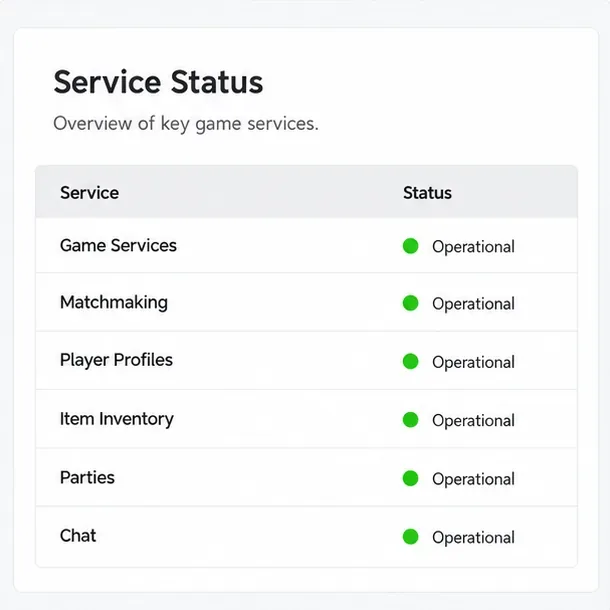
成功の定義: Epicがアクティブな問題を報告した場合は、ステータスが回復するまで待ってから、同じ操作をもう一度試してください。障害が確認されている間は、ルーターの再インストールや設定変更は避けてください。ステータスページに問題が表示されない場合は、ローカルチェックを続行してください。問題がないと表示されていても、アカウント、地域、またはデバイス固有の問題が除外されるわけではありません。
Rocket Leagueを完全に終了させてください(コンソールのホーム画面やPCのデスクトップ画面に戻るだけでなく)。その後、再度起動してください。コンソールをご利用の場合は、電源メニューから電源をオフにしてからオンにしてください。PCをご利用の場合は、ゲームとランチャーを閉じ、数秒待ってからランチャーを再度起動してください。再起動することで、進行状況を削除せずにフリーズしたセッションをクリアできます。
次に、デバイスの日付、時刻、タイムゾーンが正しいことを確認し、自動設定オプションが利用可能な場合は自動設定を有効にしてください。Epicは、Epic Online Servicesの接続エラーが発生した場合、特にシステム時刻を確認することを推奨しています。時刻が大きくずれていると、セキュアなサーバー通信に支障をきたす可能性があります。
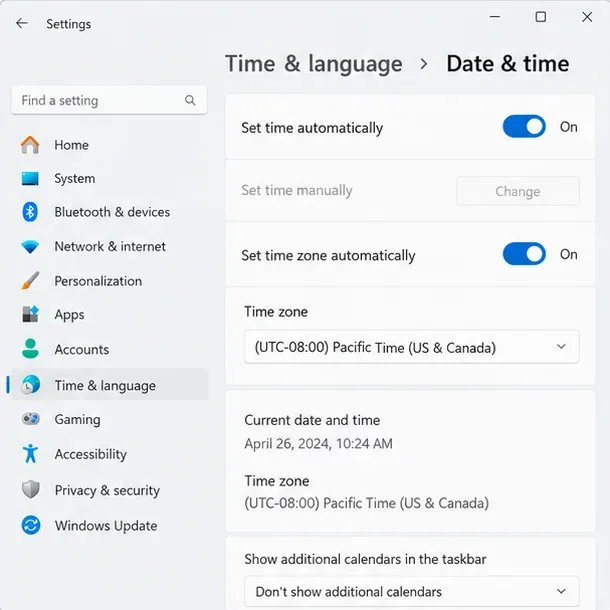
Windowsでは、「設定」>「時刻と言語」>「日付と時刻」を開き、自動時刻とタイムゾーンが利用可能な場合はオンにし、同期ボタンが表示されている場合は「今すぐ同期」を使用してください。PlayStation、Xbox、Nintendo Switchでは、各プラットフォーム独自の時刻設定を使用してください。メニューの文言はシステムソフトウェアのバージョンによって異なる場合があるため、該当するオプションが見つからない場合は、コンソールメーカーの最新の指示に従ってください。
成功例:再起動後、時計が正しい現地日時を表示し、ログインまたはマッチング操作がそのまま続行される。時計が既に正しく表示されていたにもかかわらずエラーが再発する場合は、時刻設定を繰り返し切り替えるのではなく、先に進んでください。
Rocket Leagueが起動するものの、サインイン、パーティーへの参加、またはマッチ検索で失敗する場合は、同じデバイスで別のオンラインサービスを試してみてください。それでも失敗する場合は、モデムまたはルーターをメーカーの指示に従って再起動してください。可能であれば、有線接続または別のネットワーク経由でセッションをテストしてください。この比較により、問題がホームネットワークに起因するものかどうかを確認できますが、それだけで原因を特定することはできません。
PCでは、普段VPNやプロキシを使用しており、その後安全に再接続できる場合に限り、一時的にVPNやプロキシを切断してください。初期段階で、不明な「ネットワーク修復」ツールをダウンロードしたり、セキュリティソフトウェアを永久的に無効にしたり、ポートフォワーディングルールを変更したりしないでください。Epic GamesのPC版Rocket League接続トラブルシューティングガイドには、サービスステータス、地域、ルーターの再起動、キャッシュなど、より安全な順序でチェック項目が記載されています。
コンソール版をご利用の場合は、対応する公式のNintendo Switch接続ガイドまたはXbox接続ガイドを参照してください。PlayStation版は、Epic Gamesのプラットフォーム接続トラブルシューティングページからリンクされているガイドをご利用ください。地域設定は、適切な近隣地域、または利用可能な場合は「推奨/自動」オプションに設定してください。遠隔地域を強制的に設定すると、ログインの問題が解決するどころか、遅延が発生する可能性があります。
成功の定義:ゲームがサインインし、同じネットワーク上でパーティまたはマッチメイキング操作を完了できること。他のデバイスでは動作するがロケットリーグが動作しない場合は、ゲーム固有の手順に進んでください。別のネットワークでゲームが動作する場合は、ローカルネットワークに問題がある可能性が高いです。高度な変更を行う前に、インターネットプロバイダに問い合わせるか、ルーターメーカーの指示に従ってください。
パッケージ要求の失敗は、インストールファイルが破損していることを証明するものではありませんが、クラッシュ、アップデートの中断、またはファイル欠落警告の後にエラーが発生した場合、インストールを検証することはリスクの低いチェックです。Epic Gamesによると、同社の検証プロセスは破損または変更されたファイルをチェックし、保存データに影響を与えることなく修復します。
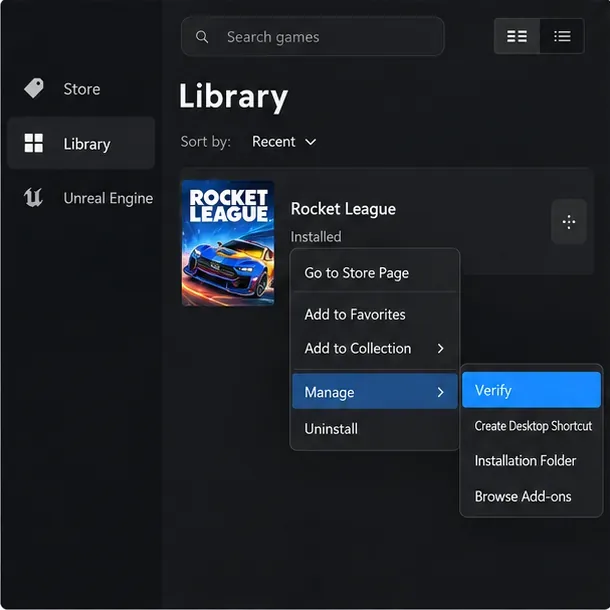
Epic Games Launcherでライブラリを開き、Rocket Leagueを探して、3点メニューを選択し、「管理」を選択して「検証」を選択します。検証が完了するまでゲームを起動しないでください。Steam経由でRocket Leagueをインストールした場合は、代わりにSteamに組み込まれているオプションを使用してゲームファイルの整合性を確認してください。ランチャーのメニューは異なるため、SteamでEpic Launcherのメニューの手順に従わないでください。
成功例:検証が完了し、ランチャーが通常の準備完了状態に戻り、ファイル警告なしでロケットリーグが起動します。ファイルの検証が正常に完了した後、オンライン接続時にのみ同じエラーが発生する場合は、検証を繰り返すよりも、サービス、アカウント、ネットワークのチェックを優先してください。
Epic GamesのRocket Leagueトラブルシューティングガイドには、接続や起動に関する問題の一部を解決するためのゲームキャッシュの削除方法が記載されています。Windowsの場合、まずRocket Leagueを閉じます。ファイルエクスプローラーで、「ドキュメント」>「マイゲーム」>「Rocket League」>「TAGame」に移動し、Cacheフォルダーを削除します。ゲームを再起動して、新しいキャッシュを作成してください。
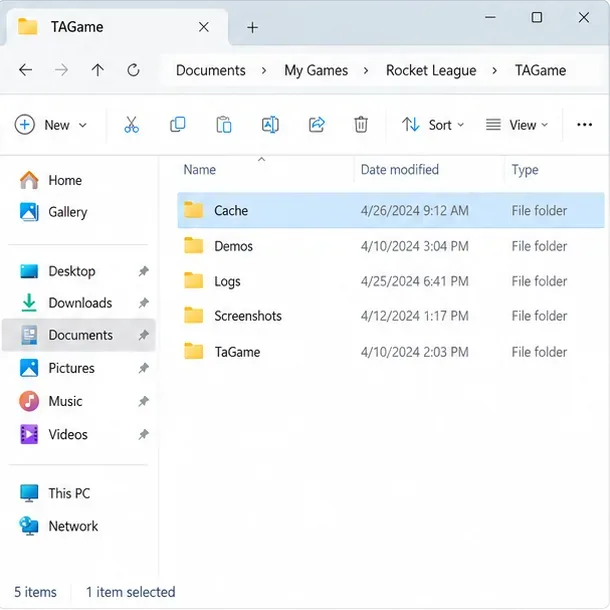
Rocket Leagueフォルダ全体やSaveDataフォルダを削除しないでください。キャッシュのクリーンアップは特定のトラブルシューティング手順であり、ドキュメントフォルダがリダイレクトされている場合や、ゲームがカスタマイズされたWindowsプロファイルにインストールされている場合は、フォルダのパスが異なる場合があります。正確なパスが見つからない場合は、類似の名前のファイルを削除するのではなく、ファイルエクスプローラーでRocket Leagueフォルダを検索するか、Epic Gamesの最新の手順を参照してください。
成功例: Rocket Leagueがキャッシュを再作成し、メニューまたはオンラインサービスに正常にアクセスできる状態。一度クリーンな再起動を行っても何も変化がない場合は、キャッシュのクリアを繰り返すのをやめ、症状に基づいてサポートに問い合わせるかどうかを判断してください。
コンソールのキャッシュ削除手順は、PCのキャッシュフォルダ削除手順とは異なります。お使いのコンソールモデルに合った手順に従ってください。このエラーに対して工場出荷時設定へのリセットは行わないでください。Epic Gamesのガイドによると、PS4のキャッシュをクリアしてもセーブデータは削除されません。PS5の手順ではセーフモードを使用してシステムソフトウェアのキャッシュをクリアしますが、XboxとSwitchにはそれぞれ別の手順があります。
PS4のキャッシュをクリアする方法、PS5のキャッシュをクリアする方法、その他のデバイスのキャッシュを見つける方法については、Epicのガイドを参照してください。それでもゲームが失敗し、他のゲームは正常に接続できる場合は、Epicのセーブデータに関するガイダンスを事前に読むことなく、Rocket Leagueのセーブデータを削除しないでください。オンラインインベントリがアカウントに関連付けられている場合でも、ローカル設定やトレーニングデータが影響を受ける可能性があります。
変更を加えるたびに、最初にメッセージが表示された原因となった操作(起動、サインイン、パーティーへの参加、マッチメイキングの開始など)を繰り返してください。ゲームを完全に再起動した後も操作が完了し、正常に動作し続けることが確認できれば、問題解決の目安となります。メッセージが一度消えてもすぐに再び表示される場合は、問題が解決したとはみなされません。
関連する確認事項をすべて実行してもエラーが解消しない場合は、特にステータスページが正常で他のオンラインサービスが正常に動作している場合は、Epic Gamesプレイヤーサポートにお問い合わせください。その際、スクリーンショット、使用しているプラットフォームとランチャー、ゲームがメインメニューまで到達するかどうか、エラーが発生する手順、および既に試した内容を記載してください。パスワード、支払い情報、認証コードは記載しないでください。
Epicの公式ドキュメントにはこのメッセージに関する記述がないため、サポート担当者はプラットフォームと状況を把握した上で判断する必要があります。上記の手順で、一般的なサービス、クロック、ネットワーク、キャッシュ、ファイルの問題は特定できますが、アカウント側の制限や未報告のサーバー問題を修復することはできません。既に失敗した変更を繰り返すのではなく、観察された結果に基づいて次のステップに進んでください。
テレビゲームモードを有効にする、HDMIケーブルで直接接続をテストする、プロコントローラーの有線通信を確認する、オンライン遅延とディスプレイ遅延を分離するなどの方法で、『大乱闘スマッシュブラザーズ SPECIAL』の入力遅延を軽減できます。
SteamとEAアプリにおけるApex Legendsの起動オプションの場所、EAが公式に公開しているドキュメントの内容、そしてautoexec.cfgコマンドを安全に操作する方法について学びましょう。
EA SPORTS FCでは、解説、スタジアムの雰囲気、音楽のバランスを調整して、審判の笛が聞き取りやすくなるようにしました。バージョンに応じたヒントやチェック機能も搭載しています。
League of Legendsの攻撃移動クリックに、Aキー、Shiftキー+右クリック、マウスのサイドボタン、左クリックを比較し、お好みのキーバインドを設定してテストしてください。
キャリアプロフィールの合計値を使用して、Overwatch 2の総合的な試合勝率を確認し、適切なフィルターを選択して、ヒーローの勝率と試合結果を混同しないようにしてください。
クラッシュ・ロワイヤルをプレイする際に、橋と相手陣地の両方を鮮明に表示できる最適なタブレット設定を見つけましょう。縦向き、デフォルト、全画面表示、アスペクト比モードを安全に比較できます。
Rocket Leagueには、ゲーム内チャット禁止通知のオン/オフを切り替えるための公式な設定はありません。テキストチャット、通報、Epic Launcherの通知設定で実際にオフになる項目について学びましょう。
Dead by Daylightのキラーの最適な視野角設定を見つけるには、87°と103°を比較し、ゲームプレイ上の優位性を保証するものではなく、快適な視界を選択してください。
CoCビルダーベースの解説:2つ目の村のロック解除方法、ビルダーホールのアップグレード方法、対戦バトルでの勝利方法、そして無料の6人目のビルダー(OTTO)の獲得方法。
試合履歴、統計サイト、Riot Gamesのアカウントデータを使ってLeague of Legendsのプレイ時間を推定する方法、そして生涯合計時間が不完全になる理由について学びましょう。








