iPad起動時にBrawl Starsのブラックスクリーンを修正する方法

Brawl StarsをiPadで起動すると画面が真っ黒になる場合は、再インストールしたりSupercellに問い合わせたりする前に、アプリ、接続、iPadOS、およびアップデートについて以下の安全チェックをお試しください。
Robloxの魅力は、無限のカスタマイズにありますよね?😊 自分だけのアバターアイテムを作って、友達に自慢したり、Avatar Shopで販売したり…想像するだけでワクワク!このガイドでは、Roblox アバターアイテム作成の全プロセスを、最新のツールを使ってわかりやすく説明します。初心者さんも安心のステップバイステップ。さっそく始めましょう!
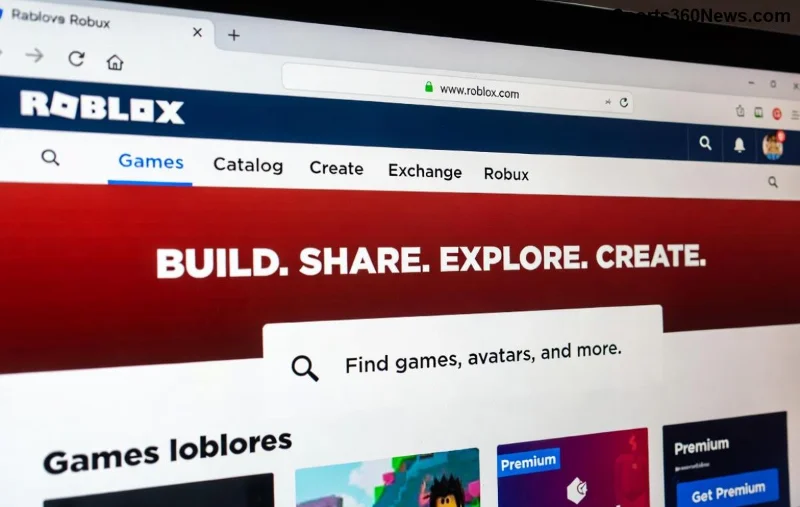
Roblox アバターアイテム作成の第一歩は、正しい準備です。無料で始められるので、誰でもチャレンジ可能!
これで準備完了!次は本番の作成へ。興奮が高まってきましたね⭐
Robloxのアバターアイテムは、帽子、服、アクセサリーなど多岐にわたります。UGC Limitedプログラムなら高額販売も夢じゃない!
Blenderの基本操作をマスターしましょう:
| ツール | 用途 | Roblox推奨設定 |
|---|---|---|
| Edit Mode | 頂点編集 | 三角メッシュ、ポリゴン数10k以内 |
| UV Unwrapping | テクスチャ貼り付け | 1024x1024解像度 |
| Armature | ボーン設定 | R15リグ対応 |
これでクールなメッシュが完成!プロっぽいアイテムが形になりますよ👏
メッシュだけじゃ物足りない?テクスチャで色と質感を命吹き込みましょう!
完成品をプレビュー!友達に見せびらかしたくなる仕上がりに😍
いよいよRobloxへ!最新のCreator Dashboardが超使いやすいです。
注意点:ポリゴン過多や著作権違反はリジェクトの原因。RobloxのUGCガイドライン(create.roblox.com/docs)をチェック!
これを実践すれば、あなたもトップクリエイターに。継続が鍵です🔥
これでRoblox アバターアイテム作成の全貌が掴めましたね!準備→モデリング→アップロードの流れを繰り返せば、無限のクリエイションが可能。最初はシンプルから、徐々に複雑なものへ挑戦を。あなたのアイテムが世界中のゲームを彩る日が来るはず!質問があればコメントでどうぞ。楽しく作成を続けてくださいね✨
さらに深掘りしたい?関連ガイド:Roblox DevForumで最新情報をチェック!
Brawl StarsをiPadで起動すると画面が真っ黒になる場合は、再インストールしたりSupercellに問い合わせたりする前に、アプリ、接続、iPadOS、およびアップデートについて以下の安全チェックをお試しください。
Android版Free Fireのキャッシュをクリアする方法、iPhoneユーザーができること、そしてラグのトラブルシューティング中にゲームデータを削除せずに済む方法について学びましょう。
10月19日から25日に開催されるLoL Worlds、VALORANT、CS2、Dota 2の確定イベントを、現地時間の開始時刻、UTCへの換算、対戦カード、トーナメント表の賭け金(公開されている場合)とともに検索できます。
0~200のスケールで、Free Fireの感度プロファイルをバランス型、安定型、高速ドラッグ型で比較し、一般設定とスコープ値をデバイスに合わせて調整してください。
Dota 2のカメラ位置をキーに保存したり、レーンや目標地点にジャンプしたり、カメラ位置のバインドが欠落または競合している場合のトラブルシューティングを行ったりできます。
ARC Raidersで保管庫の価値を確認する方法を学びましょう。スペランザで保管庫を開き、合計金額を確認し、価値順に並べ替え、トレーダーでアイテムの価格を確認してください。
TFT Mobileの読み込み後に画面が真っ暗になる問題を解決するには、公式サーバーのチェック、アップデート、キャッシュのトラブルシューティング、互換性に関するガイダンス、および安全な再インストール手順を参照してください。
プリロード、ドライバー、キャッシュ、ファイルチェックによって、Marvel RivalsのDirectX 12シェーダーによるカクつきを軽減しましょう。キャッシュのリセットが効果的な場合と、避けるべき古いアドバイスについて学びます。
PUBGのネットワーク統計HUDを有効にして、試合中のping値とパケットロスを監視しましょう。HUDの場所、数値の意味、そしてHUDでは診断できない問題について解説します。
VALORANTのクロスヘアコードのインポート方法、プリセットと手動設定および観戦者用コピーの比較方法、一般的なインポート問題の解決方法を学びましょう。






