リーグ・オブ・レジェンドにおける最適な攻撃ムーブクリックキーバインド:あなたに最適なのはどれ?

League of Legendsの攻撃移動クリックに、Aキー、Shiftキー+右クリック、マウスのサイドボタン、左クリックを比較し、お好みのキーバインドを設定してテストしてください。
MouseAcceleration=0Rainbow Six Siege の には公式に文書化されたコマンドはありませんGameSettings.ini。Ubisoftはファイルの場所と感度変数を文書化していますが、公開されているガイダンスには現在の設定ファイルアクセラレーションスイッチの説明はありません。既存の[INPUT]セクションに が含まれている場合はRawInputMouseKeyboard、生の入力チェックとしてその値を に変更してテストできます。これはビルドに依存するものであり、アクセラレーションの修正を保証するものではありません。Windows のポインターアクセラレーションについては、Windows マウスのプロパティにある「ポインターの精度を高める」1コントロールが明確に文書化されています。
目標は、一貫した照準を実現することです。マウスを同じ距離だけ動かせば、ゆっくり動かしても速く動かしても、再現性のある旋回動作が得られるはずです。一度に1つの設定だけを変更し、同じ感度で再現性のあるテストを行い、結果を比較してください。結果が速く感じたり遅く感じたりしても、旋回距離が一定であれば、加速度ではなく感度を調整している可能性があります。
Siege はプロファイルごとの設定をGameSettings.iniファイルに保存します。Ubisoft のサポート手順では、デフォルトの PC フォルダは Documents の にありますMy Games/Rainbow Six - Siege/<UbisoftConnectID>。プロファイルフォルダ名は一意で、長い文字列のように見える場合があります。Ubisoft の入力感度リファレンスでは、このファイル内の感度修飾子として と が識別されていますMouseSensitivityMultiplierUnit。XFactorAimingこれらは、特定の入力に対するゲームの回転量を変更するもので、マウス加速スイッチとしては文書化されていません。
既存の設定ファイルの中には、 が含まれている場合もありますRawInputMouseKeyboard。名前はマウスとキーボードの生の入力設定を示唆していますが、Ubisoft の現在の公開資料ではこのキーは定義されておらず、現在のすべてのゲームビルドですべての形式のアクセラレーションを無効にすることも保証されていません。古いガイドに記載されているからといって、ファイルにない行を追加しないでください。サポートされている予測可能な変更が必要な場合は、以下の Windows 設定を使用してゲーム内でテストしてください。
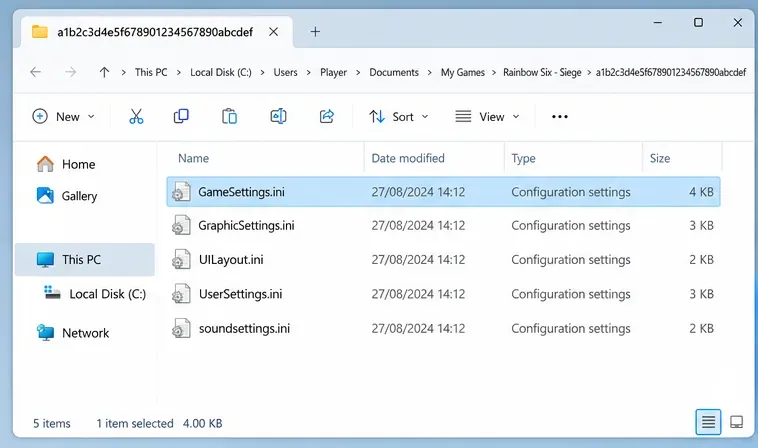
編集する前に Rainbow Six Siege を閉じて、ゲーム終了時に変更内容が上書きされないようにしてください。ファイル エクスプローラーで を開きDocuments > My Games > Rainbow Six - Siege、Ubisoft Connect プロファイルに関連付けられたフォルダーを開きます。Windows がドキュメントを OneDrive または別の場所に保存している場合は、ドキュメント フォルダーの場所をローカル ユーザー プロファイルの直下にあると想定するのではなく、表示されている場所を使用してください。
を探してくださいGameSettings.ini。プロファイルフォルダが複数ある場合は、それぞれを無作為に編集しないでください。ゲームを開き、どの Ubisoft プロファイルがアクティブになっているかを確認してから、対応するフォルダを使用してください。Ubisoft のヘルプページにはデフォルトのパスパターンが表示されています。アカウントとプロファイルのプレースホルダーを実際のフォルダ名に置き換えてください。
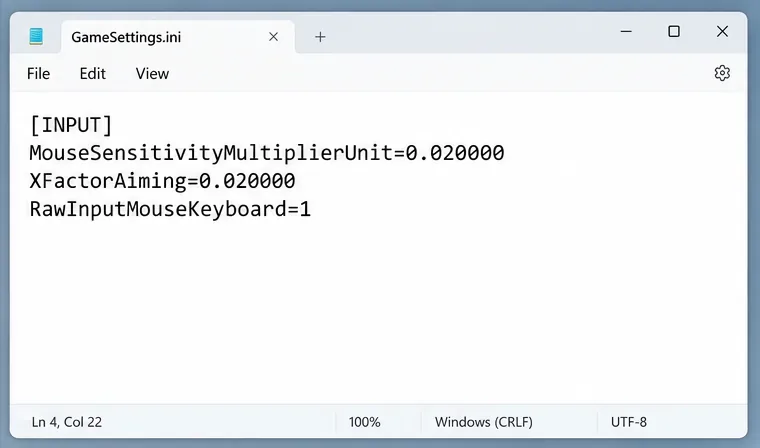
GameSettings.ini変更を加える前に、同じフォルダにのコピーを作成し、 のような分かりやすい名前を付けますGameSettings-backup.ini。次に、元のファイルをメモ帳で開きます。検索機能を使用して を検索し[INPUT]、次に を探しますRawInputMouseKeyboard。
0、 の値のみを に変更し1、保存してテストしてください。これは、既存の Siege 設定の一部に見られる raw-input 設定の慎重なテストであり、検証済みの汎用アクセラレーション コマンドではありません。1、そのままにして、代わりにWindowsとマウスソフトウェアの設定をテストしてください。MouseSensitivityMultiplierUnit加速をなくそうとして、水平感度、垂直感度、ADS値を変更しないでくださいXFactorAiming。これらの値は感度を調整するものです。照準が速すぎると感じる場合は、元の値を記録し、感度を少しずつ個別に調整してください。
[INPUT]
RawInputMouseKeyboard=1
この抜粋は、確認すべき既存の行を1行だけ示しています。設定ファイル全体に貼り付けないでください。他のセクションと値はすべてそのまま残してください。
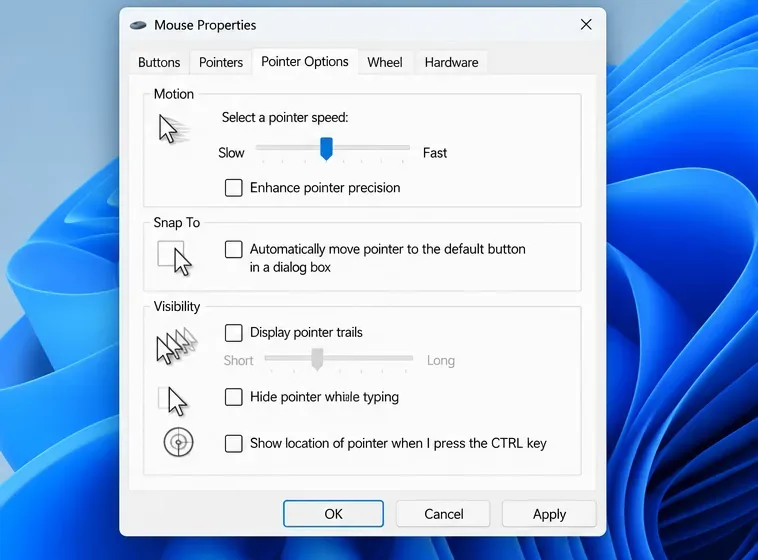
Windows では、この動作を「ポインターの精度を高める」と呼びます。Windows 11 でこのコントロールにアクセスするには、「設定」>「Bluetooth とデバイス」>「マウス」>「その他のマウス設定」を開きます。「マウスのプロパティ」ウィンドウで「ポインターオプション」を選択し、「ポインターの精度を高める」のチェックを外し、「適用」と「OK」を選択します。Windows 10 では、「マウス設定」を開き、「その他のマウスオプション」を使用して同じ「ポインターオプション」タブにアクセスします。Microsoft はこのコントロールの場所を文書化していますが、正確なラベルは Windows のバージョンによって若干異なる場合があります。
この設定はWindowsのポインターの動作に影響します。Siegeがマウスの生入力を受信している場合、Windowsのポインター加速はゲーム内のエイムに影響を与えない可能性があるため、チェックボックスを変更するとゲーム自体を変更せずにデスクトップカーソルが改善される場合があります。そのため、ゲーム内でのテストが重要になります。ポインター速度のスライダーを同時に変更することは避けてください。そうしないと、どの変更が操作感に影響を与えたのかが分からなくなります。
編集したファイルを保存し、メモ帳を閉じて、Siegeを起動してください。設定値を編集した場合は、ゲームの開始後または終了後にファイルを再度確認し、ゲームが設定を保持したか、書き換えたかを確認してください。設定が元に戻ってしまった場合は、ゲームが保持しない値を繰り返し強制的に設定するのではなく、ゲーム内のコントロール(利用可能な場合)を使用してください。回避策としてファイルを読み取り専用に設定しないでください。読み取り専用に設定すると、通常の設定が保存されなくなる可能性があります。
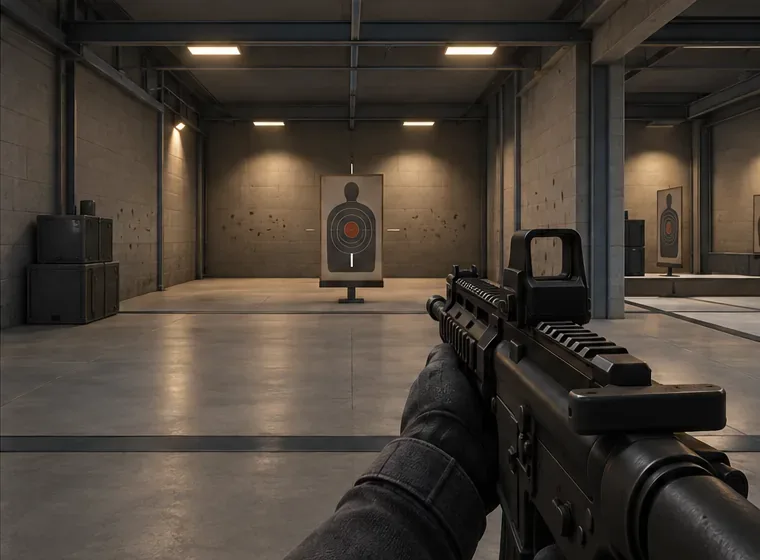
練習環境または静かなカスタムセッションを使用して結果を比較してください。テスト中は、マウスのDPI、ゲーム内感度、およびADS設定を変更しないでください。マウスを測定距離だけゆっくりと動かし、リセットしてから、同じ距離を素早く動かします。最終的な角度を比較してください。両方の速度で同様の旋回角度が得られれば、加速がテスト経路に影響を与えなくなったことを示す目安となります。これを数回繰り返してください。1回のフリックでは信頼できる測定値が得られません。
ゲームの照準が変わってもWindowsカーソルの動作が変わらない場合は、ゲームが別の入力経路を使用しているため、このような動作が起こり得ます。デスクトップカーソルとゲームカーソルの両方の動作が変わる場合は、Windowsの設定が原因である可能性があります。それでも照準が加速する場合は、マウスメーカーのソフトウェアまたはサードパーティ製の入力ユーティリティで、ゲームごとのプロファイル、加速カーブ、またはプロファイルの自動切り替え設定を確認してください。
ゲームの操作感が悪くなる場合はRawInputMouseKeyboard=1、バックアップを復元するか、値を元の設定に戻してください。生の入力はすべてのマウス設定に適しているわけではなく、マウスソフトウェアや別のユーティリティで設定された加速カーブを補正するものではありません。設定が見つからない場合、上書きされた場合、または再現性のある違いが生じない場合は、ファイルの編集を中止し、現在プレイしているゲームやWindowsメニューにあるコントロールを使用してください。
また、加速度と通常の感度を分けて設定してください。加速度はマウスの速度と旋回距離の関係を変えるもので、感度はあらゆる動きにおける旋回距離を変えるものです。感度を低く設定すると安定感は増すかもしれませんが、加速度が無効になっているとは限りません。一度に1つの設定だけを調整し、変更をすぐに元に戻せるように元の値をメモしておきましょう。
GameSettings.iniアクティブなUbisoftプロファイルフォルダの中身を編集しましたか?RawInputMouseKeyboard=1既にその行が存在するかどうかだけをテストしましたか?League of Legendsの攻撃移動クリックに、Aキー、Shiftキー+右クリック、マウスのサイドボタン、左クリックを比較し、お好みのキーバインドを設定してテストしてください。
キャリアプロフィールの合計値を使用して、Overwatch 2の総合的な試合勝率を確認し、適切なフィルターを選択して、ヒーローの勝率と試合結果を混同しないようにしてください。
クラッシュ・ロワイヤルをプレイする際に、橋と相手陣地の両方を鮮明に表示できる最適なタブレット設定を見つけましょう。縦向き、デフォルト、全画面表示、アスペクト比モードを安全に比較できます。
Rocket Leagueには、ゲーム内チャット禁止通知のオン/オフを切り替えるための公式な設定はありません。テキストチャット、通報、Epic Launcherの通知設定で実際にオフになる項目について学びましょう。
Dead by Daylightのキラーの最適な視野角設定を見つけるには、87°と103°を比較し、ゲームプレイ上の優位性を保証するものではなく、快適な視界を選択してください。
CoCビルダーベースの解説:2つ目の村のロック解除方法、ビルダーホールのアップグレード方法、対戦バトルでの勝利方法、そして無料の6人目のビルダー(OTTO)の獲得方法。
試合履歴、統計サイト、Riot Gamesのアカウントデータを使ってLeague of Legendsのプレイ時間を推定する方法、そして生涯合計時間が不完全になる理由について学びましょう。
PC版Warzoneで発生する開発者エラー6068のトラブルシューティングを、バックグラウンドアプリ、グラフィックドライバー、ゲームファイル、起動時の競合などを安全にチェックして行います。
Apex Legendsのオリンパスマップ解説:プサマテ上空に浮かぶ都市、主要なPOI(重要地点)、トライデント、フェーズランナー、危険箇所、そして勝利のためのプロのヒント。
TFT Mobileの接続切断/再試行エラーを修正するには、Riotサービスのステータスを確認し、Wi-Fiとモバイルデータを比較し、アプリを再起動および更新し、適切な次のステップを選択してください。








