Nintendo SwitchドックでスマブラSPの入力遅延を軽減する方法

テレビゲームモードを有効にする、HDMIケーブルで直接接続をテストする、プロコントローラーの有線通信を確認する、オンライン遅延とディスプレイ遅延を分離するなどの方法で、『大乱闘スマッシュブラザーズ SPECIAL』の入力遅延を軽減できます。
PC版PUBG: BATTLEGROUNDSの便利なベースライン設定は、スクリーン スケールを100、アンチエイリアシングを高に設定することです。GPUに余裕がある場合はウルトラ、フレームレートを重視する場合はミディアムを試してみてください。これにより、スムージングを調整する前に、選択したディスプレイ解像度でゲームが動作します。最近の変更点として、アップデート43.1でNVIDIA DLSSとAMD FSRの解像度アップスケーリングがPC版に追加されました。これらのオプションは、アンチエイリアシングがミディアム、高、またはウルトラの場合にのみ表示されます。利用可能なオプションは、グラフィックカードとシステムによって異なります。PUBGのアップデート43.1パッチノートを参照してください。
PUBGのサポートページでは、解像度コントロールを「スクリーン スケール」と呼んでいます。プレイヤーはしばしば同じ概念をレンダー スケールと呼んでいます。これは、ゲームが画像を表示する前にどの程度の解像度をレンダリングするかを決定するものです。PUBGのサポートガイドでは、スクリーン スケールが非常に低いとオブジェクトがぼやけて見える可能性があると警告しており、アンチエイリアシングガイドでは、スムージングがフレームレートに影響を与える可能性があると述べています。PUBGサポートのグラフィック設定の説明とアンチエイリアシングのサポートページ
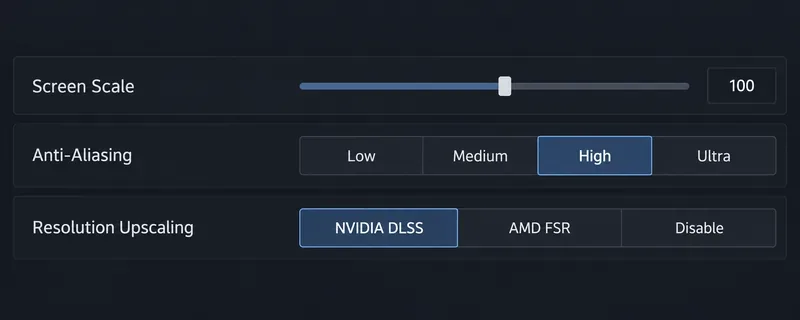
| 設定 | ここから始めてください | 変更する時 |
|---|---|---|
| 画面スケール(レンダリングスケール) | 100 | GPUのパフォーマンス向上が必要で、画質が多少落ちても構わない場合に限り、値を下げてください。システムにGPUの余裕があり、より鮮明で負荷の高い結果を好む場合に限り、100を超える値を試してみてください。 |
| アンチエイリアシング | 高い | エッジがまだギザギザに見える場合やパフォーマンスが安定している場合は、Ultra を試してみてください。GPU 負荷やフレームレートの変動が気になる場合は、Medium を試してみてください。 |
| 解像度アップスケーリング | 最初の比較では無効にします | より高いパフォーマンスが必要な場合は、対応ハードウェアでDLSSまたはFSRを有効にしてから、利用可能な画質モードを比較してください。 |
これらはあくまで出発点であり、万能な競技設定ではありません。最適な組み合わせは、モニターの解像度、グラフィックカード、CPUの制限、目標フレームレート、そしてぼやけやちらつきに対する許容度によって異なります。PUBGの43.1ノートにはDLSS 4.5とFSR 4.1のサポートが記載されていますが、すべてのPCで同一の画質やパフォーマンスを保証するものではありません。
スクリーン スケールを 100 に設定すると、選択したディスプレイ解像度でのゲームの評価基準として分かりやすくなります。100 未満に設定すると、内部レンダリング解像度が低下します。これにより GPU の負荷は軽減されますが、細い線、遠くのディテール、キャラクターの輪郭などがぼやけて見える場合があります。このトレードオフは、小さな形状を植物、建物、地形などから区別しようとする場合に特に顕著になります。
100を超える値を指定すると、ディスプレイのネイティブピクセルグリッドが直接表示できる以上の詳細なレンダリングをGPUに要求し、その後結果を縮小します。これによりエッジがより鮮明に見えるようになりますが、パフォーマンスが低下し、モニターのピクセル数が増えるわけではありません。これは、GPUの処理能力に余裕のあるシステム向けの視覚品質オプションとして扱い、デフォルトのFPS設定として使用しないでください。画面スケールの正確な使用可能範囲は、現在のゲームメニューによって異なる場合があります。古いスクリーンショットや設定ファイルをコピーするのではなく、ご自身のインストール環境で表示される値を使用してください。
ゲーム画面が100%の解像度でぼやけて見える場合は、ゲームの解像度がモニターのネイティブ解像度と一致しているか、またWindowsまたはGPUコントロールパネルが予期しないスケーリングモードを適用していないかを確認してください。ネイティブ解像度以外の出力に対応するために画面スケールを上げると、根本的な表示の不一致を解消することなくGPU負荷が増加する可能性があります。
アンチエイリアシングは、オブジェクトの周囲のギザギザしたエッジを滑らかにします。PUBGでは、輪郭線や細い構造物のギザギザ感を軽減できます。ただし、画像処理によってフレームレートに影響が出る可能性があり、設定、レンダリングパス、ディスプレイ解像度によっては、視覚的な結果がソフトになる場合があります。PUBGサポートは、より滑らかなエッジを実現するためにアンチエイリアシングを有効にすることを推奨していますが、PCのスペックに合わせて調整することも推奨しています。
多くのシステムでエッジスムージングとパフォーマンスのバランスが取れているため、最初の比較ポイントとして「高」を使用してください。ただし、結果はご自身のハードウェアで判断してください。ギザギザしたエッジが気になる場合や、フレームレートが安定している場合は、「超高」をお試しください。パフォーマンスをさらに向上させたい場合、または「高」がソフトすぎるように見える場合は、「中」をお試しください。DLSSまたはFSRを使用する予定がある場合は、アンチエイリアシングを「中」以上に設定してください。アップデート43.1によると、「低」では解像度アップスケーリングのコントロールは表示されません。
アンチエイリアシングの数値が高いほど、遠くの被写体が鮮明になるとは限りません。スムージングによってエッジのちらつきは軽減されますが、画像が柔らかくなると細かいディテールがぼやけてしまうこともあります。各レベルで、同じ手すり、屋根の輪郭、フェンス、遠くの人物の輪郭などを確認してください。必要な鮮明さとフレームの一貫性を維持しながら、許容できるエッジの安定性が得られる最低設定を選択してください。
DLSSとFSRは解像度アップスケーリングオプションです。ゲームはすべてのフレームを最終出力解像度でレンダリングする代わりに、より低い内部解像度でレンダリングし、より高解像度の画像を再構築できます。これにより、対応システムではパフォーマンスが向上する可能性がありますが、結果はハードウェアと品質モードによって異なります。PUBGによると、43.1オプションは「設定」>「グラフィック」>「詳細設定」で利用可能で、現在の画面解像度に合わせて手動または自動で選択でき、システムによって異なる場合があります。
GPUの性能がボトルネックになっている場合は、基準としてスクリーン スケールを 100 に設定し、アップスケーリングを無効にした状態で DLSS または FSR を比較してください。シャープネスとフレームレートのバランスが最も良い品質モードを試してください。ゲーム画面がぼやけて見える場合は、可能であればより高品質なアップスケーリング モードに切り替えるか、パフォーマンス向上が必要な場合のみアップスケーリングをオフにしてスクリーン スケールをわずかに下げてテストしてください。レンダリング スケールとアップスケーラーの両方を同時に変更することは避けてください。そうしないと、どちらの変更が画質を向上させたのか、あるいは悪化させたのかが分からなくなります。
比較を効果的に行うには、マップ、ディスプレイ解像度、カメラアングル、その他のグラフィック設定を同じにしてください。実際の試合でフレームレートや画質が急激に変化する場合は、そこで再評価してください。練習シーンは制御されていますが、すべてのゲームプレイ状況を再現できるとは限りません。劇的な1フレームや、別のGPUのベンチマーク結果を、自分の環境の性能の証明として鵜呑みにしないでください。
ゲーム画面がぼやけている場合は、ネイティブ解像度を確認し、アンチエイリアシングを上げる前にスクリーン スケールを 100 に戻してください。エッジがギザギザに見えるがパフォーマンスが快適な場合は、アンチエイリアシングを中から高に上げてからウルトラと比較してください。フレームレートが問題の場合は、レンダリング スケールを大幅に下げる前に、負荷の高いビジュアル処理を慎重に減らすか、サポートされている DLSS/FSR を試してください。PUBG サポートは、パフォーマンスに合わせてグラフィック設定を調整できますが、正確な結果は PC によって異なります。
実際のプレイでは、輪郭がはっきりと識別でき、かつ安定したフレームレートを維持できる設定にしてください。画面スケールを100、アンチエイリアシングを高に設定するのが妥当な初期値ですが、すべてのシステムで最高のFPSや最も鮮明な画像が得られることを保証するものではありません。ハードウェアの性能向上に役立つ場合は、新しいアップスケーリングオプションを使用し、PUBGはグラフィックオプションや互換性を変更する可能性があるため、ゲームのアップデート後に再度テストしてください。
テレビゲームモードを有効にする、HDMIケーブルで直接接続をテストする、プロコントローラーの有線通信を確認する、オンライン遅延とディスプレイ遅延を分離するなどの方法で、『大乱闘スマッシュブラザーズ SPECIAL』の入力遅延を軽減できます。
SteamとEAアプリにおけるApex Legendsの起動オプションの場所、EAが公式に公開しているドキュメントの内容、そしてautoexec.cfgコマンドを安全に操作する方法について学びましょう。
EA SPORTS FCでは、解説、スタジアムの雰囲気、音楽のバランスを調整して、審判の笛が聞き取りやすくなるようにしました。バージョンに応じたヒントやチェック機能も搭載しています。
League of Legendsの攻撃移動クリックに、Aキー、Shiftキー+右クリック、マウスのサイドボタン、左クリックを比較し、お好みのキーバインドを設定してテストしてください。
キャリアプロフィールの合計値を使用して、Overwatch 2の総合的な試合勝率を確認し、適切なフィルターを選択して、ヒーローの勝率と試合結果を混同しないようにしてください。
クラッシュ・ロワイヤルをプレイする際に、橋と相手陣地の両方を鮮明に表示できる最適なタブレット設定を見つけましょう。縦向き、デフォルト、全画面表示、アスペクト比モードを安全に比較できます。
Rocket Leagueには、ゲーム内チャット禁止通知のオン/オフを切り替えるための公式な設定はありません。テキストチャット、通報、Epic Launcherの通知設定で実際にオフになる項目について学びましょう。
Dead by Daylightのキラーの最適な視野角設定を見つけるには、87°と103°を比較し、ゲームプレイ上の優位性を保証するものではなく、快適な視界を選択してください。
CoCビルダーベースの解説:2つ目の村のロック解除方法、ビルダーホールのアップグレード方法、対戦バトルでの勝利方法、そして無料の6人目のビルダー(OTTO)の獲得方法。
試合履歴、統計サイト、Riot Gamesのアカウントデータを使ってLeague of Legendsのプレイ時間を推定する方法、そして生涯合計時間が不完全になる理由について学びましょう。








