リーグ・オブ・レジェンドにおける最適な攻撃ムーブクリックキーバインド:あなたに最適なのはどれ?

League of Legendsの攻撃移動クリックに、Aキー、Shiftキー+右クリック、マウスのサイドボタン、左クリックを比較し、お好みのキーバインドを設定してテストしてください。
PUBGには、草むらに隠れた敵を確実に際立たせるカラーフィルターは存在しません。まずはデフォルト設定から始め、同じトレーニングシナリオで、お使いのゲームバージョンで利用可能な色覚異常対応プリセットを比較してください。草、照準、その他の重要な色が読みにくくなることなく、動いているプレイヤーの形状が最も見やすくなるオプションを選択してください。このフィルターは選択した色を変更するものであり、敵の輪郭を表示したり、草を取り除いたりする機能ではありません。
このガイドでは、PC版とコンソール版のPUBG: BATTLEGROUNDSについて解説し、PUBG MOBILEの公式サポートドキュメントと異なる点については別途記載しています。メニューのラベルや表示動作はプラットフォームやゲームのアップデートによって異なる場合があるため、現在お使いのゲームに表示されているオプションを最終的な参考情報としてご利用ください。
色覚異常対応設定では、ゲーム画面上の特定の色を再マッピングします。PUBG MOBILEのサポートページには、通常、第二色覚異常、第一色覚異常、第三色覚異常という4つの設定が記載されています。これらの名称は、あらかじめ設定された色覚シミュレーションまたは調整を指しており、「より良い視力」を意味するものではありません。あるプレイヤーにとって快適な設定が、別のプレイヤーにとっては見づらくなる場合もあります。
PC版およびコンソール版のPUBG: BATTLEGROUNDSでは、公式パッチノートにスコープやレティクルの色、血痕、ケアパッケージの煙などの要素の色変更が記載されています。後のアップデートノートでは、この機能が変更されたため、色覚異常モードの設定は赤いケアパッケージの煙には適用されなくなったと記載されています。これらのノートは、選択されたインターフェースとエフェクトの色について説明しており、敵を輪郭線で囲んだり、敵の衣服を固定の高コントラスト色に変更したりするモードについては説明していません。PUBGのコンソール版の色覚異常設定に関するパッチノートと、ケアパッケージの煙に関するアップデート16.2のノートは、現在のバージョンで実際に何が変更されたかをテストする方が安全である理由を示しています。
色の認識、モニターの設定、マップの照明、距離、プレイヤーの服装など、すべてがコントラストに影響します。「コントラスト」とは、ターゲットの明るさ、色、輪郭が周囲の背景とどれだけ明確に異なるかを示すものです。プリセットによっては、特定の照準の色を見やすくする一方で、風景の色をぼやけさせてしまう場合があります。PUBGは草むらにいる敵を見つけるための最適なプリセットを公開していないため、固定の推奨設定よりも、繰り返し比較できる設定の方が有用です。
| テストオプション | 注目すべき点 | それを保管しておく良い理由 |
|---|---|---|
| 通常 / デフォルト | 色だけに頼らずに、動いている物体の形を識別できますか? | ゲームの自然な色合いは従来通りで、照準やエフェクトも期待通りに見えます。 |
| 第二色盲 | あなたの目には、標的が緑の植物からよりはっきりと分離して見えますか? | プリセット名が適切だからといって使うのではなく、実際のシーンが解析しやすいように見える場合に使用してください。 |
| プロタノピア | 同じターゲットは視認でき、照準線も見やすいですか? | 他の色と混同することなく、個人的なコントラストを向上させるのであれば、そのままにしておきましょう。 |
| トリタノピア | 草、影、そして標的の輪郭は識別可能なままですか? | ご自身で比較した際に、より明確で分かりやすい場合にのみ使用してください。 |
PUBG: BATTLEGROUNDSとPUBG MOBILEでプリセットが互換性があるとは限りませんのでご注意ください。モバイル版のヘルプページには上記の4つの選択肢が記載されていますが、その説明は古いバージョン向けに公開されたものです。ラベルやレイアウトが変更されている場合は、現在のゲーム内グラフィック画面を参照することをお勧めします。PUBG MOBILEの色弱モードの説明には、手順とオプションが記載されています。
フィルターを変更する前に、草、木、ターゲットをほぼ同じ距離で見ることができるトレーニングエリアやプレッシャーの少ない試合状況を選んでください。比較中は、モニターの明るさとゲームの明るさを固定してください。まず「標準」から始め、同じ植生をスキャンし、ターゲットが動き、体の輪郭、または色によって認識されるかどうかをメモしてください。基準となるのは、比較対象とする変更されていないビューです。基準がないと、ディスプレイが明るいことをフィルターの性能向上と誤解しやすくなります。
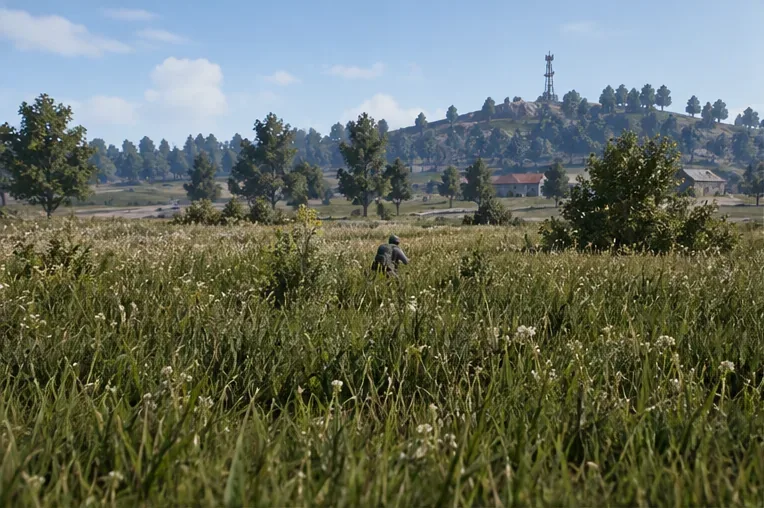
ゲームの設定を開き、「色覚異常モード」または同様の名前のオプションを探してください。PUBG MOBILE では、サポート手順によると「色覚異常モード」は「設定」と「グラフィック」の下にあります。PC とコンソールではメニューのグループ分けが異なる場合があるため、他のプラットフォームのメニューパスに頼るのではなく、現在使用しているクライアントのラベルに従ってください。プリセットは一度に 1 つずつ選択し、明るさ、グラフィック品質、モニターモード、および表示フィルターは変更しないでください。
PUBG MOBILEをプレイしていて、以前のサポートページに記載されている場所に該当するオプションが見つからない場合は、ゲームをアップデートした後、現在のグラフィック設定またはディスプレイ設定を確認してください。ヘルプページの古い手順は、すべての最新デバイスやバージョンに完全に一致するとは限りません。
プレイヤーモデルを、少なくとも2種類の背景(例えば、密集した草地と暗い木立)で見てみましょう。頭、肩、バックパックの形状、そして動きに注目してください。シルエットとは、風景を背景にした人物の輪郭のことです。色が混ざり合っている場合でも、シルエットはしばしば有効です。フィルターを静止したターゲットだけで判断しないでください。姿勢や動きのわずかな変化の方が、特定の色相よりも捉えやすい場合があります。
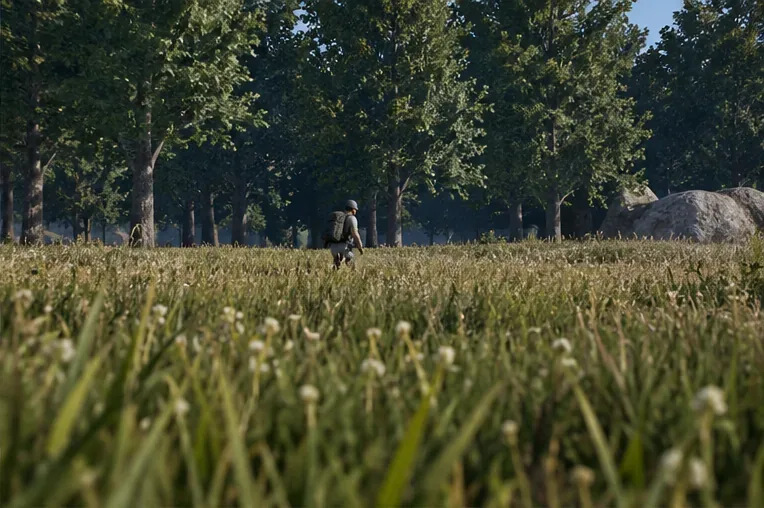
照準器を通して、草むら、暗い建造物、明るい空を見てください。照準器の照準マークはレティクルです。小さなターゲットを隠さずに、レティクルが見やすい状態を保つ必要があります。プリセットによって草のコントラストは向上するものの、レティクルが草むらに隠れて見えなくなってしまう場合は、全体的に見て不適切な設定かもしれません。次に、プレイヤーが画面上で占めるピクセル数が少なくなる、より遠い距離で同様の比較を繰り返してください。
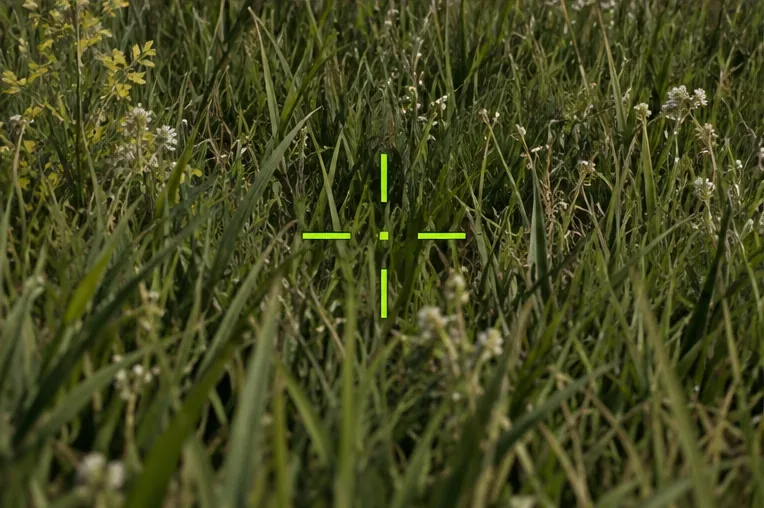
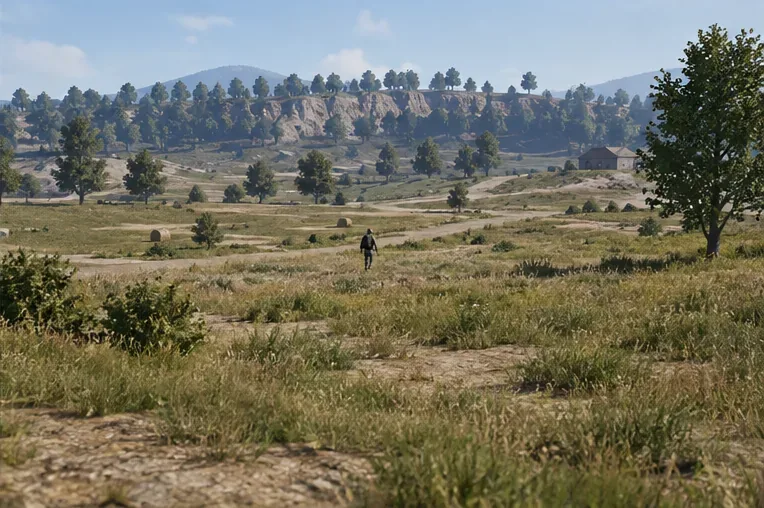
公式の説明では、選択された色の変更についてのみ説明されており、敵の輪郭や検出システムについては説明されていません。それでもプレイヤーを見逃してしまう場合は、遮蔽物になりそうな場所を注意深く観察し、動きに注意を払い、草と背景の境界線を確認するようにしてください。色のプリセットでは、地形に完全に隠れているプレイヤーを特定することはできません。
明るさと視認性は同じものではありません。明るすぎる画像は影のディテールをぼやけさせてしまう可能性があり、彩度が高すぎる画像は植物を際立たせるかもしれませんが、プレイヤーを識別しやすくするわけではありません。設定メニューで最も鮮やかに見えるオプションではなく、ターゲットの輪郭を識別して追跡できるかどうかを基準に選択してください。
試合中に表示設定を頻繁に変更すると、視覚的な基準が崩れ、比較が難しくなります。トレーニング中や試合の合間にプリセット設定をテストし、最も快適な設定を十分な時間維持して、その照準やエフェクトがどのように見えるかを把握しましょう。
公式パッチノートによると、PUBGでは特定のエフェクトの色覚異常設定への対応方法が変更されています。別のゲームビルドの動画や投稿では、古い照準の色、メニューの位置、または煙のエフェクトが表示されている可能性があります。ご自身のクライアントで現在のオプションを確認し、動作が重要な場合は最新の公式パッチノートを参照してください。
色覚異常の傾向が不明なプレイヤーの場合は、まず「標準」から始め、同じ草地シーンで第二色覚異常(Deuteranopia)と第一色覚異常(Protanopia)を比較してください。可能であれば第三色覚異常(Tritanopia)も試してみてください。これはあくまでも実用的な選択肢のリストであり、すべての画面やプレイヤーに最適なフィルターが1つだけあるという主張ではありません。ある設定で、草地、木々、遠距離を問わずプレイヤーのシルエットと照準が読みやすくなる場合は、その設定を維持してください。どの設定も明らかに効果がない場合は、「標準」に戻し、明るさやグラフィック品質を個別に調整してください。最適な設定とは、他の視覚的な手がかりを損なうことなく、実際の試合情報をより読みやすくする設定です。
League of Legendsの攻撃移動クリックに、Aキー、Shiftキー+右クリック、マウスのサイドボタン、左クリックを比較し、お好みのキーバインドを設定してテストしてください。
キャリアプロフィールの合計値を使用して、Overwatch 2の総合的な試合勝率を確認し、適切なフィルターを選択して、ヒーローの勝率と試合結果を混同しないようにしてください。
クラッシュ・ロワイヤルをプレイする際に、橋と相手陣地の両方を鮮明に表示できる最適なタブレット設定を見つけましょう。縦向き、デフォルト、全画面表示、アスペクト比モードを安全に比較できます。
Rocket Leagueには、ゲーム内チャット禁止通知のオン/オフを切り替えるための公式な設定はありません。テキストチャット、通報、Epic Launcherの通知設定で実際にオフになる項目について学びましょう。
Dead by Daylightのキラーの最適な視野角設定を見つけるには、87°と103°を比較し、ゲームプレイ上の優位性を保証するものではなく、快適な視界を選択してください。
CoCビルダーベースの解説:2つ目の村のロック解除方法、ビルダーホールのアップグレード方法、対戦バトルでの勝利方法、そして無料の6人目のビルダー(OTTO)の獲得方法。
試合履歴、統計サイト、Riot Gamesのアカウントデータを使ってLeague of Legendsのプレイ時間を推定する方法、そして生涯合計時間が不完全になる理由について学びましょう。
PC版Warzoneで発生する開発者エラー6068のトラブルシューティングを、バックグラウンドアプリ、グラフィックドライバー、ゲームファイル、起動時の競合などを安全にチェックして行います。
Apex Legendsのオリンパスマップ解説:プサマテ上空に浮かぶ都市、主要なPOI(重要地点)、トライデント、フェーズランナー、危険箇所、そして勝利のためのプロのヒント。
TFT Mobileの接続切断/再試行エラーを修正するには、Riotサービスのステータスを確認し、Wi-Fiとモバイルデータを比較し、アプリを再起動および更新し、適切な次のステップを選択してください。








