Nintendo SwitchドックでスマブラSPの入力遅延を軽減する方法

テレビゲームモードを有効にする、HDMIケーブルで直接接続をテストする、プロコントローラーの有線通信を確認する、オンライン遅延とディスプレイ遅延を分離するなどの方法で、『大乱闘スマッシュブラザーズ SPECIAL』の入力遅延を軽減できます。
PUBGで足音が音量を上げないと聞こえにくいのに、自分の銃声や近くの銃声が突然耳障りになる場合は、単に音量を上げるのではなく、より快適で聞き取りやすいミックスを目指しましょう。PUBGには、足音を上げつつ銃声を下げるような万能のスライダーは用意されていません。確実な解決策は、出力経路を確認し、安全な基準値を設定し、オーディオ処理オプションを一つずつテストして、方向が明確に判断できる場合にのみそのオプションを採用することです。
以下の変更はPC版に関するものです。コンソール版のメニューやヘッドセットソフトウェアは異なり、Windows版のラベルはオーディオドライバーによって異なる場合があります。PUBGのアップデート35.1のパッチノートによると、プレイヤーが使用している銃器の音は、そのプレイヤーに対してわずかに小さくなりましたが、他のプレイヤーには元の音量で聞こえ続けます。これは自分の武器に対する特定の調整であり、敵の銃声を個別に下げる設定ではありません。
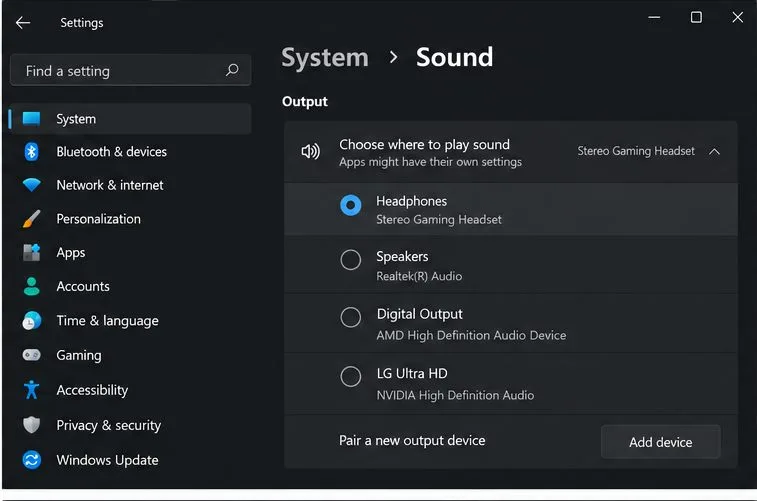
イコライザーを変更する前に、ゲームオーディオが意図したデバイスに届いていることを確認してください。Windows 11では、設定を開き、「システム」→「サウンド」の順に選択し、「出力」で選択したデバイスを確認します。USBヘッドセット、ワイヤレスドングル、モニターオーディオ、またはコントローラーを使用している場合、Windowsはサウンドをリスニングしているデバイスとは異なるエンドポイントにルーティングすることがあります。Microsoftのオーディオトラブルシューティングガイドでは、選択した出力と、Windows、アプリ、アクセサリの個別の音量コントロールを確認することも推奨しています。
銃撃戦中も快適なレベルにヘッドセットとWindowsの音量を設定してください。武器の発射音が耳障りになるほど鋭くなる場合は、足音が聞こえるようになるまでマスターレベルを上げないでください。PUBGを起動し、音声がミュートされていないか、異常に低いことを確認してください。PUBGのオーディオページやラベルはバージョン間で変更される可能性があるため、古い数値プリセットをコピーするのではなく、現在のメニューを使用してください。最初はゲーム全体のレベルのみを変更してください。これはミックス全体に影響し、足音だけをブーストする効果はありません。
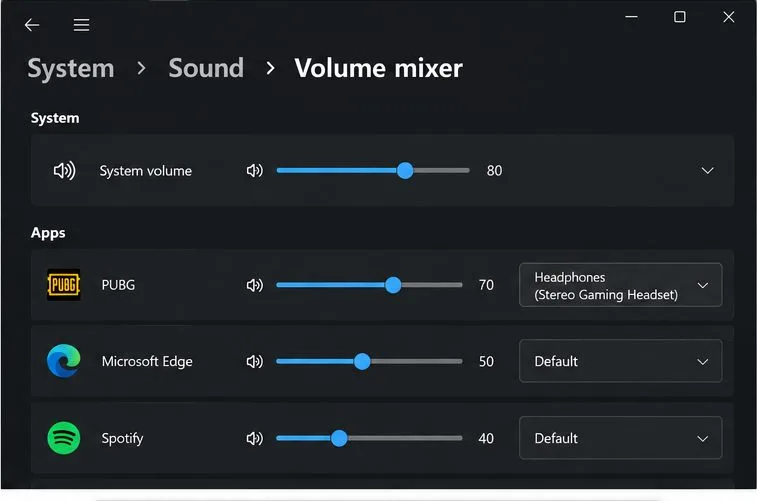
Windows では、アプリケーションごとに個別のレベルと出力デバイスを設定できます。PUBG の実行中に、[設定] > [システム] > [サウンド] > [ボリューム ミキサー] を開きます。[アプリ] で PUBG を見つけ、スライダーがミュートされていないか、システム レベルよりかなり低くなっていないことを確認し、出力が上記で選択したヘッドセットと同じであることを確認します。アプリやデバイスを変更するとコントロールがリセットされる可能性があるため、ヘッドセットを再接続したり、オーディオ ハードウェアを変更したりした後は、再度確認してください。Microsoft は、アプリ オーディオとボリューム ミキサーに関するガイドで、これらのアプリごとのコントロールについて説明しています。
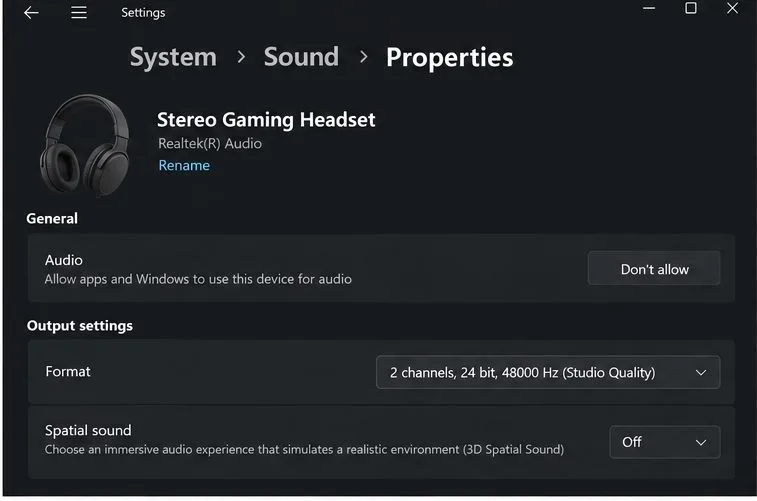
正確な比較を行うには、まずヘッドセットの基本ステレオモードでテストしてください。Windowsの空間オーディオとヘッドセットメーカー独自の仮想サラウンドまたは3Dオーディオモードの両方が有効になっている場合、音のバランスが崩れたり、方向の判断が難しくなったりする可能性があります。基準値として、いずれかの空間オーディオまたは仮想サラウンドをオフにしてから、必要に応じて個別にテストしてください。複数の空間オーディオ設定を同時に変更すると、どの設定が結果を改善または悪化させたのかが分からなくなるため、避けてください。
Windowsでは、選択した出力デバイスのプロパティで空間サウンドを確認できます。表示されるパネルは、Windowsのビルドとドライバーによって異なります。Microsoftの空間サウンドに関する説明には、Windows Sonicのデバイスプロパティへのパスが記載されています。同じデバイスページで、対応システムでは使用可能なモードを確認できます。ステレオ設定で前後方向の音像がより明確になる場合は、その設定を維持してください。空間処理が効果的な場合は、レイヤーを1つだけ使用し、再現可能なテストで評価してください。
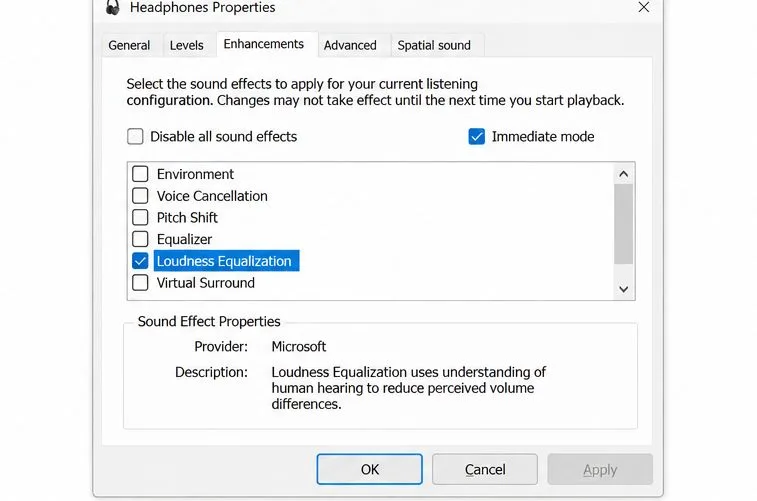
銃声と静かな動きの音量差が依然として大きい場合は、オプションのダイナミックレンジ機能が役立つ場合があります。ラウドネスイコライゼーションは、知覚される音量差を軽減しようとする機能で、小さな音が聞き取りやすくなり、大きな音が目立たなくなります。その効果は、ヘッドセット、オーディオドライバー、Windowsのバージョン、およびゲームのミックスによって異なります。敵の足音を個別に認識する機能ではなく、環境音を大きくしたり、銃声の方向が不明瞭になったりする可能性もあります。
一部の PC では、このオプションは再生デバイスのプロパティの [拡張機能] に表示されます。他のシステムでは、ベンダー固有の同等のオプションが表示されるか、オプションがまったく表示されない場合があります。このオプションが表示されている場合は、マスターレベルを低くして快適にテストしてください。同じ短いテストを両方の方法で実行し、ショットの方向が失われたり、音が疲れたりすることなく足音が検出しやすくなった場合にのみ、このオプションを有効にしてください。全体の音が小さくなったり、歪んだり、不均一になったりする場合は、エフェクトをオフにして、通常の出力パスをテストしてください。Microsoft は、オーディオ拡張機能によって出力音量が低下したり歪んだりする可能性があることに注意し、Windows の静かなサウンドに関するガイドで、静かなサウンドのトラブルシューティングを行う際には、拡張機能をオフにしてテストすることを推奨しています。
たった1回の試合結果だけで判断しないでください。トレーニングモードなどの低負荷設定を使用し、比較の間はヘッドセット、ゲーム、Windows、ヘッドセットソフトウェアのレベルを一定に保ってください。動き、自分の武器、そして安全に再現できる場合は遠距離の銃声を含む短いシーケンスを聴いてください。1つの調整のみを変更して、基準値と比較してください。確認すべきは、最大音量ではなく、有用な情報です。
足音は改善するものの、銃声の方向が不明瞭になる場合は、最後に行った空間オーディオまたはイコライゼーションの変更をオフにして、再度比較してください。それでも何も変化がない場合は、ヘッドセットの物理的な音量、Windowsのボリュームミキサー、PUBGアプリのルーティング、ケーブルまたはドングルの接続、およびメーカーのドライバーまたはアプリを確認してください。Microsoftは、出力デバイスを確認し、必要に応じて別のフォーマットをテストするか、拡張機能を無効にすることも推奨しています。基本的なチェックで問題が見つからない限り、フォーマットの変更は避けてください。
システムレベルの圧縮やイコライゼーションは、ヘッドセットに届く音のミックスを変えるため、あらゆる状況で敵の足音と銃声を確実に分離できるとは限りません。マップの環境、距離、壁、装備、武器の種類、そしてヘッドセット自体も、聞こえる音に影響を与えます。すべての設定に合う単一の音量パーセンテージやイコライザーカーブは存在せず、PUBGのアップデートによってサウンドバランスや移動設定が変わる可能性があります。メジャーアップデート後はゲーム内メニューを再確認し、古いプリセットがまだ適合すると思い込むのではなく、同じリスニングテストを繰り返してください。
音量は快適なレベルに保ってください。もし効果音によって大きな音が耳障りになる場合は、他の音を大きくして補うのではなく、テストを中止して音量を下げてください。そうすることで、動きがよりはっきりと分かり、ショットの方向性が明確になり、どちらも危険な音量を必要としない、理想的なミックスが得られます。
テレビゲームモードを有効にする、HDMIケーブルで直接接続をテストする、プロコントローラーの有線通信を確認する、オンライン遅延とディスプレイ遅延を分離するなどの方法で、『大乱闘スマッシュブラザーズ SPECIAL』の入力遅延を軽減できます。
SteamとEAアプリにおけるApex Legendsの起動オプションの場所、EAが公式に公開しているドキュメントの内容、そしてautoexec.cfgコマンドを安全に操作する方法について学びましょう。
EA SPORTS FCでは、解説、スタジアムの雰囲気、音楽のバランスを調整して、審判の笛が聞き取りやすくなるようにしました。バージョンに応じたヒントやチェック機能も搭載しています。
League of Legendsの攻撃移動クリックに、Aキー、Shiftキー+右クリック、マウスのサイドボタン、左クリックを比較し、お好みのキーバインドを設定してテストしてください。
キャリアプロフィールの合計値を使用して、Overwatch 2の総合的な試合勝率を確認し、適切なフィルターを選択して、ヒーローの勝率と試合結果を混同しないようにしてください。
クラッシュ・ロワイヤルをプレイする際に、橋と相手陣地の両方を鮮明に表示できる最適なタブレット設定を見つけましょう。縦向き、デフォルト、全画面表示、アスペクト比モードを安全に比較できます。
Rocket Leagueには、ゲーム内チャット禁止通知のオン/オフを切り替えるための公式な設定はありません。テキストチャット、通報、Epic Launcherの通知設定で実際にオフになる項目について学びましょう。
Dead by Daylightのキラーの最適な視野角設定を見つけるには、87°と103°を比較し、ゲームプレイ上の優位性を保証するものではなく、快適な視界を選択してください。
CoCビルダーベースの解説:2つ目の村のロック解除方法、ビルダーホールのアップグレード方法、対戦バトルでの勝利方法、そして無料の6人目のビルダー(OTTO)の獲得方法。
試合履歴、統計サイト、Riot Gamesのアカウントデータを使ってLeague of Legendsのプレイ時間を推定する方法、そして生涯合計時間が不完全になる理由について学びましょう。








