Nintendo SwitchドックでスマブラSPの入力遅延を軽減する方法

テレビゲームモードを有効にする、HDMIケーブルで直接接続をテストする、プロコントローラーの有線通信を確認する、オンライン遅延とディスプレイ遅延を分離するなどの方法で、『大乱闘スマッシュブラザーズ SPECIAL』の入力遅延を軽減できます。
PUBGが通常の移動中はスムーズに動作するのに、Tabキーを押してアイテムを拾おうとした瞬間にカクつく場合は、インベントリ画面自体が不要なレンダリング処理を追加している可能性があります。PC版のPUBGには「インベントリキャラクターレンダリング」というオプションがあり、インベントリ画面内にキャラクターモデル全体を表示するかどうかを制御できます。このオプションをオフにすると、インベントリ画面が開いている間のゲームの処理量を減らすことができます。
重要な制限事項として、PUBGはこのオプションを無効にした場合のFPS向上を保証していません。この設定は、特にインベントリを開いているときにフレームレートが低下する場合に最も有効です。試合のあらゆる場面でFPSを向上させる万能な設定として扱うべきではありません。
PC版では、 「設定」→「ゲームプレイ」に進み、「インベントリキャラクターレンダリング」を見つけてオフにしてください。PUBGはこのオプションとパスを公式アップデート34.1のパッチノートに明記しており、開発者はこのオプションを再度有効にした後にキャラクターモデルが表示されないPC版の問題を修正しました。
PUBGのメニューは時間の経過とともに進化するため、ゲームプレイページ内の正確な配置は変更される可能性があります。公式資料ではオプション名とゲームプレイセクションは確認されていますが、今後のすべてのビルドで固定される行位置は保証されていません。
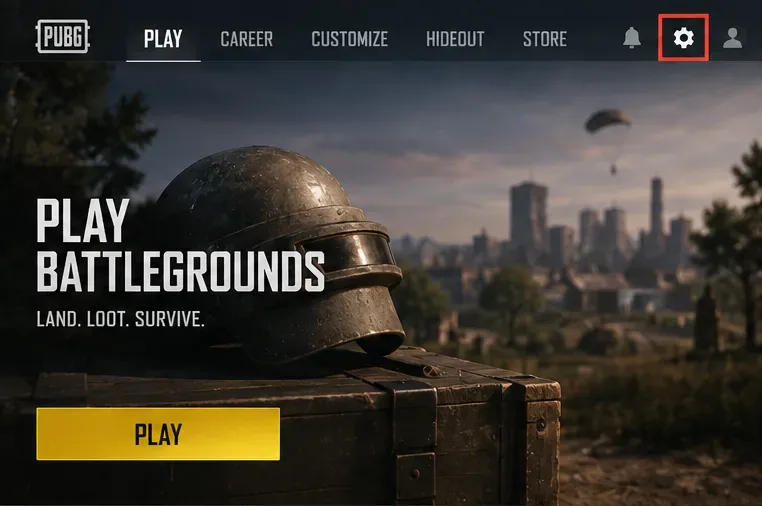
PUBGのロビーから、ゲームの設定メニューを開きます。この変更は試合開始前に行うことができます。試合開始前に行う方が望ましいのは、ゲーム内で立ち止まって身を晒すことなく、オプションを確認する時間的余裕ができるからです。
ゲームプレイタブに移動してください。最初にグラフィック設定を確認しないでください。パフォーマンス上の理由で変更する場合でも、インベントリキャラクターレンダリングはPUBGのドキュメントではゲームプレイオプションとして記載されています。
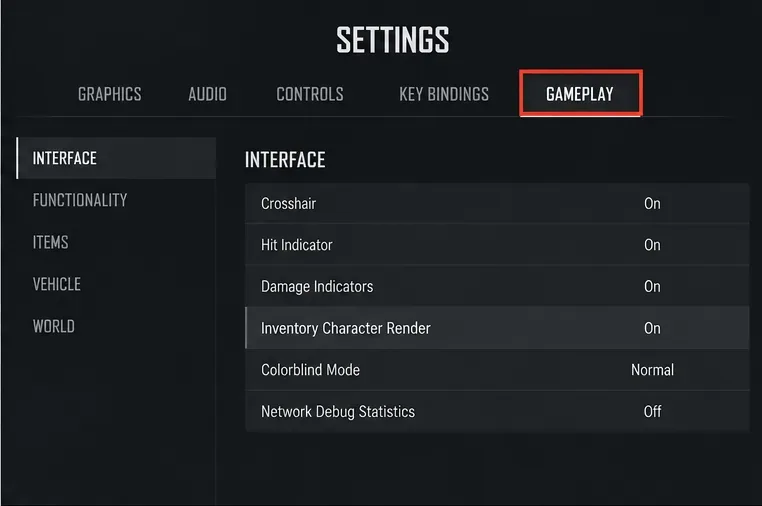
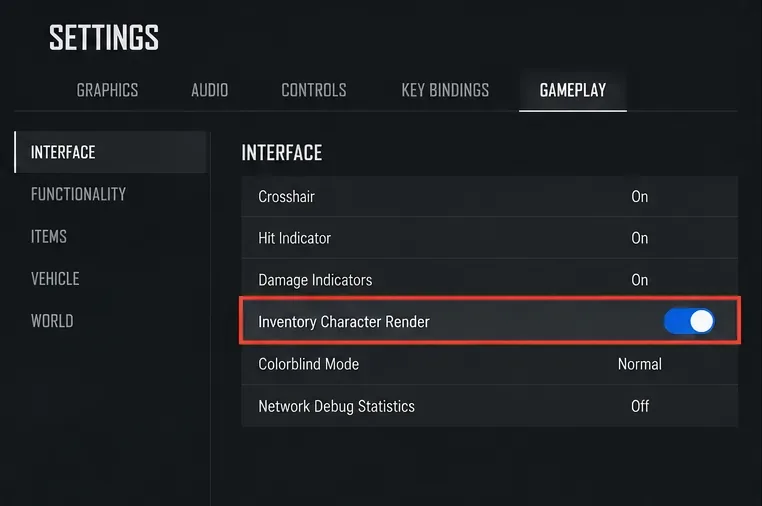
インベントリキャラクターレンダリングを探して「オフ」に設定してください。現在のビルドでオン/オフセレクターではなくトグルスイッチを使用している場合は、トグルスイッチを無効にしてください。メニューのバージョンで設定の確認を求められた場合は、変更を適用してください。
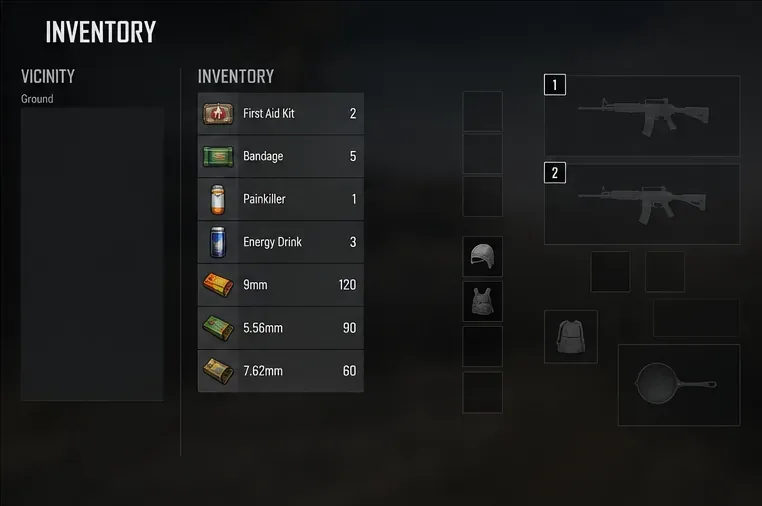
マッチまたはトレーニング環境に入り、インベントリを開きます。PUBGサポートの公式インベントリヘルプ記事では、PC版のインベントリキーとしてTabキーまたはIキーが記載されています。キャラクターレンダリングが無効になっている場合でも、インベントリは近くのアイテム、バックパックの内容、装備、武器の管理に使用でき、キャラクターモデル全体は表示されません。
| 状況 | 期待できること |
|---|---|
| FPSの低下は主にインベントリを開いたときに起こります | この設定は、画面から視覚的な要素を一つ削除するため、まずは試してみる価値があります。 |
| 試合中、どこでもFPSが低い | このオプションだけで問題が解決するとは期待しないでください。グラフィックス、CPU負荷、GPU負荷、解像度、バックグラウンドタスクなど、より広範な要素が影響します。 |
| 在庫を開く際に少し問題が発生しました | 効果があるかもしれませんが、PUBGはカクつきの減少や一定のFPS向上を保証するものではありません。 |
| 外観チェック用のキャラクターモデルが必要 | このオプションはオンのままにしておくか、視覚的なプレビューが必要な場合に一時的に再度有効にしてください。 |
この設定をテストするのに適切な技術的な理由があります。PUBGは以前からインベントリ関連のレンダリングパフォーマンスの改善に取り組んできました。アップデート19.2では、開発者によると、インベントリのプレビューテクスチャのレンダリングを変更し、必要なテクスチャのみをレンダリングするようにし、インベントリアイテムのスロットを事前に生成してUIのレンダリング速度を向上させ、ワークロードを再分配してフレームレートの低下に対処したとのことです。これらの変更は、キャラクターモデルを無効にすることで特定のFPS値が得られることを証明するものではありませんが、インベントリのレンダリングがPUBGにおけるパフォーマンス上の重要な領域であることを示しています。
通常、このオプションのメリットはインベントリ固有のものだと考えてください。このオプションは、そのインターフェース内に表示されるキャラクターを制御するものであり、敵キャラクター、チームメイト、一人称視点の腕、ワールドオブジェクト、エフェクト、その他の通常の3Dシーンを削除するものではありません。したがって、戦闘中に70 FPSで苦戦しているPCが、このインベントリプレビューを無効にしただけで、あらゆる場面で突然高速化される可能性は低いでしょう。
より良いテスト方法は、インベントリを開いた状態で同じシナリオを比較することです。走り回っている間はFPSが安定しているのに、インベントリが表示されるたびに急激に低下する場合は、このオプションの調整対象が明確です。Tabキーを押す前からフレームレートが低い場合は、より広範なグラフィック設定の調整に進んでください。
PUBGサポートは、PCの性能に合わせてビデオ設定を調整することを推奨しており、特にグラフィック設定を低くすることでパフォーマンスが向上する可能性があると述べています。公式のパフォーマンスガイドでは、より高いパフォーマンスが必要な場合は、高度なグラフィック設定を使用するようにプレイヤーに指示しています。
一度に10個の項目を変更するのではなく、実際に効果のある項目を特定するために、以下の順序で試してみてください。
FPSカウンターを一目見ただけで設定を判断しないでください。再現性のある比較方法を使用してください。
ゲームプレイに変化がないままインベントリの表示がよりスムーズになるのであれば、その設定はまさに意図したとおりに機能しています。目立った違いがない場合は、よりすっきりとしたインベントリ表示を好む場合のみオフにし、そうでない場合はオンに戻してください。
PUBGのインベントリでキャラクターのレンダリングを無効にすることは、アイテムの収集や装備の管理時にフレームレートの低下を感じるPCプレイヤーにとって、リスクの低いパフォーマンス調整方法です。この設定は公式に存在し、PUBGによって文書化されていますが、パフォーマンスの向上はワークロードに依存し、開発者によって定量化されていません。これは、インベントリの最適化を目的とした調整として捉えてください。まずは無効にして、同じインベントリのシナリオを再現し、フレームレートやフレームタイムの動作が実際に改善された場合にのみ、変更を維持してください。
テレビゲームモードを有効にする、HDMIケーブルで直接接続をテストする、プロコントローラーの有線通信を確認する、オンライン遅延とディスプレイ遅延を分離するなどの方法で、『大乱闘スマッシュブラザーズ SPECIAL』の入力遅延を軽減できます。
SteamとEAアプリにおけるApex Legendsの起動オプションの場所、EAが公式に公開しているドキュメントの内容、そしてautoexec.cfgコマンドを安全に操作する方法について学びましょう。
EA SPORTS FCでは、解説、スタジアムの雰囲気、音楽のバランスを調整して、審判の笛が聞き取りやすくなるようにしました。バージョンに応じたヒントやチェック機能も搭載しています。
League of Legendsの攻撃移動クリックに、Aキー、Shiftキー+右クリック、マウスのサイドボタン、左クリックを比較し、お好みのキーバインドを設定してテストしてください。
キャリアプロフィールの合計値を使用して、Overwatch 2の総合的な試合勝率を確認し、適切なフィルターを選択して、ヒーローの勝率と試合結果を混同しないようにしてください。
クラッシュ・ロワイヤルをプレイする際に、橋と相手陣地の両方を鮮明に表示できる最適なタブレット設定を見つけましょう。縦向き、デフォルト、全画面表示、アスペクト比モードを安全に比較できます。
Rocket Leagueには、ゲーム内チャット禁止通知のオン/オフを切り替えるための公式な設定はありません。テキストチャット、通報、Epic Launcherの通知設定で実際にオフになる項目について学びましょう。
Dead by Daylightのキラーの最適な視野角設定を見つけるには、87°と103°を比較し、ゲームプレイ上の優位性を保証するものではなく、快適な視界を選択してください。
CoCビルダーベースの解説:2つ目の村のロック解除方法、ビルダーホールのアップグレード方法、対戦バトルでの勝利方法、そして無料の6人目のビルダー(OTTO)の獲得方法。
試合履歴、統計サイト、Riot Gamesのアカウントデータを使ってLeague of Legendsのプレイ時間を推定する方法、そして生涯合計時間が不完全になる理由について学びましょう。








