
日陰でも育つつる性植物ガイド

日陰でも育つつる性植物について、植物の選び方、植え付け手順、手入れのコツ、避けるべき間違い、よくある質問への回答など、より健康的な庭づくりに役立つ情報を解説します。
PS5をお持ちのゲームファンの皆さん、PS5 レストモード バグでイライラしていませんか?👆 コントローラーが充電されない、突然フリーズする、ダウンロードが止まる…そんなトラブルでゲームの興奮が台無しになるのはもう終わり!最新のPS5 更新を適用すれば、これらの問題を簡単に解決できます。このガイドでは、PS5 レストモード バグをピンポイントで修正するためのステップバイステップの手順を、わかりやすくお届けします。さあ、一緒に快適なゲーミング環境を復活させましょう!
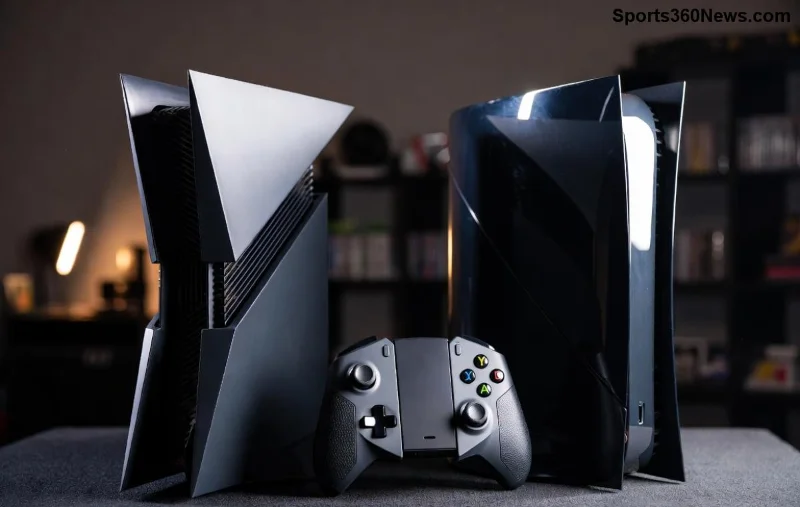
レストモードは、PS5の省電力モードでゲームのダウンロードやアップロードをバックグラウンドで続けられる便利機能。でも、最近の報告で次のようなバグが多発しています:
これらの原因は、古いファームウェアに潜むソフトウェアの不具合。ソニーは定期的にPS5 システムアップデートをリリースし、こうしたレストモード バグを修正しています。最新バージョンにアップデートするだけで、99%以上のユーザーが問題を解決しています!
アップデート前にチェック!以下の条件をクリアして、トラブルを未然に防ぎましょう。
| 項目 | 確認ポイント | 推奨アクション |
|---|---|---|
| インターネット接続 | 安定したWi-Fiまたは有線LAN | 速度テストで20Mbps以上確保 |
| ストレージ容量 | 最低3GB空き | 不要ゲームを削除 |
| 電源 | レストモードではなく常時オン | 長時間プレイ可能な環境 |
| コントローラー | フル充電 | USBケーブル接続 |
これで準備OK!次は本番の手順へ。興奮が高まってきましたね?⭐
最も簡単なのは、PS5の自動アップデート機能を使う方法。多くのユーザーがこれでPS5 レストモード バグをクリアしています。
所要時間は約20-40分。完了後、PS5を再起動してレストモードをテスト。バグが消えたら拍手喝采!👏
自動で来ない場合や、すぐに直したいなら手動更新がおすすめ。ステップを丁寧に追ってみましょう。
注意:アップデート中は絶対に電源を切らないで!万一のセーフモード復旧も後述します。
更新完了!今度はレストモードを実際に試して効果を実感しましょう。
まだバグる場合?次節のトラブルシューティングへGO!
稀に完全解決しないケースも。以下の対処で99%カバーできます。
頑固なバグはハードウェアかも?ソニーサポートへ公式サイトから相談を。
レストモード バグ修正だけでなく、最新ファームウェアはこんな恩恵も:
アップデートはゲーム体験をレベルアップさせる魔法の鍵。今日すぐ試して、最高のプレイを!
このガイドでPS5 更新をマスターしたら、もうレストモードの心配ゼロ。快適ゲーミングが待っています!さらに詳しいTipsを知りたい?コメントで質問を。皆さんの成功報告を楽しみにしています。ゲームオン!🚀
日陰でも育つつる性植物について、植物の選び方、植え付け手順、手入れのコツ、避けるべき間違い、よくある質問への回答など、より健康的な庭づくりに役立つ情報を解説します。
サービスチェック、接続テスト、ファイル検証、およびサポートへの連絡手順を明確に説明することで、『Dead by Daylight』のホスト到達不能エラーのトラブルシューティングを行います。
コンパクトで最新のTFTアイテムチートシートオーバーレイを設定し、Riotの最新のサードパーティアプリのルールを確認し、ボードを覆い隠すことなくレシピが読みやすい状態を保ちましょう。
Paladinsの「ベンダーを読み込んでいます」画面を修正する方法を、サービス停止、Steamファイル、ネットワーク接続、アップデート、PCの競合などを段階的にチェックして解説します。
Stardew Valleyで餌を取り付ける方法をステップバイステップで学びましょう。基本的な餌を作り、適切な釣り竿を選び、PC、コンソール、またはモバイルで餌を取り付けて、より早く魚を釣りましょう。
実用的なグラフィック設定、アップスケーリング、レイテンシ、フレームレート制限オプションを使用して、ミドルレンジGPUでMarvel Rivalsを高フレームレートでプレイできるように調整し、1080pと1440pの解像度に対応させましょう。
テレビゲームモードを有効にする、HDMIケーブルで直接接続をテストする、プロコントローラーの有線通信を確認する、オンライン遅延とディスプレイ遅延を分離するなどの方法で、『大乱闘スマッシュブラザーズ SPECIAL』の入力遅延を軽減できます。
SteamとEAアプリにおけるApex Legendsの起動オプションの場所、EAが公式に公開しているドキュメントの内容、そしてautoexec.cfgコマンドを安全に操作する方法について学びましょう。
EA SPORTS FCでは、解説、スタジアムの雰囲気、音楽のバランスを調整して、審判の笛が聞き取りやすくなるようにしました。バージョンに応じたヒントやチェック機能も搭載しています。
League of Legendsの攻撃移動クリックに、Aキー、Shiftキー+右クリック、マウスのサイドボタン、左クリックを比較し、お好みのキーバインドを設定してテストしてください。








