
PS5コントローラー最速充電!おすすめ充電ドック&ケーブル10選でゲーム中断ゼロ

PS5の熱いバトルに集中している最中、DualSenseコントローラーのバッテリー切れは最大の敵🛑。そんなフラストレーションを解消するPS5コントローラー 充電ドックとPS5コントローラー 充電ケーブルの最新おすすめを厳選!速くて便利、複数台同時充電可能なモデルを中心に、ゲームthủの心を掴むアイテムを紹介します。続きを読めば、あなたのプレイ環境が劇的にアップグレード✨。

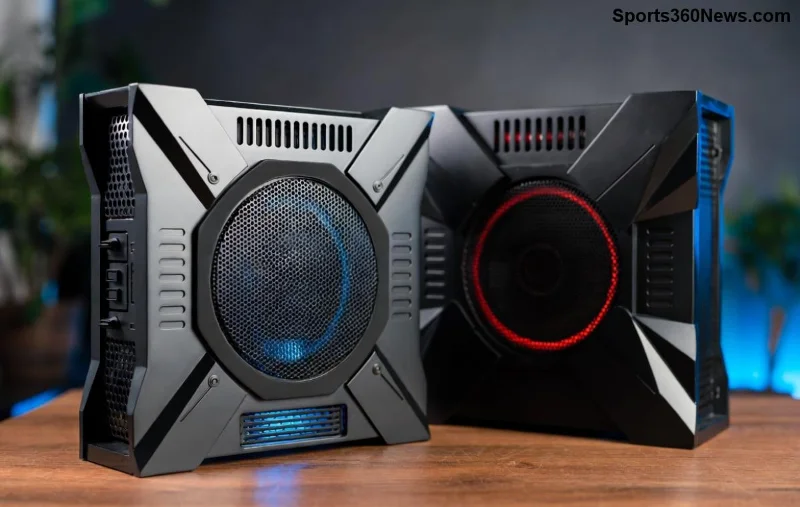
PS5コントローラー充電ドック使用イメージ

なぜPS5コントローラー 充電ドックがゲームthủに必須?メリットをチェック

DualSenseはUSB-C充電ですが、純正ケーブルだけではデスクが散らかりがち。専用ドックなら:

  • ➤ 複数同時充電:2台同時でマルチプレイOK!
  • ➤ スタンド機能:置くだけで充電、ディスプレイ美しく。
  • ➤ 高速充電:3時間以内でフルチャージのモデル多数。
  • ★ LEDインジケーターで残量一目瞭然。

これでコントローラーを常にフルパワー💪。次のおすすめドックで理想の1台を見つけよう!

2026年最新!PS5コントローラー 充電ドックおすすめTOP5

  1. ★1位:Sony公式 DualSense ワイヤレス充電ステーション
    公式の信頼性抜群!2台同時充電、横置き/縦置き対応。価格約5,000円。高速で安定充電👍。
    Sony公式サイトで詳細確認を。
  2. ★2位:HORI PS5用充電ドック
    コスパ最強!1台充電+スタンド、RGBライト付きでゲーミングルーム映え。約2,000円と手頃♪。
  3. ★3位:PowerA Twin Charging Dock for DualSense
    2台同時、個別LED表示。耐久性高く、長時間使用OK。海外レビュー高評価⭐。
  4. ★4位:Nyko Charge Block Duo
    コンパクト設計、磁気固定で安定。旅行にも最適!
  5. ★5位:PDP Gaming Charge System
    ワイヤレス対応モデルで未来志向。フルスピード充電でストレスフリー。

充電ドック比較表:一目で選びやすく

製品名 同時充電台数 充電時間(フル) 価格目安 特長
Sony公式 2台 約3時間 5,000円 公式品質、スタンド機能
HORI 1台 約2.5時間 2,000円 RGBライト、コスパ◎
PowerA 2台 約3時間 3,500円 LED個別表示
Nyko 2台 約3.5時間 2,800円 磁気固定、コンパクト
PDP 2台 約2.8時間 4,000円 ワイヤレス対応

表を見れば一目瞭然!予算とニーズに合わせて選んで。ドック派?それともケーブル派?次でケーブルも深掘り😊。

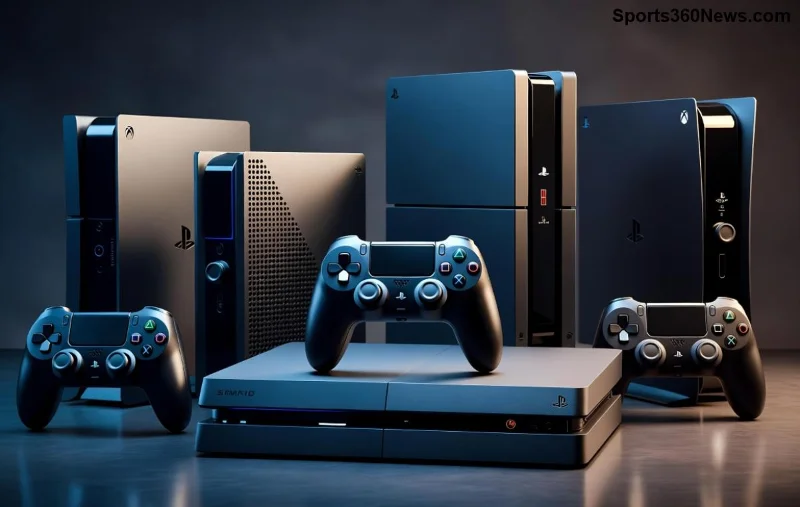
PS5コントローラー充電ケーブルとドック比較

PS5コントローラー 充電ケーブルおすすめTOP5:ドック派も併用必須

ドックだけじゃなく、予備ケーブルは必需品。PD対応の高速モデルを選ぼう!PS5コントローラー 充電ケーブルは耐久性と長さを重視。

  1. ★6位:Sony純正 USB-Cケーブル
    公式1mケーブル。安定性No.1だが、短めなので延長推奨。
  2. ★7位:Anker PowerLine III USB-C
    25,000回折り曲げ耐久、PD100W対応で超高速!約1,500円。
  3. ★8位:Belkin BoostCharge Pro
    2m長でリビングプレイに◎。編み込みで絡みにくい👌。
  4. ★9位:UGREEN USB-C PDケーブル
    3m版あり、60W高速。コスパ抜群で複数本買い推奨。
  5. ★10位:Amazon Basics USB-C
    超安価(500円)で高品質。日常使いに最適!

ケーブル選びのポイント

  • ➤ PD対応(Power Delivery):最大25Wで1.5時間フル充電🎯。
  • ★ 長さ1.5m以上:ソファプレイ快適。
  • ⚠️ 安物は発熱注意!レビュー上位を選ぼう。

これで充電環境完璧!でも、買う前に相性確認を。次でメンテナンスTips。

長持ちさせるコツ:バッテリー寿命を延ばすTips

  • ➤ 80%充電止めのスマートチャージャー使用。
  • ★ 過充電防止機能付きドックを選ぶ。
  • 😉 直射日光避け、涼しい場所保管。

これを実践すれば、コントローラーが長く相棒に✨。おすすめは公式ドック+HORIケーブルコンボ!

まとめ:今すぐゲットで神プレイへ

PS5コントローラー 充電ドックとケーブルで、バッテリー切れの悪夢から解放🚀。Sony公式で確実派、HORI/Ankerでコスパ派を選んで。あなたのゲームライフをアップデート!購入リンクやレビューはAmazon/楽天で最新価格チェックを。次はどのアクセサリー?コメントで教えて👍。

コメントを残す

日陰でも育つつる性植物ガイド

日陰でも育つつる性植物ガイド

日陰でも育つつる性植物について、植物の選び方、植え付け手順、手入れのコツ、避けるべき間違い、よくある質問への回答など、より健康的な庭づくりに役立つ情報を解説します。

Dead by Daylightのサーバーホスト到達不能エラーを修正する方法

Dead by Daylightのサーバーホスト到達不能エラーを修正する方法

サービスチェック、接続テスト、ファイル検証、およびサポートへの連絡手順を明確に説明することで、『Dead by Daylight』のホスト到達不能エラーのトラブルシューティングを行います。

TFTのアイテムチートシートに最適なオーバーレイツール設定

TFTのアイテムチートシートに最適なオーバーレイツール設定

コンパクトで最新のTFTアイテムチートシートオーバーレイを設定し、Riotの最新のサードパーティアプリのルールを確認し、ボードを覆い隠すことなくレシピが読みやすい状態を保ちましょう。

Paladinsで「ベンダーを読み込んでいます」画面で止まってしまう?無限ロード画面を段階的に修正する方法

Paladinsで「ベンダーを読み込んでいます」画面で止まってしまう?無限ロード画面を段階的に修正する方法

Paladinsの「ベンダーを読み込んでいます」画面を修正する方法を、サービス停止、Steamファイル、ネットワーク接続、アップデート、PCの競合などを段階的にチェックして解説します。

Stardew Valleyで餌を使って魚を捕まえる方法(2026年版)

Stardew Valleyで餌を使って魚を捕まえる方法(2026年版)

Stardew Valleyで餌を取り付ける方法をステップバイステップで学びましょう。基本的な餌を作り、適切な釣り竿を選び、PC、コンソール、またはモバイルで餌を取り付けて、より早く魚を釣りましょう。

ミドルレンジGPUで高フレームレートを実現するための、Marvel Rivalsの最適なグラフィック設定

ミドルレンジGPUで高フレームレートを実現するための、Marvel Rivalsの最適なグラフィック設定

実用的なグラフィック設定、アップスケーリング、レイテンシ、フレームレート制限オプションを使用して、ミドルレンジGPUでMarvel Rivalsを高フレームレートでプレイできるように調整し、1080pと1440pの解像度に対応させましょう。

Nintendo SwitchドックでスマブラSPの入力遅延を軽減する方法

Nintendo SwitchドックでスマブラSPの入力遅延を軽減する方法

テレビゲームモードを有効にする、HDMIケーブルで直接接続をテストする、プロコントローラーの有線通信を確認する、オンライン遅延とディスプレイ遅延を分離するなどの方法で、『大乱闘スマッシュブラザーズ SPECIAL』の入力遅延を軽減できます。

Apex LegendsでAutoexecの起動オプションを有効にする方法

Apex LegendsでAutoexecの起動オプションを有効にする方法

SteamとEAアプリにおけるApex Legendsの起動オプションの場所、EAが公式に公開しているドキュメントの内容、そしてautoexec.cfgコマンドを安全に操作する方法について学びましょう。

EA SPORTS FCで審判の笛をはっきりと聞き取るための最適なオーディオ設定

EA SPORTS FCで審判の笛をはっきりと聞き取るための最適なオーディオ設定

EA SPORTS FCでは、解説、スタジアムの雰囲気、音楽のバランスを調整して、審判の笛が聞き取りやすくなるようにしました。バージョンに応じたヒントやチェック機能も搭載しています。

リーグ・オブ・レジェンドにおける最適な攻撃ムーブクリックキーバインド:あなたに最適なのはどれ?

リーグ・オブ・レジェンドにおける最適な攻撃ムーブクリックキーバインド:あなたに最適なのはどれ?

League of Legendsの攻撃移動クリックに、Aキー、Shiftキー+右クリック、マウスのサイドボタン、左クリックを比較し、お好みのキーバインドを設定してテストしてください。