日陰でも育つつる性植物ガイド

日陰でも育つつる性植物について、植物の選び方、植え付け手順、手入れのコツ、避けるべき間違い、よくある質問への回答など、より健康的な庭づくりに役立つ情報を解説します。
PS5のゲームシェアリング(コンソール共有とオフラインプレイ)が使えず、せっかく買ったゲームを家族や友人とシェアできない…そんなイライラはもうおしまい!😩 このガイドでは、PS5 ゲームシェアリングが動作しない主な原因と、すぐに試せる対処法を厳選して紹介します。ステップを一つずつ進めれば、きっと解決しますよ。さあ、コントローラーを握って一緒にトラブルシューティング開始!👉
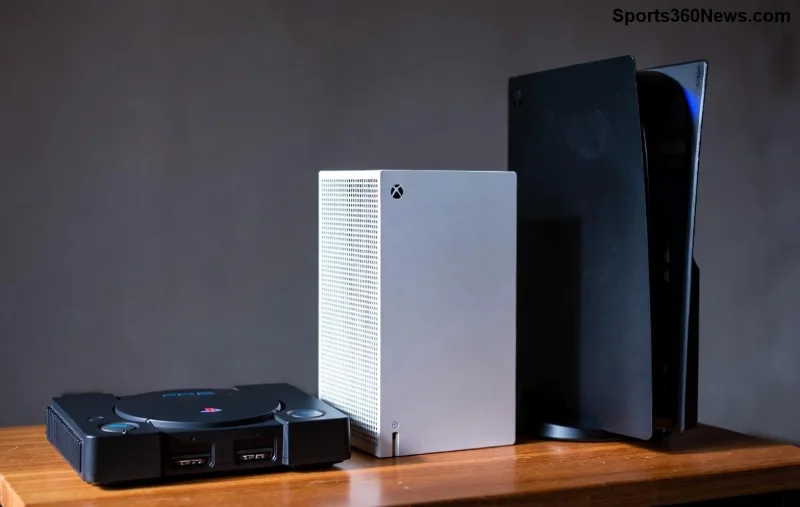
PS5 ゲームシェアリングは、PS Plusサブスクリプションを最大2台のコンソールで共有できる機能です。一台を「プライマリコンソール」に設定すると、他のアカウントでもそのゲームをプレイ可能。でも、これが上手くいかないケースは意外と多いんです。主な原因は以下の4つ:
これらを順番にチェックしていきましょう。まずは一番の原因から!⭐
一番多いトラブルは、PS5 ゲームシェアリングの心臓部である「プライマリコンソール」の設定ミス。PS5では、一つのPSNアカウントにつき一台だけプライマリに設定できます。
これで大半が解決!プライマリを解除したい場合は、同じメニューからオフに切り替えられます。注意:プライマリはリモートプレイ中は変更不可ですよ。👍
| プライマリコンソール | セカンダリコンソール |
|---|---|
| PS Plusゲームを全アカウントでプレイ可 オフラインでもOK |
PS Plus所有アカウントでのみプレイ可 オンライン必須 |
この表で違いが一目瞭然。プライマリ設定を間違えるとPS5 ゲーム共有 できない状態に…今すぐ確認を!
Wi-Fiが弱かったり、PSNサーバーダウンでPS5 ゲームシェアリングが止まるケースも。まずはインターネット接続テストを。
これでサクサク共有可能に!オフライン時はプライマリ限定なので、オンライン環境を整えましょう。😊
サブアカウントやファミリーマネージャーの制限、複数アカウントの干渉が原因かも。
ファミリー共有を使えば子供アカウントもOK。制限解除で自由にゲームをシェア!🎉
最新のシステムソフトウェアじゃないとPS5 コンソールシェアリングが不安定に。
これでスッキリ解決。定期更新を習慣に!
上記でダメなら、PS5を初期化(データバックアップ必須)やサポート連絡を。予防として:
PS5 ゲームシェアリングをマスターすれば、家族みんなで大盛り上がり!これでトラブルゼロのゲームライフを。質問があればコメントでどうぞ。みんなの成功体験もシェアしてね!👏
日陰でも育つつる性植物について、植物の選び方、植え付け手順、手入れのコツ、避けるべき間違い、よくある質問への回答など、より健康的な庭づくりに役立つ情報を解説します。
サービスチェック、接続テスト、ファイル検証、およびサポートへの連絡手順を明確に説明することで、『Dead by Daylight』のホスト到達不能エラーのトラブルシューティングを行います。
コンパクトで最新のTFTアイテムチートシートオーバーレイを設定し、Riotの最新のサードパーティアプリのルールを確認し、ボードを覆い隠すことなくレシピが読みやすい状態を保ちましょう。
Paladinsの「ベンダーを読み込んでいます」画面を修正する方法を、サービス停止、Steamファイル、ネットワーク接続、アップデート、PCの競合などを段階的にチェックして解説します。
Stardew Valleyで餌を取り付ける方法をステップバイステップで学びましょう。基本的な餌を作り、適切な釣り竿を選び、PC、コンソール、またはモバイルで餌を取り付けて、より早く魚を釣りましょう。
実用的なグラフィック設定、アップスケーリング、レイテンシ、フレームレート制限オプションを使用して、ミドルレンジGPUでMarvel Rivalsを高フレームレートでプレイできるように調整し、1080pと1440pの解像度に対応させましょう。
テレビゲームモードを有効にする、HDMIケーブルで直接接続をテストする、プロコントローラーの有線通信を確認する、オンライン遅延とディスプレイ遅延を分離するなどの方法で、『大乱闘スマッシュブラザーズ SPECIAL』の入力遅延を軽減できます。
SteamとEAアプリにおけるApex Legendsの起動オプションの場所、EAが公式に公開しているドキュメントの内容、そしてautoexec.cfgコマンドを安全に操作する方法について学びましょう。
EA SPORTS FCでは、解説、スタジアムの雰囲気、音楽のバランスを調整して、審判の笛が聞き取りやすくなるようにしました。バージョンに応じたヒントやチェック機能も搭載しています。
League of Legendsの攻撃移動クリックに、Aキー、Shiftキー+右クリック、マウスのサイドボタン、左クリックを比較し、お好みのキーバインドを設定してテストしてください。








