
日陰でも育つつる性植物ガイド

日陰でも育つつる性植物について、植物の選び方、植え付け手順、手入れのコツ、避けるべき間違い、よくある質問への回答など、より健康的な庭づくりに役立つ情報を解説します。
PS5のディスクドライブが突然動かなくなるほど、ゲームの雰囲気を台無しにするものはありません。次のビッグタイトルの発売に期待してディスクを挿入したのに…何も起こらない。イジェクトエラー、回転不良、あるいは全く音が出ない。でも、ご安心ください!このガイドは、PS5のディスクドライブを再び回転させるための、実証済みの最新の修正方法を掲載した究極のライフラインです。簡単なDIYチェックから、プロに頼むべきタイミングまで、あらゆる情報を網羅しています。さあ、早速試して、プレイタイムを取り戻しましょう!🚀
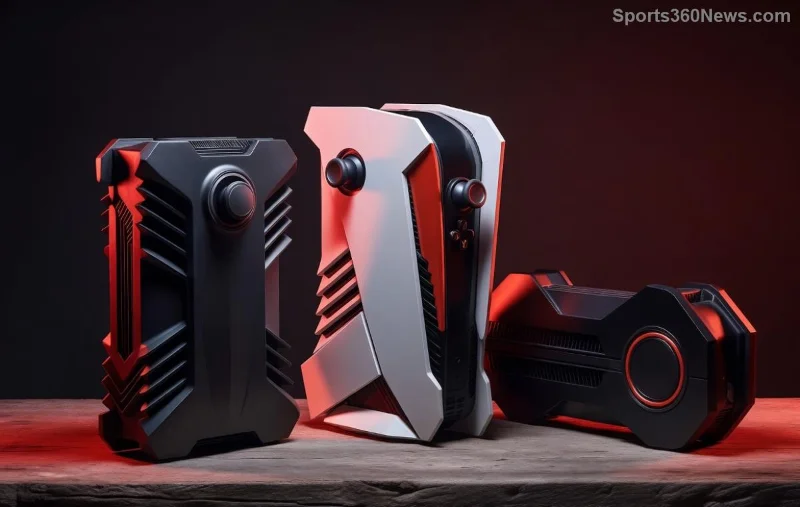
修理する前に、敵を知りましょう。PS5のディスクドライブが停止する問題は、多くの場合、次のような原因で発生します。
プロのヒント:デジタル版のみのPS5では、このような面倒な作業は一切発生しませんが、ディスク版をお使いの場合は、以下の手順で解決できます。トラブルシューティングの準備はできましたか?さあ、始めましょう!👇
まずは簡単な問題から始めて、エスカレーションを進めてください。ほとんどのユーザーは30分以内に解決できます。以下の手順を順番に実行してください。
PS5の電源プラグを10分間コンセントから抜いてください。これで一時的な不具合が解消されます。再びコンセントに差し込み、起動してディスクをテストしてください。40%の確率でうまくいきます!😎
ゲームディスクに傷や指紋がないか確認してください。マイクロファイバークロスで中心から端に向かって優しく拭いてください(円を描くように拭かないでください)。メディアの問題がないか確認するため、別のディスクでテストしてください。
電源を切り、トレイを手動で取り出します(詰まっている場合は、小さな穴にペーパークリップを差し込んでください)。ホコリを吹き飛ばすには、圧縮空気を使用してください。掃除機や液体は絶対に使用しないでください。より徹底したクリーニングには、ソニー認定のクリーニングキットをご検討ください。
「設定」>「システム」>「システムソフトウェア」>「システムソフトウェアアップデート」に移動します。最新のファームウェアをインストールしてください。古いバージョンにはバグがあり、PS5のディスクドライブに障害が発生することがあります。この作業を行うには、安定したWi-Fiに接続してください。
電源ボタンを2回目のビープ音が鳴るまで押し続けます(セーフモード)。USB経由でコントローラーを接続し、「データベースの再構築」を選択します。これはデフラグのようなもので、データの損失なく、ドライブに悪影響を与えた破損ファイルを修復します。⭐
スタンバイモード(設定 > システム > 省電力)を有効にし、ディスクを挿入して起動してください。または、一晩電源を切った後にコールドブートしてください。換気の確認:本体の周囲に4~6インチのスペースを確保してください。
| エラー症状 | クイックフィックス | 成功率 |
|---|---|---|
| トレイが開かない | 手動排出+圧縮空気 | 高い👍 |
| ディスクは回転するが読み取れない | ディスクをクリーンアップしてDBを再構築 | 非常に高い🚀 |
| 音/動きなし | 電源サイクル + ファームウェアアップデート | 中くらい |
| ランダムイジェクト | 過熱チェック + 垂直スタンド | 高い |
PS5 のディスクドライブが動作を停止したままになる場合:
まだ問題が解決しない場合は、ハードウェアの故障の可能性があります。PS5のディスクドライブの交換はDIYではありません。誤った方法で交換すると保証が無効になります。
保証期間外ですか?延長サービスは150~250ドルかかる場合があります。保証期間内(標準1年)ですか?無料修理いたします!
診断については、ソニーの公式サポートをご覧ください。ツールを使ってエラーログをアップロードしてください。プロによる修理の所要時間は2~4週間です。その間、デジタル化を進めましょう。あなたのライブラリーが待っています!🎉
ボーナス:スリムモデルの場合は、最新ソフトウェアの改良によりドライブの信頼性が向上しています。最新情報を入手しましょう!
まとめ:PS5のディスクドライブが動かない問題は、ほとんど自宅で解決できます。必要な工具は揃っているので、これらの手順を試してみて、うまくいった結果をコメント欄で共有してください!壮大なボス戦に戻りたい?もちろんです。さあ、ゲーム開始!👊
プロゲーマーの裏技:コントローラーのクリーニングと修理を組み合わせて、完全にリフレッシュ。今一番プレイしているゲームは何ですか?
日陰でも育つつる性植物について、植物の選び方、植え付け手順、手入れのコツ、避けるべき間違い、よくある質問への回答など、より健康的な庭づくりに役立つ情報を解説します。
サービスチェック、接続テスト、ファイル検証、およびサポートへの連絡手順を明確に説明することで、『Dead by Daylight』のホスト到達不能エラーのトラブルシューティングを行います。
コンパクトで最新のTFTアイテムチートシートオーバーレイを設定し、Riotの最新のサードパーティアプリのルールを確認し、ボードを覆い隠すことなくレシピが読みやすい状態を保ちましょう。
Paladinsの「ベンダーを読み込んでいます」画面を修正する方法を、サービス停止、Steamファイル、ネットワーク接続、アップデート、PCの競合などを段階的にチェックして解説します。
Stardew Valleyで餌を取り付ける方法をステップバイステップで学びましょう。基本的な餌を作り、適切な釣り竿を選び、PC、コンソール、またはモバイルで餌を取り付けて、より早く魚を釣りましょう。
実用的なグラフィック設定、アップスケーリング、レイテンシ、フレームレート制限オプションを使用して、ミドルレンジGPUでMarvel Rivalsを高フレームレートでプレイできるように調整し、1080pと1440pの解像度に対応させましょう。
テレビゲームモードを有効にする、HDMIケーブルで直接接続をテストする、プロコントローラーの有線通信を確認する、オンライン遅延とディスプレイ遅延を分離するなどの方法で、『大乱闘スマッシュブラザーズ SPECIAL』の入力遅延を軽減できます。
SteamとEAアプリにおけるApex Legendsの起動オプションの場所、EAが公式に公開しているドキュメントの内容、そしてautoexec.cfgコマンドを安全に操作する方法について学びましょう。
EA SPORTS FCでは、解説、スタジアムの雰囲気、音楽のバランスを調整して、審判の笛が聞き取りやすくなるようにしました。バージョンに応じたヒントやチェック機能も搭載しています。
League of Legendsの攻撃移動クリックに、Aキー、Shiftキー+右クリック、マウスのサイドボタン、左クリックを比較し、お好みのキーバインドを設定してテストしてください。








