

日陰でも育つつる性植物ガイド

日陰でも育つつる性植物について、植物の選び方、植え付け手順、手入れのコツ、避けるべき間違い、よくある質問への回答など、より健康的な庭づくりに役立つ情報を解説します。
ゲーマー仲間の皆さん、こんにちは!🚀 PS5は素晴らしい性能ですが、隠れたスタンバイモードがひっそりと財布を空にし、本体の寿命を縮めているかもしれません。電気代が急上昇したり、アップデートが何度も繰り返される理由を疑問に思ったことはありませんか?PS5のスタンバイモードを完全にオフにすべきかどうか、じっくりと解説します。消費電力の高騰、セキュリティ対策、そしてPS5を快適に使うための画期的なヒントもご紹介します。さあ、レベルアップの準備はいいですか?
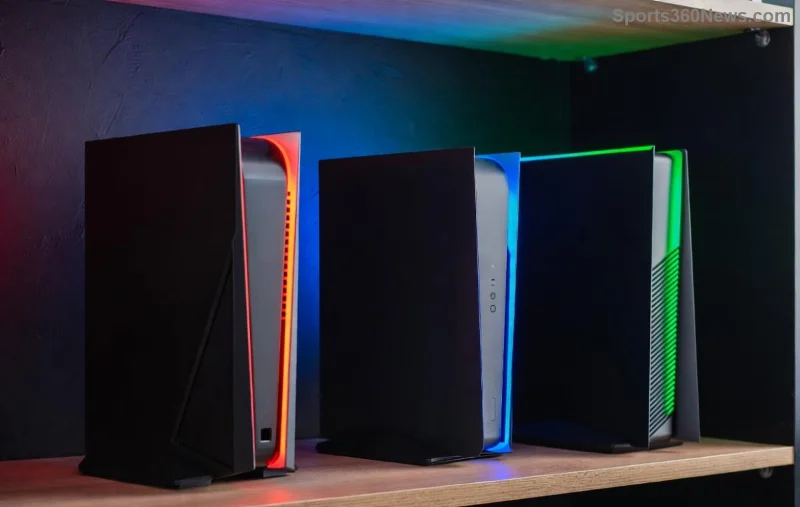
レストモードは、 PS5を完全にシャットダウンするのではなく、低消費電力状態にするソニーの巧妙な省電力機能です。コンソールがお昼寝しているようなものと考えてください。ファンの回転速度が遅くなり、ライトが暗くなりますが、ダウンロード、コントローラーの充電、リモートプレイのために起動したままになります。便利そうですよね?しかし、ここで問題なのは、PS5が必ずしもあなたが思っているほど強力なわけではないということです。
最新のファームウェアでは、休止モードにより次のような機能が有効になります。
しかし、多くのゲーマーは、このゲームは救世主というより悪役だと報告しています。さらに深く掘り下げてみましょう。
まだ捨てないでください!休止モードは次のような場合に活躍します。
| 特徴 | 利点 | 消費電力(概算) |
|---|---|---|
| バックグラウンドダウンロード | 中断されることなく、夜間に最新情報を入手できます。 | 約10~30W |
| コントローラーの充電 | 寝ている間に DualSense を充電しましょう😴 | 約5W |
| リモートプレイ | どこからでもストリーミング🌍 | アクティブ時約20W |
プロのヒント:夜型でダウンロードするなら、レストモードを使うと起動時間を節約できます。ただし、隠れたコストと照らし合わせて考えてみてください…
🔥 トップゲーマーが電源オフスイッチを押す理由とは?最近のテストによると、PS5のレストモードは常時最大10~15Wの電力を消費することが分かりました。これは電球を24時間つけっぱなしにしているようなものです!1ヶ月以上?数百キロワット時の電力が無駄になります。
驚きましたか?独立したテスト( PlayStation Supportのものなど)のデータにより、完全なシャットダウンによりエネルギー使用量が 90% 以上削減されることが裏付けられています。
はい、本当に必要な機能でない限り、オフにしましょう。⭐多くのゲーマーにとって、節約と信頼性は大きなメリットです。その理由は次のとおりです。
電力節約の内訳:
| モード | 毎日の使用(8時間休憩) | 月額費用(0.15ドル/kWh) |
|---|---|---|
| 休止モード | 約0.12kWh | 1.36ドル |
| 完全シャットダウン | 0kWh | 0ドル |
年間で換算すると、コンソール1台あたり15ドル以上節約できます!環境にも優しいボーナスも。🌍
でも、コントローラーを充電するのがお好きですか? 面倒なことはもうありません。壁のアダプターに差し込むだけです。アップデート? 手動チェックをスケジュール設定。リモートプレイ? フルパワーセッションでプレイ。
簡単です!次の1️⃣-2️⃣-3️⃣の手順に従ってください。
完全にシャットダウンするには、電源ボタンを長押しして「PS5の電源を切る」を選択します。コントローラーをダブルタップして起動します。
よりスマートにレベルアップ:
ボーナス:PS5のパフォーマンスモードと組み合わせると、より涼しく静かに動作します。パワーアップした気分ですか?
PS5のスタンバイモードをオフにするのは、単に賢いだけでなく、電気代、セキュリティ、そして本体の寿命にも大きく影響します。私たちは数値を分析し、何千人ものゲーマーに意見を聞いた結果、誰もが同意する結論に達しました。今すぐスタンバイモードをオフにして、ストレスなくゲームを楽しみましょう。👊
質問がありますか?下の欄にあなたのPS5のセットアップについて投稿してください。シェアして一緒に最適化しましょう。さあ、ゲーム開始!🎮
公式の調整については、PS5 省電力ガイドを確認してください。
日陰でも育つつる性植物について、植物の選び方、植え付け手順、手入れのコツ、避けるべき間違い、よくある質問への回答など、より健康的な庭づくりに役立つ情報を解説します。
サービスチェック、接続テスト、ファイル検証、およびサポートへの連絡手順を明確に説明することで、『Dead by Daylight』のホスト到達不能エラーのトラブルシューティングを行います。
コンパクトで最新のTFTアイテムチートシートオーバーレイを設定し、Riotの最新のサードパーティアプリのルールを確認し、ボードを覆い隠すことなくレシピが読みやすい状態を保ちましょう。
Paladinsの「ベンダーを読み込んでいます」画面を修正する方法を、サービス停止、Steamファイル、ネットワーク接続、アップデート、PCの競合などを段階的にチェックして解説します。
Stardew Valleyで餌を取り付ける方法をステップバイステップで学びましょう。基本的な餌を作り、適切な釣り竿を選び、PC、コンソール、またはモバイルで餌を取り付けて、より早く魚を釣りましょう。
実用的なグラフィック設定、アップスケーリング、レイテンシ、フレームレート制限オプションを使用して、ミドルレンジGPUでMarvel Rivalsを高フレームレートでプレイできるように調整し、1080pと1440pの解像度に対応させましょう。
テレビゲームモードを有効にする、HDMIケーブルで直接接続をテストする、プロコントローラーの有線通信を確認する、オンライン遅延とディスプレイ遅延を分離するなどの方法で、『大乱闘スマッシュブラザーズ SPECIAL』の入力遅延を軽減できます。
SteamとEAアプリにおけるApex Legendsの起動オプションの場所、EAが公式に公開しているドキュメントの内容、そしてautoexec.cfgコマンドを安全に操作する方法について学びましょう。
EA SPORTS FCでは、解説、スタジアムの雰囲気、音楽のバランスを調整して、審判の笛が聞き取りやすくなるようにしました。バージョンに応じたヒントやチェック機能も搭載しています。
League of Legendsの攻撃移動クリックに、Aキー、Shiftキー+右クリック、マウスのサイドボタン、左クリックを比較し、お好みのキーバインドを設定してテストしてください。








