日陰でも育つつる性植物ガイド

日陰でも育つつる性植物について、植物の選び方、植え付け手順、手入れのコツ、避けるべき間違い、よくある質問への回答など、より健康的な庭づくりに役立つ情報を解説します。
📱 PlayStation Portalを手に入れたゲームファンの皆さん!家の中だけで満足ですか?外出先や旅行先でPS5のゲームをサクサクプレイしたいと思いませんか?この記事では、PlayStation Portalを家から離れて使う方法を、最新の情報に基づいて徹底的に解説します。設定から最適化Tipsまで、すぐに実践できる内容をお届け。最後まで読めば、どこでもゲームの世界に没入できますよ!
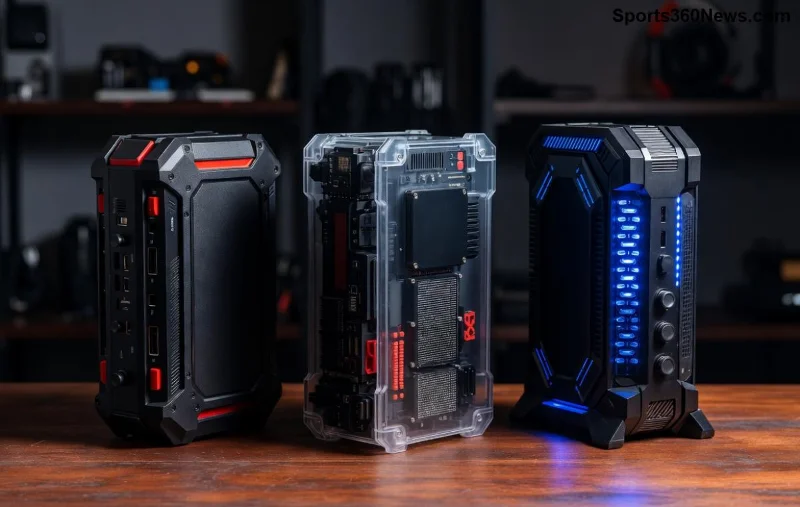
PlayStation Portalは、PS5の画面をストリーミング配信する専用デバイス。8インチのLCD画面とDualSenseコントローラー同等の操作感が魅力です。家の中のRemote Playだけでなく、家から離れても使用可能!
✅ 答えはYES!インターネット経由のRemote Play機能を使えば、外出先のカフェ、ホテル、または移動中の電車でPS5ゲームをプレイできます。ただし、条件があります。PS5本体は家で常時電源ON&インターネット接続必須。あなたの本体が待機モードでオンライン状態にしておきましょう。
快適プレイの鍵はインターネット環境。家と外出先の両方で安定した接続が必要です。Sony公式推奨スペックを基にまとめました。
| 場所 | ダウンロード速度 | アップロード速度 | 推奨接続 |
|---|---|---|---|
| 自宅 (PS5側) | 15Mbps以上 | 5Mbps以上 | Wi-Fi 5GHz |
| 外出先 (Portal側) | 15Mbps以上 | 5Mbps以上 | 5GHz Wi-Fi or 5Gモバイル |
⭐ 注意点:Ping値(遅延)が50ms以下が理想。4G/5G回線を使う場合、データ無制限プランを推奨。速度テストはSpeedtest.netで確認を!
😊 これで準備完了!初回は家でテストプレイを。次はカフェでElden RingやSpider-Manを思う存分!
実際のユーザー声:多くのGame Thủが「旅行中にFinal Fantasyをクリアした!」と絶賛。あなたも加わりましょう!
❌ よくある問題と即解決:
| 問題 | 原因 | 解決法 |
|---|---|---|
| PS5検出なし | PS5オフライン | PS5をレストモードで再起動 |
| 遅延・カクつき | 速度不足 | 5GHz Wi-Fi or 5G切り替え。ルーター再起動 |
| 音ズレ | ネットワーク不安定 | 有線LAN(PS5側)推奨 |
Sony公式サポートはこちら。最新ファームウェア更新を忘れずに!
これらを実践すれば、PlayStation Portalは究極のポータブル機に変身。次はあなたがSNSで「外出プレイ最高!」と投稿する番です。
PlayStation Portalを家から離れて使うのは夢じゃありません。Remote Playの力で、日常がゲーム空間に変わります。設定は簡単、条件さえクリアすれば感動のプレイ体験が待っています。早速PS5をチェックして、外出デビューを!
👏 質問があればコメントを。もっと深いTipsは次回記事で! ゲームライフをアップグレードしましょう。
日陰でも育つつる性植物について、植物の選び方、植え付け手順、手入れのコツ、避けるべき間違い、よくある質問への回答など、より健康的な庭づくりに役立つ情報を解説します。
サービスチェック、接続テスト、ファイル検証、およびサポートへの連絡手順を明確に説明することで、『Dead by Daylight』のホスト到達不能エラーのトラブルシューティングを行います。
コンパクトで最新のTFTアイテムチートシートオーバーレイを設定し、Riotの最新のサードパーティアプリのルールを確認し、ボードを覆い隠すことなくレシピが読みやすい状態を保ちましょう。
Paladinsの「ベンダーを読み込んでいます」画面を修正する方法を、サービス停止、Steamファイル、ネットワーク接続、アップデート、PCの競合などを段階的にチェックして解説します。
Stardew Valleyで餌を取り付ける方法をステップバイステップで学びましょう。基本的な餌を作り、適切な釣り竿を選び、PC、コンソール、またはモバイルで餌を取り付けて、より早く魚を釣りましょう。
実用的なグラフィック設定、アップスケーリング、レイテンシ、フレームレート制限オプションを使用して、ミドルレンジGPUでMarvel Rivalsを高フレームレートでプレイできるように調整し、1080pと1440pの解像度に対応させましょう。
テレビゲームモードを有効にする、HDMIケーブルで直接接続をテストする、プロコントローラーの有線通信を確認する、オンライン遅延とディスプレイ遅延を分離するなどの方法で、『大乱闘スマッシュブラザーズ SPECIAL』の入力遅延を軽減できます。
SteamとEAアプリにおけるApex Legendsの起動オプションの場所、EAが公式に公開しているドキュメントの内容、そしてautoexec.cfgコマンドを安全に操作する方法について学びましょう。
EA SPORTS FCでは、解説、スタジアムの雰囲気、音楽のバランスを調整して、審判の笛が聞き取りやすくなるようにしました。バージョンに応じたヒントやチェック機能も搭載しています。
League of Legendsの攻撃移動クリックに、Aキー、Shiftキー+右クリック、マウスのサイドボタン、左クリックを比較し、お好みのキーバインドを設定してテストしてください。








