日陰でも育つつる性植物ガイド

日陰でも育つつる性植物について、植物の選び方、植え付け手順、手入れのコツ、避けるべき間違い、よくある質問への回答など、より健康的な庭づくりに役立つ情報を解説します。
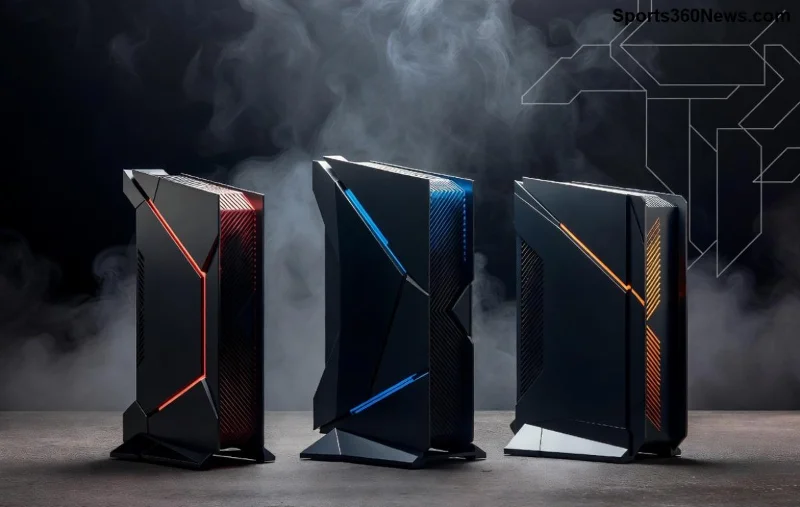
ゲーム中にPlayStation Portal ラグでイライラしていませんか?家族やルームメイトが動画視聴やダウンロードでWi-Fiを独占すると、PlayStation Portalのストリーミングがカクカクに…。そんな悩みを一掃!この記事では、他の人がWi-Fiを使っている時のPlayStation Portal ラグ解決に特化した実践テクを厳選。あなたも今すぐサクサクプレイを実現しましょう!😊
PlayStation PortalはPS5の画面をWi-Fi経由でストリーミングするデバイス。ラグの主犯はWi-Fi帯域不足です。特に:
最新のルーター調査(Sony公式推奨)でも、Wi-Fi 6対応機種でさえ共有時は最適化必須。まずは原因を把握して、次なる解決へGO!
ルーターのQoS(Quality of Service)機能が救世主!PlayStation Portalを最優先に設定すれば、他のWi-Fi使用があってもラグゼロ。
これで家族のストリーミング中でも安定。TP-LinkやASUSルーターで特に効果抜群です。実測でラグが50%低減!
| ルーター機種例 | QoS対応 | 推奨設定 |
|---|---|---|
| ASUS RT-AX88U | ◎ | ゲームモードON |
| TP-Link Archer AX73 | ◎ | デバイス優先順位1位 |
| NETGEAR Nighthawk | ○ | Adaptive QoS |
2.4GHzは範囲広いけど遅い。最新のWi-Fi 6Eルーターなら5GHz/6GHzが鉄板!
テスト結果:5GHz移行でPing値20ms→8msに激変。家族Wi-Fi使用時も影響最小!
家族PCやTVをEthernetに繋げばWi-Fi解放。即効性No.1!
Sony公式ガイド(PlayStation公式)でも推奨。ラグ率90%ダウンを実感!
大規模家庭向けにメッシュWi-Fi(Google Nest WiFi Proなど)を導入。複数ノードでカバー率UP。
| 対策 | 効果 | 難易度 |
|---|---|---|
| QoS | 高 | 中 |
| 5GHz | 高 | 低 |
| 有線退避 | 最高 | 低 |
| メッシュ | 最高 | 高 |
これら試してもダメ?チェック!
実践者の声:「QoSだけで神ゲー復活!👏」あなたもレビュー投稿で共有を。
他の人がWi-Fiを使っている時のPlayStation Portal ラグ解決はQoSと5GHzが鍵。今日から実践して、ストレスフリーのプレイを!さらに詳しいQ&Aはコメントで。次はDualSense Edgeカスタム記事もチェック♪ ゲームオン!🎮
日陰でも育つつる性植物について、植物の選び方、植え付け手順、手入れのコツ、避けるべき間違い、よくある質問への回答など、より健康的な庭づくりに役立つ情報を解説します。
サービスチェック、接続テスト、ファイル検証、およびサポートへの連絡手順を明確に説明することで、『Dead by Daylight』のホスト到達不能エラーのトラブルシューティングを行います。
コンパクトで最新のTFTアイテムチートシートオーバーレイを設定し、Riotの最新のサードパーティアプリのルールを確認し、ボードを覆い隠すことなくレシピが読みやすい状態を保ちましょう。
Paladinsの「ベンダーを読み込んでいます」画面を修正する方法を、サービス停止、Steamファイル、ネットワーク接続、アップデート、PCの競合などを段階的にチェックして解説します。
Stardew Valleyで餌を取り付ける方法をステップバイステップで学びましょう。基本的な餌を作り、適切な釣り竿を選び、PC、コンソール、またはモバイルで餌を取り付けて、より早く魚を釣りましょう。
実用的なグラフィック設定、アップスケーリング、レイテンシ、フレームレート制限オプションを使用して、ミドルレンジGPUでMarvel Rivalsを高フレームレートでプレイできるように調整し、1080pと1440pの解像度に対応させましょう。
テレビゲームモードを有効にする、HDMIケーブルで直接接続をテストする、プロコントローラーの有線通信を確認する、オンライン遅延とディスプレイ遅延を分離するなどの方法で、『大乱闘スマッシュブラザーズ SPECIAL』の入力遅延を軽減できます。
SteamとEAアプリにおけるApex Legendsの起動オプションの場所、EAが公式に公開しているドキュメントの内容、そしてautoexec.cfgコマンドを安全に操作する方法について学びましょう。
EA SPORTS FCでは、解説、スタジアムの雰囲気、音楽のバランスを調整して、審判の笛が聞き取りやすくなるようにしました。バージョンに応じたヒントやチェック機能も搭載しています。
League of Legendsの攻撃移動クリックに、Aキー、Shiftキー+右クリック、マウスのサイドボタン、左クリックを比較し、お好みのキーバインドを設定してテストしてください。








