日陰でも育つつる性植物ガイド

日陰でも育つつる性植物について、植物の選び方、植え付け手順、手入れのコツ、避けるべき間違い、よくある質問への回答など、より健康的な庭づくりに役立つ情報を解説します。
PlayStation 5(PS5)オーナーなら、PS5 ストレージ拡張は必須のアップグレードです。★ 内蔵ストレージがすぐに埋まってしまうゲーム好きにとって、追加容量はゲームライフを劇的に変えます。この記事では、PlayStation 5にどれだけストレージを追加できるかを最新情報に基づいて詳しく解説。最大容量からおすすめSSD、簡単取り付けまでを網羅します。さあ、PS5 SSDで無限のゲームワールドを解禁しましょう!
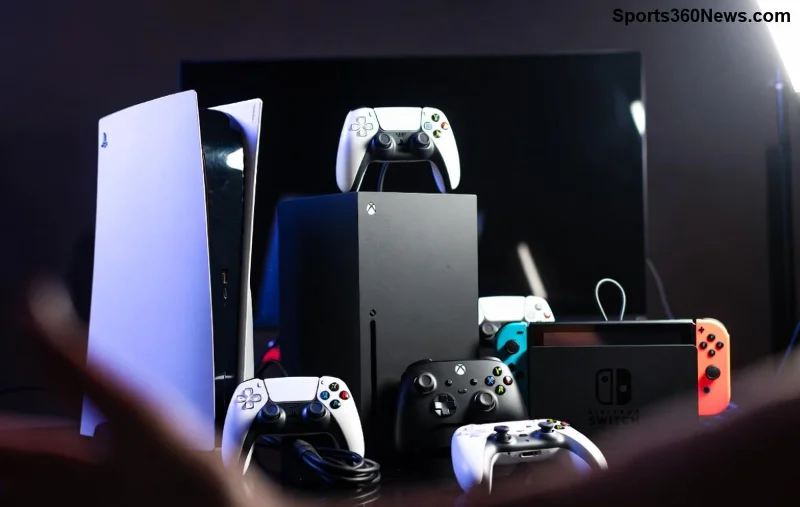
標準のPS5(ディスクドライブ搭載モデル)は内蔵ストレージが825GBですが、実際に使える容量は約667GBです。一方、PS5 Slimや最新のPS5 Proモデルでは1TBまたは2TBにアップグレードされ、ゲームインストールがより快適に。⚠️ しかし、大作AAAタイトル1本で100GB以上を食う時代。すぐに容量不足に陥ります。そこでPS5 ストレージ拡張が活躍します。
| モデル | 内蔵ストレージ(総容量) | 実用容量(目安) |
|---|---|---|
| 標準PS5 | 825GB | 約667GB |
| PS5 Slim(Slim) | 1TB | 約800GB |
| PS5 Pro(最新) | 2TB | 約1.8TB |
これらの容量でも、PlayStation 5の高速SSDのおかげでロード時間が爆速。でも拡張でさらにパワーアップ!
PS5はM.2スロット×1基を備え、PCIe Gen4 x4対応のNVMe SSDを挿入可能。公式仕様で最大8TBまでサポート!つまり、内蔵2TB+拡張8TBで合計10TB超のモンスターストレージを実現できます。① シングルスロットなので、1台のハイエンドSSDで一気に拡張。② ヒートシンク付き必須で、PS5の冷却システムに最適化。
最新ファームウェアで8TB SSDの互換性が向上。Sony公式サイト(PlayStation公式)で互換リストを確認を。拡張すれば、数百本のゲームを常時インストール可能に♪
PS5 SSD選びのポイント:読み書き速度7000MB/s以上、ヒートシンク付き、8TBモデル優先。ゲームプレイヤーの声を集めたイチオシを紹介します。
これらを導入すれば、PS5 ストレージ追加で容量不安ゼロ。Amazonや公式ストアで最新価格をチェック!
工具不要で10分以内の作業。自信がない人も大丈夫!ステップバイステップでガイド。
動画ガイドはPlayStation公式を参照。失敗ゼロで拡張成功✨
最新PS5 Proも拡張仕様は共通。内蔵2TBが強みですが、8TB SSD追加でプロ級のストレージ環境に。4K/120fpsゲームを大量保存し、シームレスプレイを実現。拡張後のパフォーマンス向上を実感!
これでPlayStation 5 ストレージ拡張のすべてマスター。容量不足のイライラから解放され、ゲーム三昧の日々が待っています!
PS5 ストレージ追加の最大は8TB。内蔵+拡張で10TB超えの夢の容量!おすすめSSDをポチって取り付け、究極のゲーム体験をゲット。あなたのPS5がスーパーコンソールに進化します。👏 質問があればコメントで!次はPS5アクセサリー特集をお楽しみに。
日陰でも育つつる性植物について、植物の選び方、植え付け手順、手入れのコツ、避けるべき間違い、よくある質問への回答など、より健康的な庭づくりに役立つ情報を解説します。
サービスチェック、接続テスト、ファイル検証、およびサポートへの連絡手順を明確に説明することで、『Dead by Daylight』のホスト到達不能エラーのトラブルシューティングを行います。
コンパクトで最新のTFTアイテムチートシートオーバーレイを設定し、Riotの最新のサードパーティアプリのルールを確認し、ボードを覆い隠すことなくレシピが読みやすい状態を保ちましょう。
Paladinsの「ベンダーを読み込んでいます」画面を修正する方法を、サービス停止、Steamファイル、ネットワーク接続、アップデート、PCの競合などを段階的にチェックして解説します。
Stardew Valleyで餌を取り付ける方法をステップバイステップで学びましょう。基本的な餌を作り、適切な釣り竿を選び、PC、コンソール、またはモバイルで餌を取り付けて、より早く魚を釣りましょう。
実用的なグラフィック設定、アップスケーリング、レイテンシ、フレームレート制限オプションを使用して、ミドルレンジGPUでMarvel Rivalsを高フレームレートでプレイできるように調整し、1080pと1440pの解像度に対応させましょう。
テレビゲームモードを有効にする、HDMIケーブルで直接接続をテストする、プロコントローラーの有線通信を確認する、オンライン遅延とディスプレイ遅延を分離するなどの方法で、『大乱闘スマッシュブラザーズ SPECIAL』の入力遅延を軽減できます。
SteamとEAアプリにおけるApex Legendsの起動オプションの場所、EAが公式に公開しているドキュメントの内容、そしてautoexec.cfgコマンドを安全に操作する方法について学びましょう。
EA SPORTS FCでは、解説、スタジアムの雰囲気、音楽のバランスを調整して、審判の笛が聞き取りやすくなるようにしました。バージョンに応じたヒントやチェック機能も搭載しています。
League of Legendsの攻撃移動クリックに、Aキー、Shiftキー+右クリック、マウスのサイドボタン、左クリックを比較し、お好みのキーバインドを設定してテストしてください。








