iPad起動時にBrawl Starsのブラックスクリーンを修正する方法

Brawl StarsをiPadで起動すると画面が真っ黒になる場合は、再インストールしたりSupercellに問い合わせたりする前に、アプリ、接続、iPadOS、およびアップデートについて以下の安全チェックをお試しください。
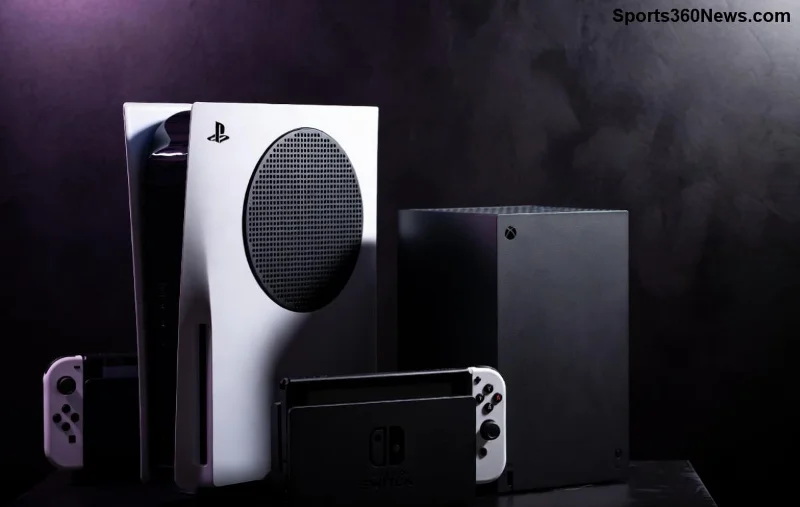
PlayStationを起動したら黒画面になってゲームができなくなった…そんな経験ありませんか?😢 多くのゲームファンが直面するPlayStation 黒画面 起動後の問題ですが、慌てないで!このガイドでは、最新の対処法をシンプルにまとめました。ステップを一つずつ試せば、ほとんどの場合で復旧可能です。さあ、コントローラーを握って一緒に解決しましょう!👆

PlayStation 黒画面の原因は多岐にわたりますが、最新の報告(公式サポート情報に基づく)では以下のものが代表的です:
これらを理解すれば、対処がスムーズに。まずは基本から始めましょう!
最も簡単な方法から。多くのユーザーがここでPS5 黒画面やPS4 黒画面をクリアしています。
これで復旧率は50%以上!😊 うまくいかなければ次へ。
PlayStationのセーフモードは神機能。最新ファームウェアでも有効です。
注意: セーフモードで「初期化」だけは避けましょう。ゲームデータが消えるかも…
| セーフモードオプション | 効果 | データ影響 |
|---|---|---|
| 1. 再起動 | 基本リセット | なし |
| 4. データベース再構築 | ファイル修復 | なし(安全) |
| 5. 初期化(セーフモード) | 工場出荷 | データ消去 |
| 6. 初期化(本体) | 完全リセット | 全消去 |
最新のシステムソフトウェアが鍵。PlayStation 起動後の黒画面は古いファームウェアが原因の場合多し。
これで安定性向上!ゲームプレイがスムーズに戻りますよ🎮
ソフトウェアでダメならハード側をチェック。
さらに、外部HDD/SSDを外してテスト。相性問題が意外と多いんです。
上記で解決しない稀なケースはハード故障の可能性。PlayStation公式サポートを活用しましょう。
PlayStation公式サポートでチャットや電話相談。保証内なら無償修理も!
ユーザー体験談では、サポート連絡で即日解決した人も多数。諦めずに!👍
これらを実践すれば、PlayStation 黒画面 起動後の心配ゼロ。最高のゲームライフを!
このガイドのステップを順に試せば、99%のPS5 黒画面やPS4 黒画面が解決。最初は基本チェックから、焦らず進めましょう。復旧したら、お気に入りのタイトルを起動してリラックスを😄 さらに質問があればコメントで!みんなの成功体験もシェアしてね。
PlayStationライフを満喫するために、今日から実践!⭐
Brawl StarsをiPadで起動すると画面が真っ黒になる場合は、再インストールしたりSupercellに問い合わせたりする前に、アプリ、接続、iPadOS、およびアップデートについて以下の安全チェックをお試しください。
Android版Free Fireのキャッシュをクリアする方法、iPhoneユーザーができること、そしてラグのトラブルシューティング中にゲームデータを削除せずに済む方法について学びましょう。
10月19日から25日に開催されるLoL Worlds、VALORANT、CS2、Dota 2の確定イベントを、現地時間の開始時刻、UTCへの換算、対戦カード、トーナメント表の賭け金(公開されている場合)とともに検索できます。
0~200のスケールで、Free Fireの感度プロファイルをバランス型、安定型、高速ドラッグ型で比較し、一般設定とスコープ値をデバイスに合わせて調整してください。
Dota 2のカメラ位置をキーに保存したり、レーンや目標地点にジャンプしたり、カメラ位置のバインドが欠落または競合している場合のトラブルシューティングを行ったりできます。
ARC Raidersで保管庫の価値を確認する方法を学びましょう。スペランザで保管庫を開き、合計金額を確認し、価値順に並べ替え、トレーダーでアイテムの価格を確認してください。
TFT Mobileの読み込み後に画面が真っ暗になる問題を解決するには、公式サーバーのチェック、アップデート、キャッシュのトラブルシューティング、互換性に関するガイダンス、および安全な再インストール手順を参照してください。
プリロード、ドライバー、キャッシュ、ファイルチェックによって、Marvel RivalsのDirectX 12シェーダーによるカクつきを軽減しましょう。キャッシュのリセットが効果的な場合と、避けるべき古いアドバイスについて学びます。
PUBGのネットワーク統計HUDを有効にして、試合中のping値とパケットロスを監視しましょう。HUDの場所、数値の意味、そしてHUDでは診断できない問題について解説します。
VALORANTのクロスヘアコードのインポート方法、プリセットと手動設定および観戦者用コピーの比較方法、一般的なインポート問題の解決方法を学びましょう。






