
日陰でも育つつる性植物ガイド

日陰でも育つつる性植物について、植物の選び方、植え付け手順、手入れのコツ、避けるべき間違い、よくある質問への回答など、より健康的な庭づくりに役立つ情報を解説します。
PlayStationで技術的な問題が発生してゲームが止まっている?そんな時にPlayStationサポートにメールを送るのが最速の解決策!このガイドでは、初心者でも簡単にPlayStationサポートに連絡する方法をステップバイステップで解説します。⭐ すぐにゲームに戻れるよう、効果的な書き方やサンプルも満載です!
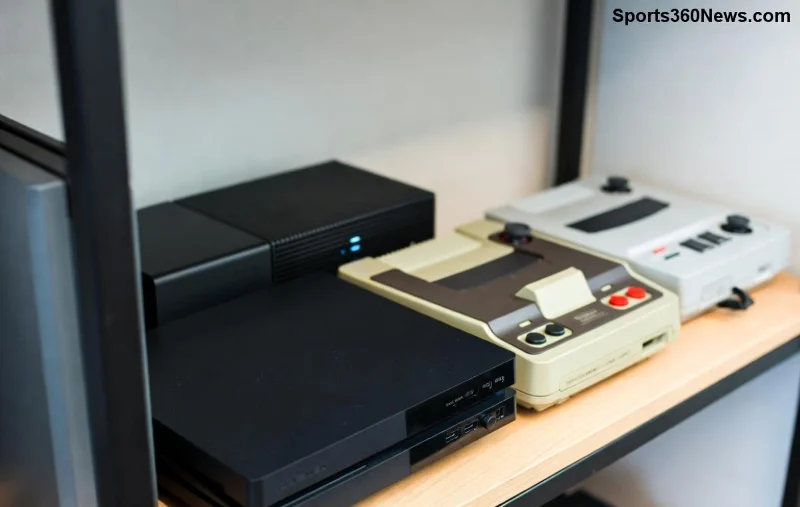
PlayStationの公式サポートは、チャットや電話がメインですが、技術的な問題(コントローラー不具合、ダウンロードエラー、PS5/PS4のフリーズなど)で詳細を伝えるならメール(問い合わせフォーム)が最適。公式サイトから簡単に送信可能で、丁寧な返信が期待できます。
最新の情報では、PlayStation公式サポートページで24時間対応のフォームが利用可能。ゲーム好きの皆さん、ダウンタイムを最小限に抑えましょう!
PlayStationサポートにメールを送る前に、以下の情報をメモ。返信が早くなる秘訣です!
これでサポートチームが即対応!ゲーム中断のイライラを解消しましょう😊
所要時間は5分以内。モバイルからもOKです!
曖昧な問い合わせはスルーされやすい。明確に書けば、1-2日で返信が来ます。以下は技術的な問題別のテンプレート。
| 問題例 | 件名サンプル | 本文サンプル |
|---|---|---|
| ダウンロードエラー | PS5ダウンロードエラー(エラーコード80073A10) | PSN ID: xxx@xxx.com モデル: CFI-XXXX 問題: ゲームダウンロードでエラー。Wi-Fi再接続・キャッシュクリア済み。再現手順: 1.ストア開く 2.購入タイトル選択 3.ダウンロード→エラー 添付: スクリーンショット |
| コントローラー不具合 | DualSense接続不良 | PSN ID: xxx@xxx.com シリアル: XXXXXX 問題: ボタン反応なし。USBリセット済み。ファームウェア最新。 詳細: 購入日2026年1月 |
| PS5フリーズ | PS5頻繁なフリーズ | PSN ID: xxx@xxx.com システムバージョン: 最新 問題: ゲーム中フリーズ→再起動。HDD空き容量50GB以上。ログ添付。 |
これをコピペしてカスタマイズ!PlayStationサポートの担当者が喜ぶフォーマットです✨
メールを送る前に自分で試せること。無駄な待ち時間をカット!
それでもダメならPlayStationサポートへGO!
通常1-3営業日以内。来ない場合は:
根気強く!多くのゲームファンがこの方法で解決しています🎮
A: はい、PlayStationサポートのメールは完全無料!
A: 日本語推奨ですが、多言語対応。丁寧に書けば問題なし。
A: 全員同等対応。プレミアム会員は専用チャネルあり。
これでPlayStation技術トラブルを完全攻略!今すぐ行動して、最高のゲーム体験を取り戻しましょう🚀 さらに詳しいTipsはコメントでシェアしてくださいね!
日陰でも育つつる性植物について、植物の選び方、植え付け手順、手入れのコツ、避けるべき間違い、よくある質問への回答など、より健康的な庭づくりに役立つ情報を解説します。
サービスチェック、接続テスト、ファイル検証、およびサポートへの連絡手順を明確に説明することで、『Dead by Daylight』のホスト到達不能エラーのトラブルシューティングを行います。
コンパクトで最新のTFTアイテムチートシートオーバーレイを設定し、Riotの最新のサードパーティアプリのルールを確認し、ボードを覆い隠すことなくレシピが読みやすい状態を保ちましょう。
Paladinsの「ベンダーを読み込んでいます」画面を修正する方法を、サービス停止、Steamファイル、ネットワーク接続、アップデート、PCの競合などを段階的にチェックして解説します。
Stardew Valleyで餌を取り付ける方法をステップバイステップで学びましょう。基本的な餌を作り、適切な釣り竿を選び、PC、コンソール、またはモバイルで餌を取り付けて、より早く魚を釣りましょう。
実用的なグラフィック設定、アップスケーリング、レイテンシ、フレームレート制限オプションを使用して、ミドルレンジGPUでMarvel Rivalsを高フレームレートでプレイできるように調整し、1080pと1440pの解像度に対応させましょう。
テレビゲームモードを有効にする、HDMIケーブルで直接接続をテストする、プロコントローラーの有線通信を確認する、オンライン遅延とディスプレイ遅延を分離するなどの方法で、『大乱闘スマッシュブラザーズ SPECIAL』の入力遅延を軽減できます。
SteamとEAアプリにおけるApex Legendsの起動オプションの場所、EAが公式に公開しているドキュメントの内容、そしてautoexec.cfgコマンドを安全に操作する方法について学びましょう。
EA SPORTS FCでは、解説、スタジアムの雰囲気、音楽のバランスを調整して、審判の笛が聞き取りやすくなるようにしました。バージョンに応じたヒントやチェック機能も搭載しています。
League of Legendsの攻撃移動クリックに、Aキー、Shiftキー+右クリック、マウスのサイドボタン、左クリックを比較し、お好みのキーバインドを設定してテストしてください。








