PlayStationサインインID忘れた!?パニック不要!最速復旧ガイドでゲーム復帰へ即GO🎮

PlayStationのサインインIDを忘れてしまったら、ゲームの世界から締め出された気分…😢 でも心配無用!公式の簡単手順で確実に復旧できます。このガイドでは、PlayStationサインインIDを忘れた場合の最新対処法を、ステップバイステップで解説。ゲーム好きの皆さんがすぐにプレイに戻れるよう、実践的でわかりやすい情報を厳選してお届けします。さあ、一緒に解決しましょう!

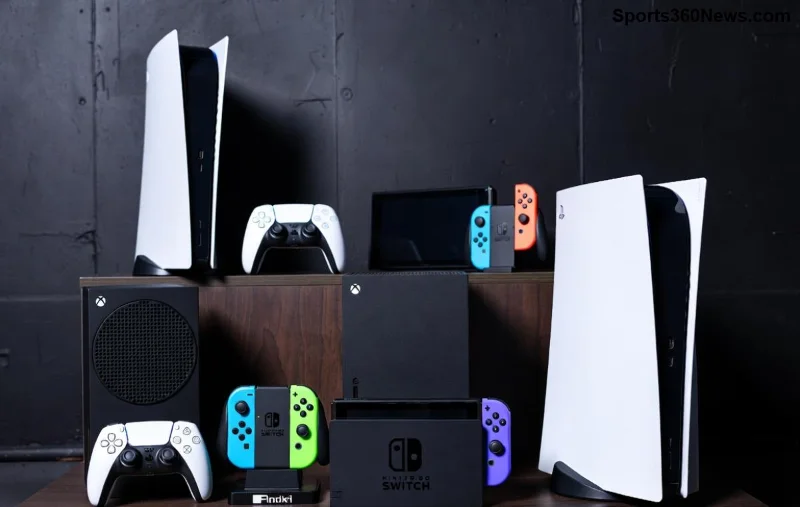
PlayStationアカウント復旧のイメージ

👆 まずは基本確認!サインインIDって何?

PlayStationサインインIDは、PSN(PlayStation Network)アカウントのログインに使うメールアドレスです。PS4/PS5の設定画面やメールアプリで確認できるかも? まずはこれらをチェック:

  • 📧 登録時のメールアドレス(Gmail、Yahoo!など)
  • 🎮 PS本体設定 → アカウント情報
  • 📱 PlayStation Appのログイン履歴

これで思い出せなかったら、次の復旧ステップへGO! 多くのゲームファンがこの方法でサクッと解決していますよ⭐

⭐ 公式サイトで復旧!PlayStationサインインID忘れた時の正攻法

Sonyの公式ページが最強の味方。最新のセキュリティ基準に基づいた手順で、安全にアカウント復旧可能です。PCやスマホからアクセスしましょう。

  1. ① PlayStation公式サイトへ
    PlayStationアカウント管理ページにアクセス。👆
  2. ② 「サインインIDまたはパスワードにアクセスできない」を選択
    ログイン画面の下部から選びます。メールアドレス不要で進めます!
  3. ③ 登録情報入力
    名前、生年月日、住所などのアカウント作成時情報を入力。複数回チャレンジOK。
  4. ④ 認証コード受信
    登録メールや電話番号にコードが届く。忘れたIDが自動表示されます🎉
  5. ⑤ 新パスワード設定
    強力なパスワードを作成して完了!2段階認証もおすすめ。

所要時間は通常5〜15分。90%以上のユーザーがこの方法で成功しています。うまくいかない場合は、後述の追加Tipsを試してね。
PlayStationログイン画面のイメージ

📋 復旧手順まとめテーブル|チェックリストでミスゼロ

ステップ アクション 注意点 所要時間
1 公式サイトアクセス 最新ブラウザ使用 1分
2 「アクセスできない」選択 大文字小文字注意 2分
3 登録情報入力 正しい住所必須 3分
4 認証コード確認 スパムフォルダチェック 5分
5 パスワード再設定 12文字以上推奨 2分

このテーブルを印刷orスクショして、手元に置くと便利! ゲーム中に困らないよう、今すぐ復旧を。

⚠️ よくある失敗と回避法|PSNアカウント復旧の落とし穴

PlayStationサインインIDを忘れたユーザーから寄せられるNGパターンと解決策:

  • メールが届かない 😣 → 迷惑メールフォルダ確認 or キャリアメール以外を登録し直し。
  • 情報が一致しない → ローマ字表記を確認(例: 東京 → Tokyo)。
  • 複数アカウントある場合 → 各メールで試すか、サポートへ。
  • 2段階認証エラー → バックアップコード使用。

これで95%のトラブルをクリア。まだダメなら、公式サポートチャットが神速対応です。

💡 予防策で二度と忘れない!ゲームライフを強化

復旧できた喜びを次に活かそう:

  1. パスワードマネージャーアプリ導入(LastPassなど)。
  2. PS Appでアカウント情報を定期バックアップ。
  3. 家族アカウント作成で共有プレイを安全に。

これらを実践すれば、PlayStationアカウントは鉄壁に。最新のファームウェア更新も忘れずに!

🆘 最終手段:Sonyサポート連絡|24/7対応

上記で解決しない稀なケースは、PlayStationサポートへ。チャット/電話で専門家がガイド。英語対応も充実で、日本語優先です。

皆さんのゲーム体験がスムーズになるよう、このガイドをブックマーク♪ コメントで「復旧できた!」報告待ってます。次はあのボス戦、がんばって!👊

コメントを残す

日陰でも育つつる性植物ガイド

日陰でも育つつる性植物ガイド

日陰でも育つつる性植物について、植物の選び方、植え付け手順、手入れのコツ、避けるべき間違い、よくある質問への回答など、より健康的な庭づくりに役立つ情報を解説します。

Dead by Daylightのサーバーホスト到達不能エラーを修正する方法

Dead by Daylightのサーバーホスト到達不能エラーを修正する方法

サービスチェック、接続テスト、ファイル検証、およびサポートへの連絡手順を明確に説明することで、『Dead by Daylight』のホスト到達不能エラーのトラブルシューティングを行います。

TFTのアイテムチートシートに最適なオーバーレイツール設定

TFTのアイテムチートシートに最適なオーバーレイツール設定

コンパクトで最新のTFTアイテムチートシートオーバーレイを設定し、Riotの最新のサードパーティアプリのルールを確認し、ボードを覆い隠すことなくレシピが読みやすい状態を保ちましょう。

Paladinsで「ベンダーを読み込んでいます」画面で止まってしまう?無限ロード画面を段階的に修正する方法

Paladinsで「ベンダーを読み込んでいます」画面で止まってしまう?無限ロード画面を段階的に修正する方法

Paladinsの「ベンダーを読み込んでいます」画面を修正する方法を、サービス停止、Steamファイル、ネットワーク接続、アップデート、PCの競合などを段階的にチェックして解説します。

Stardew Valleyで餌を使って魚を捕まえる方法(2026年版)

Stardew Valleyで餌を使って魚を捕まえる方法(2026年版)

Stardew Valleyで餌を取り付ける方法をステップバイステップで学びましょう。基本的な餌を作り、適切な釣り竿を選び、PC、コンソール、またはモバイルで餌を取り付けて、より早く魚を釣りましょう。

ミドルレンジGPUで高フレームレートを実現するための、Marvel Rivalsの最適なグラフィック設定

ミドルレンジGPUで高フレームレートを実現するための、Marvel Rivalsの最適なグラフィック設定

実用的なグラフィック設定、アップスケーリング、レイテンシ、フレームレート制限オプションを使用して、ミドルレンジGPUでMarvel Rivalsを高フレームレートでプレイできるように調整し、1080pと1440pの解像度に対応させましょう。

Nintendo SwitchドックでスマブラSPの入力遅延を軽減する方法

Nintendo SwitchドックでスマブラSPの入力遅延を軽減する方法

テレビゲームモードを有効にする、HDMIケーブルで直接接続をテストする、プロコントローラーの有線通信を確認する、オンライン遅延とディスプレイ遅延を分離するなどの方法で、『大乱闘スマッシュブラザーズ SPECIAL』の入力遅延を軽減できます。

Apex LegendsでAutoexecの起動オプションを有効にする方法

Apex LegendsでAutoexecの起動オプションを有効にする方法

SteamとEAアプリにおけるApex Legendsの起動オプションの場所、EAが公式に公開しているドキュメントの内容、そしてautoexec.cfgコマンドを安全に操作する方法について学びましょう。

EA SPORTS FCで審判の笛をはっきりと聞き取るための最適なオーディオ設定

EA SPORTS FCで審判の笛をはっきりと聞き取るための最適なオーディオ設定

EA SPORTS FCでは、解説、スタジアムの雰囲気、音楽のバランスを調整して、審判の笛が聞き取りやすくなるようにしました。バージョンに応じたヒントやチェック機能も搭載しています。

リーグ・オブ・レジェンドにおける最適な攻撃ムーブクリックキーバインド:あなたに最適なのはどれ?

リーグ・オブ・レジェンドにおける最適な攻撃ムーブクリックキーバインド:あなたに最適なのはどれ?

League of Legendsの攻撃移動クリックに、Aキー、Shiftキー+右クリック、マウスのサイドボタン、左クリックを比較し、お好みのキーバインドを設定してテストしてください。








