日陰でも育つつる性植物ガイド

日陰でも育つつる性植物について、植物の選び方、植え付け手順、手入れのコツ、避けるべき間違い、よくある質問への回答など、より健康的な庭づくりに役立つ情報を解説します。
PlayStationで間違ったゲームやDLCを購入してイライラしていませんか?あなただけではありません。ゲーマーなら誰でも同じような経験をしています。朗報です!Sonyの返金システムは有効ですが、PlayStationからの返金にどれくらい時間がかかるかを知っておくと、ストレスを軽減できます。この集中ガイドでは、具体的な所要時間、プロのヒント、そして返金を早める方法をご紹介します。ウォレットを取り戻すために、最後までお読みください⚡。
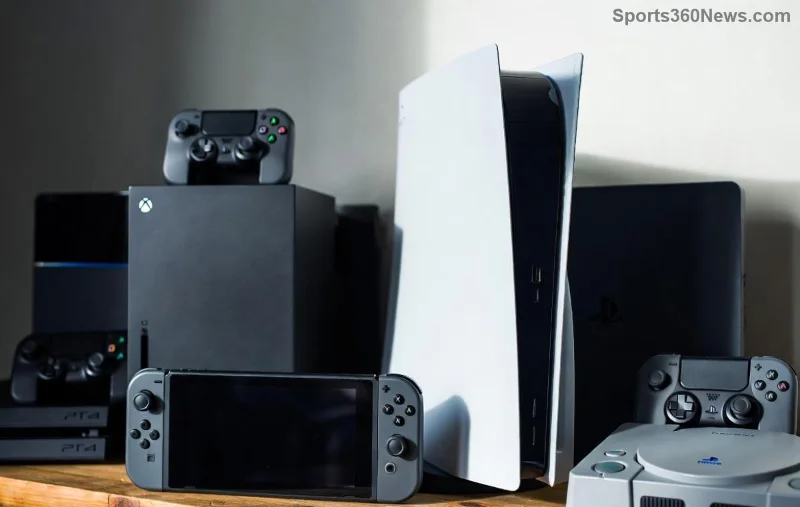
時間を割く前に、ルールを理解しておきましょう。ソニーは、購入後14日以内に申請し、ダウンロードやプレイをあまり行っていない場合、主にデジタルコンテンツ(ゲーム、DLC、サブスクリプション)の返金を受け付けています。パッケージ版のゲームの場合は、販売店を通して返品できます。
まずPlayStationサポートで資格を確認してください。プロのヒント: 最小限のプレイ時間であることを証明するために、ライブラリの使用状況のスクリーンショットを撮ってください。
さあ、百万ドルの価値がある質問です。PlayStationから払い戻しを受けるにはどれくらい時間がかかりますか? 状況によって異なります。承認には24~72時間、その後資金の受け取りには3~30営業日かかります。詳しく見ていきましょう。
| 払い戻し段階 | 標準時間 | 何を期待するか |
|---|---|---|
| リクエストを送信 | account.playstation.com からすぐに | ログイン → 購入 → 払い戻しをリクエスト |
| レビューと承認 | 1~7営業日 | 単純なケースは自動化、エッジの場合は手動 |
| 処理された資金 | 3~30営業日 | 支払い方法によって異なります(下記参照) |
| 合計平均 | 5~14日 | PSウォレットの場合は高速、カードの場合は低速 |
ソニーの最新ポリシーによると、ほとんどのゲーマーは2週間以内にキャッシュバックを受け取っているとのこと。ご自身の方法について知りたい方は、ぜひ読み進めてください👇。
スピードはウォレット次第。PSウォレットに入金?超高速。クレジットカード?銀行の遅延が発生します。
💡ヒント:今後の購入はPSウォレットに切り替えると、より迅速な払い戻しが可能です。アカウント管理→取引履歴でステータスを確認できます。
すべてのリクエストが同じではありません。PlayStationの払い戻しをより迅速に受けるには、以下の点にご注意ください。
ブラックフライデーのような繁忙期? ソニーのチームは大忙しです。しかし、条件を満たしていれば95%が承認します。
ただ待つのではなく、賢く行動しましょう。
ゲーマーの実体験:あるPS5ユーザーは、スクリーンショットを添えてサポートにチャットで問い合わせただけで、4日で60ドルのゲームを返金してもらえました。あなたもできます!
次の落とし穴を避けてください:
| 間違い | インパクト | 修理 |
|---|---|---|
| 遊びすぎ | 自動拒否 | ゲームを起動しないでください |
| カテゴリーが間違っています | +2~5日間のレビュー | 「偶然」を正確に選択する |
| 追跡なし | 最新情報を見逃す | トランザクションIDをブックマークする |
まれに、コンテンツに欠陥がある場合など、例外的なケースがあります。サポートに異議申し立てを行ってください。
30日以上経過している場合は、課金サポートにお問い合わせください。ほとんどの場合、48時間以内に解決します。
14 日以内に按分されます: 合計 3 ~ 10 日。
はい、ただし現地の銀行休業日により遅延が発生します。
他にご質問がありますか? 下のコメント欄にご記入ください。すぐに返信いたします。
PlayStationからの払い戻しにはどれくらい時間がかかるか、これでお分かりいただけたでしょうか?賢い対応をすれば、通常5~14日で済みます。これらの手順に従えば、財布に負担をかけずに、素晴らしいゲーム体験を再び楽しむことができます。払い戻しが承認されましたか?次に欲しいゲームでお祝いしましょう。ご質問はありますか?サポートにお問い合わせいただくか、体験談を共有してください。楽しいゲームライフを!👏
日陰でも育つつる性植物について、植物の選び方、植え付け手順、手入れのコツ、避けるべき間違い、よくある質問への回答など、より健康的な庭づくりに役立つ情報を解説します。
サービスチェック、接続テスト、ファイル検証、およびサポートへの連絡手順を明確に説明することで、『Dead by Daylight』のホスト到達不能エラーのトラブルシューティングを行います。
コンパクトで最新のTFTアイテムチートシートオーバーレイを設定し、Riotの最新のサードパーティアプリのルールを確認し、ボードを覆い隠すことなくレシピが読みやすい状態を保ちましょう。
Paladinsの「ベンダーを読み込んでいます」画面を修正する方法を、サービス停止、Steamファイル、ネットワーク接続、アップデート、PCの競合などを段階的にチェックして解説します。
Stardew Valleyで餌を取り付ける方法をステップバイステップで学びましょう。基本的な餌を作り、適切な釣り竿を選び、PC、コンソール、またはモバイルで餌を取り付けて、より早く魚を釣りましょう。
実用的なグラフィック設定、アップスケーリング、レイテンシ、フレームレート制限オプションを使用して、ミドルレンジGPUでMarvel Rivalsを高フレームレートでプレイできるように調整し、1080pと1440pの解像度に対応させましょう。
テレビゲームモードを有効にする、HDMIケーブルで直接接続をテストする、プロコントローラーの有線通信を確認する、オンライン遅延とディスプレイ遅延を分離するなどの方法で、『大乱闘スマッシュブラザーズ SPECIAL』の入力遅延を軽減できます。
SteamとEAアプリにおけるApex Legendsの起動オプションの場所、EAが公式に公開しているドキュメントの内容、そしてautoexec.cfgコマンドを安全に操作する方法について学びましょう。
EA SPORTS FCでは、解説、スタジアムの雰囲気、音楽のバランスを調整して、審判の笛が聞き取りやすくなるようにしました。バージョンに応じたヒントやチェック機能も搭載しています。
League of Legendsの攻撃移動クリックに、Aキー、Shiftキー+右クリック、マウスのサイドボタン、左クリックを比較し、お好みのキーバインドを設定してテストしてください。








