日陰でも育つつる性植物ガイド

日陰でも育つつる性植物について、植物の選び方、植え付け手順、手入れのコツ、避けるべき間違い、よくある質問への回答など、より健康的な庭づくりに役立つ情報を解説します。
ゲーム中に突然コントローラーが切断されたり、ワイヤレスヘッドセットの音が途切れたり…そんなPC Bluetooth接続問題に悩まされていませんか?😩 ゲーマーにとって、接続トラブルは最大の敵!でも心配無用。このガイドでBluetooth接続問題を根こそぎ解決。ステップを追えば、すぐにスムーズなゲーミング環境を取り戻せます。さあ、コントローラーを握りしめて攻略開始!🎮
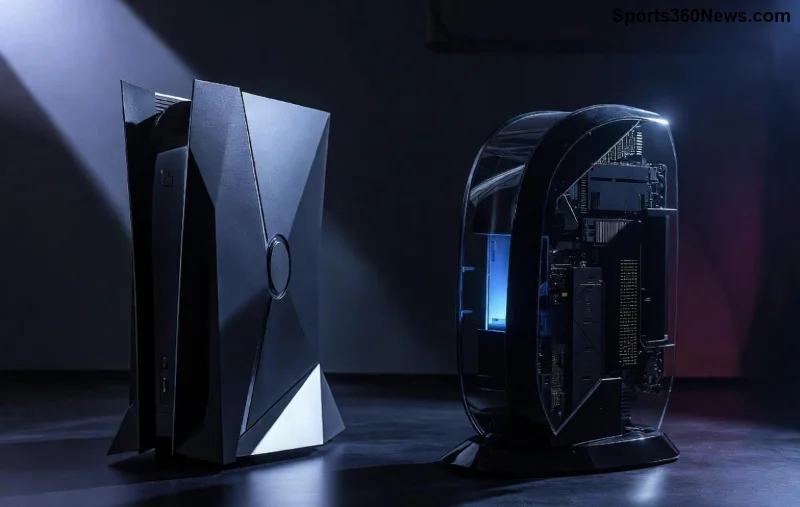
まずは敵を知ろう。PC(主にWindows)で発生しやすいBluetooth接続問題をまとめました。ゲームプレイ中にこれらに遭遇したら、即対応を!
| 症状 | 主な原因 | 頻度(ゲーマー視点) |
|---|---|---|
| デバイスが検出されない | ドライバー古い / Bluetoothオフ | ⭐⭐⭐⭐⭐ 高頻度 |
| 接続はするがすぐ切断 | 干渉 / 距離 / 電力不足 | ⭐⭐⭐⭐ 高頻度 |
| 音声遅延やノイズ | コーデック不一致 / 帯域不足 | ⭐⭐⭐ 中頻度 |
| ペアリング失敗 | デバイス登録エラー / 互換性 | ⭐⭐⭐ 中頻度 |
| マウス/キーボード反応悪い | バッファオーバーフロー / ドライバー競合 | ⭐⭐ 低頻度 |
これらの問題は、最新のWindowsアップデート(2026年現在のバージョン)でも報告されています。特にゲーミングデバイス(DualSenseやXboxコントローラー)で顕著。次で解決策をガッツリ解説!👆
まずはシンプルに。5分で終わる基本手順から。ゲーム再開までカウントダウン!
これで8割解決。ダメなら次へGO!
基本で直らない?ドライバーが犯人かも。ゲーマー向けに最新情報を基に解説。
デバイスマネージャー(Win+X → デバイスマネージャー)を開き、「Bluetooth」展開。Bluetoothアダプターを右クリック → 更新。自動検索で最新版をゲット。Intel/Realtekチップセットの場合、メーカーサイトから専用ドライバーをDL推奨。
Win+R → services.msc → 「Bluetoothサポートサービス」を再起動。管理者権限で!これで隠れエラー消滅。
デバイスマネージャー → Bluetoothアダプター → プロパティ → 電源管理 → 「電力の節約のために~」のチェックを外す。スリープ中の切断防止に必須!⚡
注意:バックアップ必須。regeditでHKEY_LOCAL_MACHINE\SYSTEM\CurrentControlSet\Services\BTHPORT\Parameters でKeysを削除。詳細はMicrosoft公式サポート参照。
これで99%カバー。Xboxコントローラー派は、Xbox Accessoriesアプリでファームウェア更新を忘れずに!
ワイヤレスゲーミングの醍醐味を最大化!
| ステップ | 所要時間 | 期待効果 |
|---|---|---|
| 基本リセット | 2分 | 即時接続回復 |
| ドライバー更新 | 5分 | 安定性向上 |
| 電源設定変更 | 1分 | 切断防止 |
| アダプター追加 | 10分 | パフォーマンス爆上げ |
これらを順に試せば、PC Bluetooth接続問題は過去の話!ゲームに没頭できる喜びを再発見してください。👏 まだトラブル続く?コメントで共有を。みんなで最強ゲーマー環境を目指そう!次はあなたの勝利ターンだ!🚀
日陰でも育つつる性植物について、植物の選び方、植え付け手順、手入れのコツ、避けるべき間違い、よくある質問への回答など、より健康的な庭づくりに役立つ情報を解説します。
サービスチェック、接続テスト、ファイル検証、およびサポートへの連絡手順を明確に説明することで、『Dead by Daylight』のホスト到達不能エラーのトラブルシューティングを行います。
コンパクトで最新のTFTアイテムチートシートオーバーレイを設定し、Riotの最新のサードパーティアプリのルールを確認し、ボードを覆い隠すことなくレシピが読みやすい状態を保ちましょう。
Paladinsの「ベンダーを読み込んでいます」画面を修正する方法を、サービス停止、Steamファイル、ネットワーク接続、アップデート、PCの競合などを段階的にチェックして解説します。
Stardew Valleyで餌を取り付ける方法をステップバイステップで学びましょう。基本的な餌を作り、適切な釣り竿を選び、PC、コンソール、またはモバイルで餌を取り付けて、より早く魚を釣りましょう。
実用的なグラフィック設定、アップスケーリング、レイテンシ、フレームレート制限オプションを使用して、ミドルレンジGPUでMarvel Rivalsを高フレームレートでプレイできるように調整し、1080pと1440pの解像度に対応させましょう。
テレビゲームモードを有効にする、HDMIケーブルで直接接続をテストする、プロコントローラーの有線通信を確認する、オンライン遅延とディスプレイ遅延を分離するなどの方法で、『大乱闘スマッシュブラザーズ SPECIAL』の入力遅延を軽減できます。
SteamとEAアプリにおけるApex Legendsの起動オプションの場所、EAが公式に公開しているドキュメントの内容、そしてautoexec.cfgコマンドを安全に操作する方法について学びましょう。
EA SPORTS FCでは、解説、スタジアムの雰囲気、音楽のバランスを調整して、審判の笛が聞き取りやすくなるようにしました。バージョンに応じたヒントやチェック機能も搭載しています。
League of Legendsの攻撃移動クリックに、Aキー、Shiftキー+右クリック、マウスのサイドボタン、左クリックを比較し、お好みのキーバインドを設定してテストしてください。








